家用监控不是像素越高越好,选得合适比堆参数更重要:室内看人、门口抓拍、室外防雨和多摄像头集中管理,需要的设备并不相同。下面从画质、供电、网络、存储和隐私五个方面,给出一套普通家庭可以直接照做的方案。
适用设备与系统版本
- 摄像头可参考小米智能摄像机、TP-Link 安防摄像头、华为智选摄像头等大陆常见产品。iPhone 建议使用 iOS 15 及以上系统,安卓手机建议 Android 10 及以上;实际最低版本以产品说明书和应用商店提示为准。
- 手机品牌不影响摄像头本身。华为 HarmonyOS、小米/Redmi HyperOS、OPPO/一加 ColorOS、vivo/iQOO OriginOS、荣耀 MagicOS 均可使用,但不同品牌的功能位置和权限名称可能不同。
- 配套应用以说明书为准,小米设备常用米家,TP-Link 常见为 TP-Link安防,华为智选设备可能使用智慧生活或对应品牌应用。不要扫描陌生人提供的二维码安装修改版应用。
第一步:按使用场景确定画质和形态
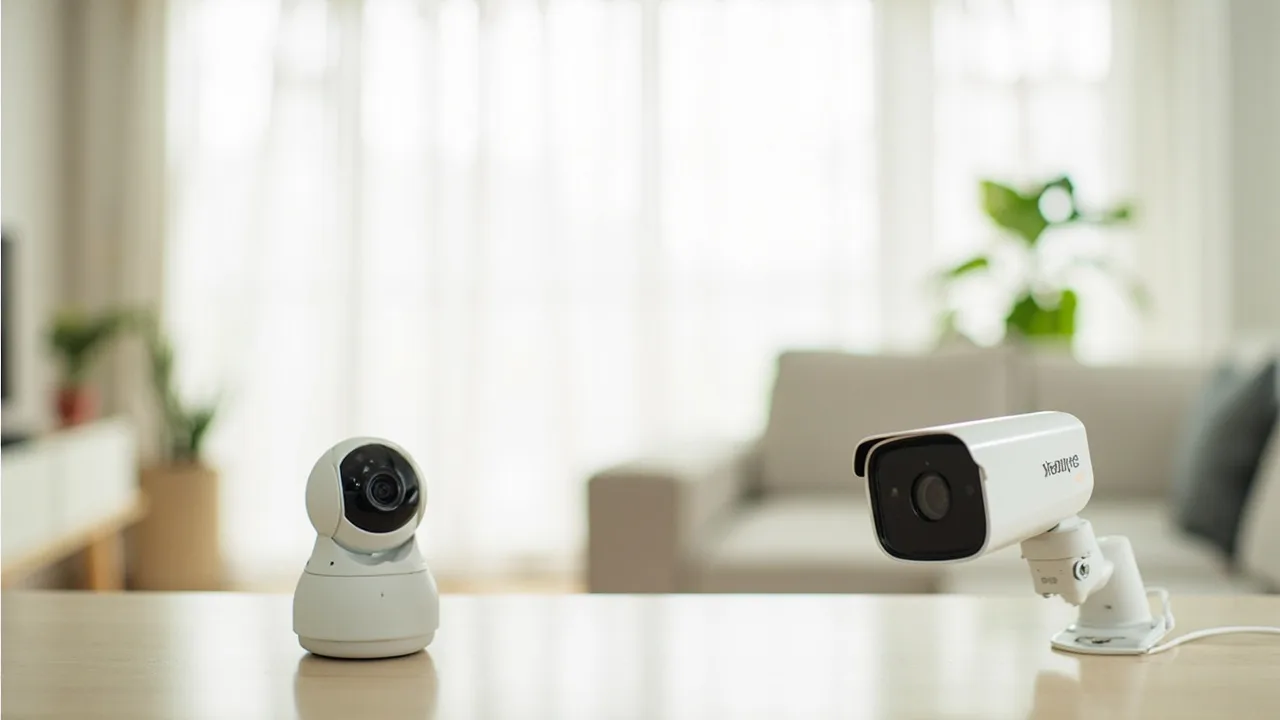
- 室内看家人或宠物,优先选择 2K/3MP、带自动日夜切换和宽动态的云台机。1080P 能看清大致动静,但门口、楼梯等位置建议更高分辨率。需要看清远处细节时认准光学变焦,不要把数字放大当作光学变焦。
- 门口、院子或临街位置,优先选择固定枪机或筒机,重点看 4MP、宽动态、红外夜视和至少 IP66 防尘防水等级。室内机没有防水标识,不应直接装到阳台外侧。
- 四路及以上监控,可考虑支持 PoE 的摄像头加 PoE NVR。摄像头、NVR 或交换机必须支持相互兼容的 PoE 供电标准,普通路由器网口通常不能直接给 PoE 摄像头供电。
- 参数表之外,最实用的方法是看实拍样片:逆光时人物是否发黑、夜间能否区分轮廓、镜头是否过广导致边缘变形。分辨率高并不等于实际画质好。
第二步:先解决供电和网络
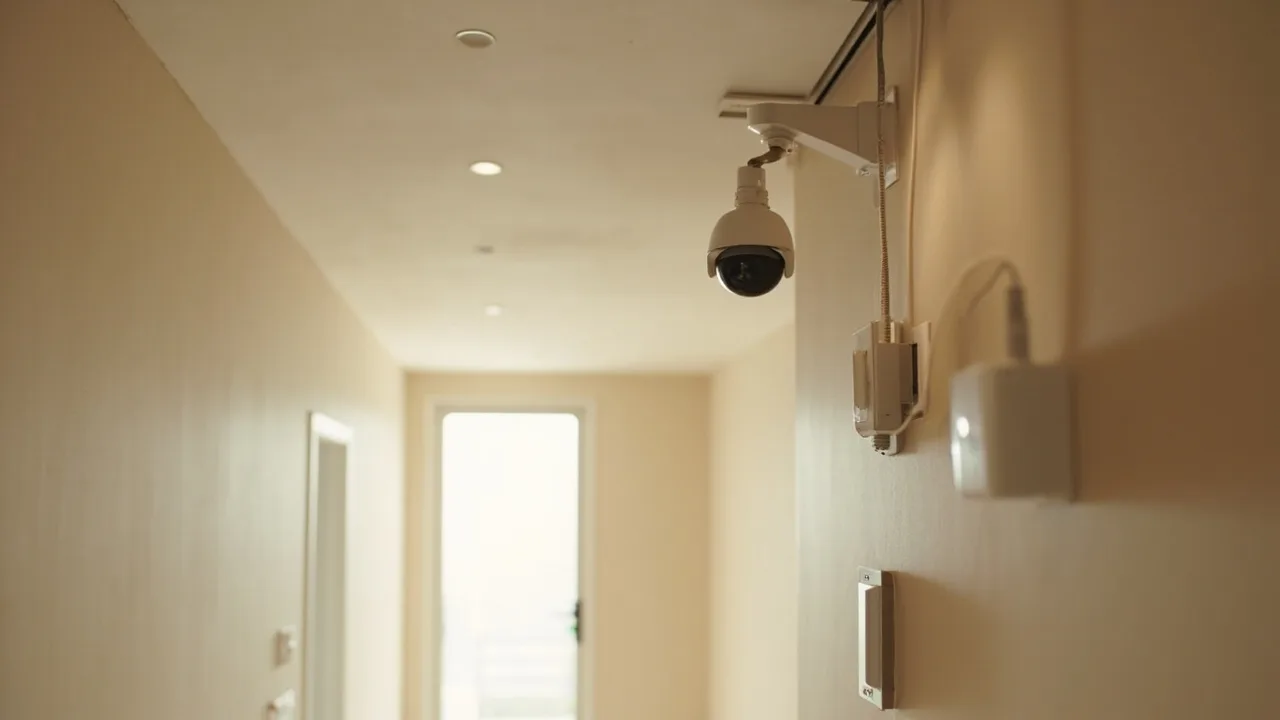
- 单个室内摄像头优先放在插座附近,使用原装电源适配器。多个分散点位可选 PoE 布线,实现一根网线同时传输数据和供电;不要把网线贴着高温管线或穿过挤压门缝。
- 室外设备要使用标明防水、防尘及相应电压电流的适配器和接头,线缆进入墙体的位置做好防水。普通插线板不要放在阳台、墙外或容易积水处。
- 多数摄像头先连接 2.4GHz Wi-Fi;只有说明书明确支持 5GHz 或双频时才切换。摄像头应先在路由器附近完成配网,再安装到远处,避免信号过弱导致延迟、离线或回放失败。
- TP-Link、华为、小米等路由器可更新官方固件;支持独立 IoT 网络的型号,可把摄像头与日常电脑、 NAS 分开。访客网络通常会隔离设备,不适合直接用于查看摄像头。
第三步:安装设备并完成配网
- 室内摄像头可先从距地面约 2.2~2.6 米的位置试装,镜头略向下,覆盖门口或主要活动区。室外机常从 2.5~3.5 米、屋檐下安装,既能看到人脸,又避免雨水直冲和太阳直射。
- 先用临时支架测试视野,再打孔固定。摄像头附近不要放玻璃、镜面或装饰金属,否则红外夜视可能反射,形成亮斑或遮住画面。走线应使用线槽并避开暖气管、灶台等热源。
- 在国行 iPhone 的 App Store,或安卓手机自带商店下载对应应用。华为 HarmonyOS 通常可走“设置 → 应用和权限 → 应用市场”,部分新版本位于“设置 → 应用 → 应用市场”;小米/Redmi、OPPO/一加、vivo/iQOO、荣耀分别在各自应用商店或软件商店搜索。认准应用开发者,避开名称相似的应用。
- 按应用提示扫描机身或说明书上的二维码,输入路由器密码完成配网。摄像头与手机需处于同一局域网;iPhone 首次使用实时预览时,按提示在“设置 → 隐私与安全性 → 本地网络”中允许相关应用访问。蓝牙、麦克风、通知和定位权限只在确实需要时开启。
- 配网成功后修改默认设备名称,检查固件更新,并把时区设为北京时间。不要把主账号密码直接告诉家人,可为家人开通单独账号或共享权限。
第四步:根据保留时间选择存储
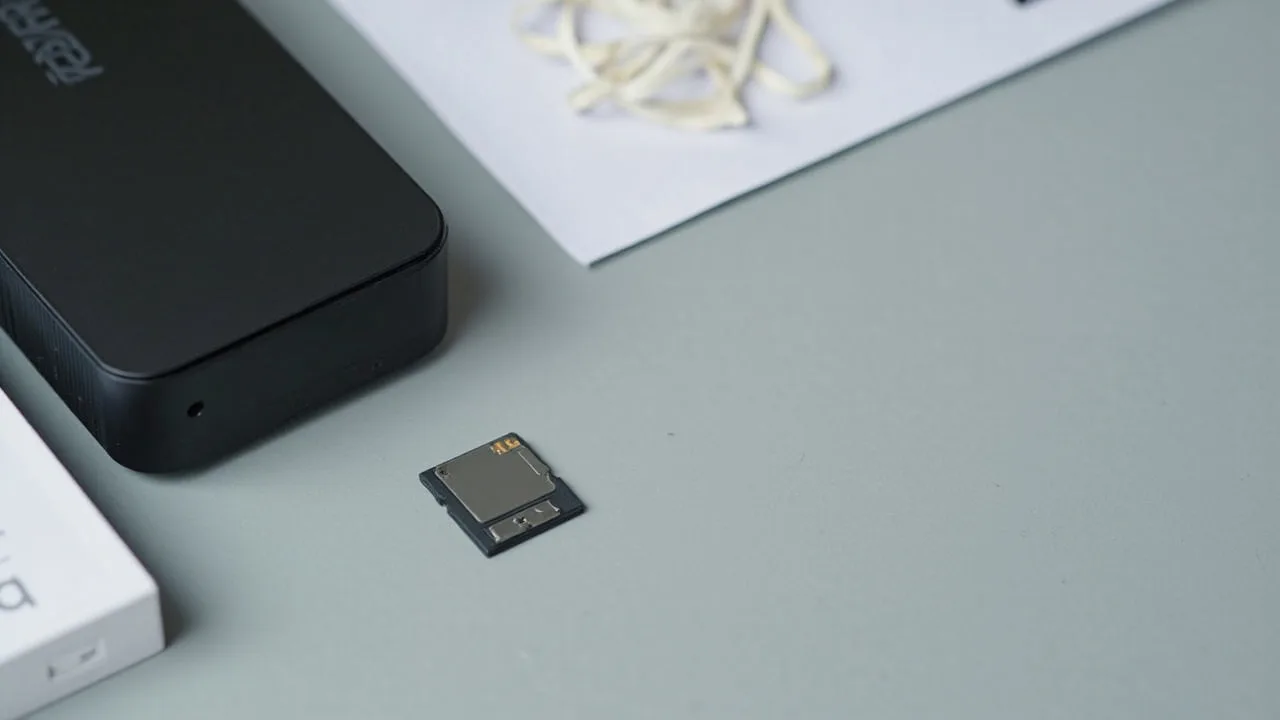
- 单个摄像头使用 microSD 卡最简单。购买前查看说明书确认最大容量、文件系统和支持的卡等级,并优先选择高耐久卡。U1、U3、V30 只是常见等级,最终仍以设备要求为准。
- 可用码率估算占用:每天约 10.8GB × 平均码率 Mbps。例如每路 4Mbps 连续录像约需 43GB/天,128GB 约保存 3 天,256GB 约保存 6 天;实际容量还受场景变化、编码方式和循环覆盖影响。2Mbps 约为其一半,移动侦测录像通常更省空间。
- 多路摄像头可选 PoE NVR 加监控级机械硬盘,并设置循环覆盖。确认 NVR 是否支持 SATA、硬盘最大容量及 PoE 功率;单根 Cat5e/Cat6 网线建议控制在 90 米以内,机房或室外延伸应改用光纤方案。
- 云存储适合需要异地查看、告警和短期备份的用户,但通常按套餐收费。应只使用官方应用内的云服务,查看运营主体、保存期限、删除机制和费用;若存储卡已经够用,关闭云上传也能减少隐私风险。
第五步:设置隐私遮挡和账号安全
- 优先选择带物理隐私快门或遮光盖的型号,需要关闭镜头时能直接遮挡画面。普通数字隐私区域则要在应用中框选邻居门窗、公共楼道等位置,并分别检查实时画面、历史回放和导出视频是否都被遮挡;不同厂商实现可能不同。
- 不需要语音对讲时关闭麦克风;室内隐私要求较高时也可关闭提示音。红外灯能看清夜间,但正面若有玻璃或白墙,应调整角度或降低亮度,避免反光。
- 设置独立强密码,启用双重验证或登录保护;摄像头、路由器和手机都及时更新固件。收到异常离线、异地登录或存储卡故障提醒时,先修改密码并检查是否有人试图重置设备。
- 不要拍摄卧室、卫生间等私密空间,也不要把镜头长期对准邻居门窗。涉及住宅公共区域时,先了解物业和社区规定,并遵守个人信息保护相关要求。
完成后做一次验收
- 分别查看白天、夜间和逆光画面,确认人脸区域清楚、夜间无大面积反光,移动目标能够被及时发现。
- 断电重启摄像头,模拟路由器短暂断开,检查设备能否自动恢复连接、录像是否连续、时间戳是否准确。
- 抽查云端回放或本地回放,确认隐私区域没有漏出,并测试手机通知、分享权限和存储卡循环覆盖是否正常。
注意事项
- 购买时优先选择京东、天猫、拼多多的品牌官方店或品牌官方商城,核对摄像头型号、电源规格、存储卡上限和保修范围。
- 宣称 4K、8K 的产品不一定适合室内小范围使用,广角、镜头质量和夜视效果通常比单纯增加像素更重要。
- 存储卡异常、频繁离线或画面卡顿时,先排查供电、散热和 Wi-Fi,不要直接通过非官方渠道刷机。
- 设备转手或退租前,应格式化存储卡、恢复出厂设置并解除账号绑定,删除原账号中的云端视频和共享权限。
小结
普通家庭选摄像头,可按“室内 2K/3MP、室外看防水与夜视、多路选 PoE/NVR”的思路确定设备;安装时先解决稳定供电和 2.4GHz 网络,再设置本地存储、隐私遮挡与独立密码。完成实拍、回放、断网恢复三项测试后,才算真正可用。