
Wi-Fi 变慢不一定是宽带被占满。如果只用手机测一次速度,往往分不清是运营商线路、路由器还是无线信号的问题。更稳妥的方法是依次测试宽带直连、5GHz 无线、路由器网线口三段速度,再根据结果定位瓶颈。
适用设备与系统
- 路由器需支持 2.4GHz 和 5GHz 双频;只有单频或较老设备也能按同样思路测试。
- 手机建议使用 iPhone(iOS 14 及以上)、华为 HarmonyOS、小米或 Redmi 的 MIUI/HyperOS、OPPO 或一加 ColorOS、vivo 或 iQOO OriginOS。系统版本只影响状态查看,核心测速应以电脑和路由器为准。
- 准备一台 Windows 10/11 或 macOS 电脑、一根 Cat5e 或 Cat6 六类网线。无网口电脑可用支持网卡功能的转接器;仅支持充电的 USB-C 转接头不能测有线网速。
第一步:测宽带入口速度
- 先查看运营商套餐中的下载和上传带宽。套餐通常以 Mbps 为单位,100Mbps 理论上约为每秒 12.5MB,但实际值还会受协议开销和目标服务器影响。
- 暂时拔掉光猫到路由器的网线,用网线把电脑直接连接光猫的 LAN 口。连接后先确认电脑能正常获取 IP 并打开网页。
- 如果光猫处于桥接模式,电脑直连可能无法上网,不要自行切换桥接或路由模式,应让运营商远程检测线路和光猫。
- 暂停网盘同步、视频上传和电视盒子等设备,关闭浏览器多余标签,在速度稳定时段使用运营商测速入口或 speedtest.cn 本地节点测速。
- 连续测试三次,记录下载、上传、延迟和丢包情况,取中间结果,不要用一次异常数据下结论。
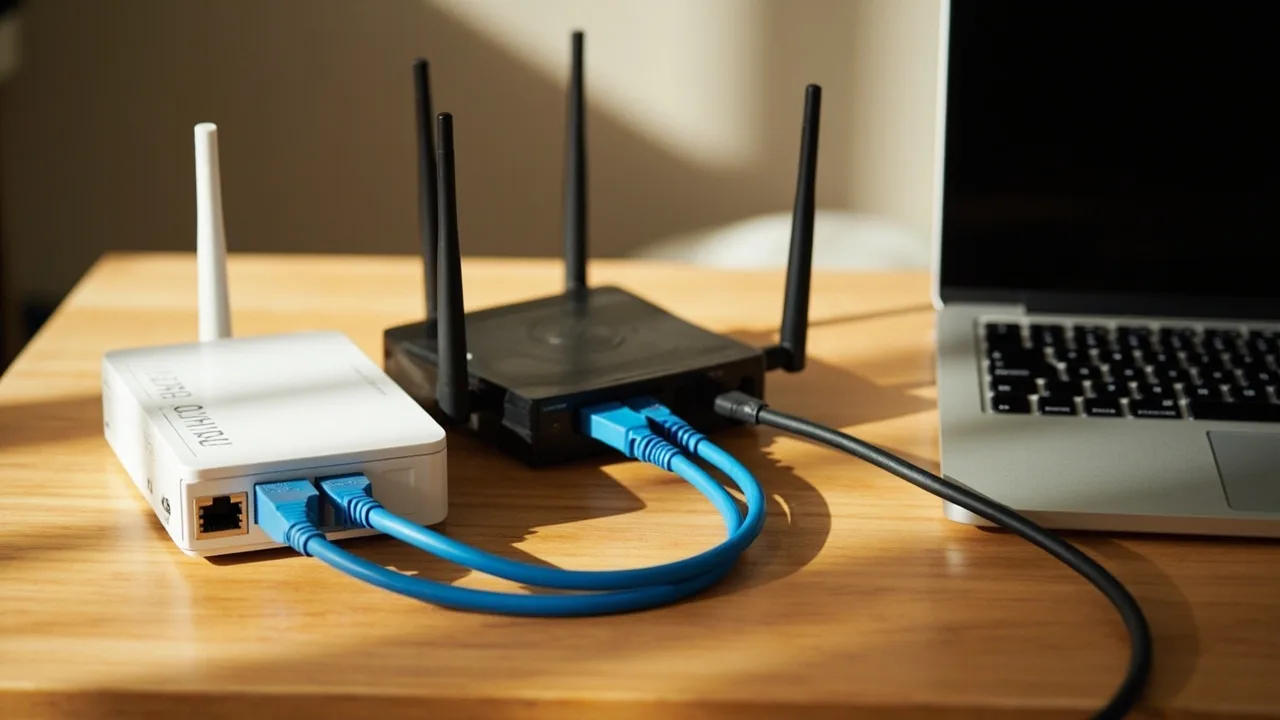
第二步:测 5GHz 无线速度
- 优先使用刚才那台电脑,拔掉网线并关闭有线连接,确保流量确实走 Wi-Fi,再连接 5GHz 网络。
- 如果路由器把两个频段合并显示,可在路由器后台临时分开 5GHz 和 2.4GHz 的名称。电脑或手机只连接 5GHz,避免自动切回 2.4GHz。
- 让设备靠近路由器、处于同一房间,其他无线设备暂时断开。5GHz 速度虽快,但穿墙能力和覆盖距离通常不如 2.4GHz。
- 使用与第一步相同的测速节点重复三次,同时在路由器后台查看该设备的协商速率。协商速率只是无线链路上限,不等于实际宽带速度。
第三步:测路由器网线口速度
- 恢复正常连接:光猫接路由器 WAN 口,路由器 LAN 口通过网线连接电脑。
- 暂停其他设备流量,再用相同节点和时段测速。这样得到的是经过路由器转发后的网线口速度。
- 若结果明显偏低,可换另一只 LAN 口和另一根网线复测。若电脑只协商到 100Mbps,应优先检查网线、网卡和转接器,六类网线及千兆设备通常可协商到 1Gbps。
- 多台设备都慢时,再更换路由器测试;若只有一台设备慢,更可能是该设备的网卡、驱动或后台程序问题。
第四步:按结果定位卡顿
| 宽带直连 | 路由器网线口 | 5GHz 无线 | 初步判断 |
|---|---|---|---|
| 慢 | 慢 | 慢 | 优先排查运营商线路、光猫或套餐限速 |
| 快 | 慢 | 也慢 | 优先检查路由器端口、网线、网卡或转发性能 |
| 快 | 快 | 慢 | 问题集中在无线覆盖、干扰、频段设置或终端网卡 |
| 快 | 快 | 快 | 带宽不是主要瓶颈,继续检查延迟、丢包和后台流量 |
- 三段速度都很快但视频或网页仍卡,可分别测试有线和 5GHz。Windows 用户可运行
ping -n 100 223.5.5.5,macOS 或 Linux 用户可运行ping -c 100 223.5.5.5,再把地址替换为路由器后台显示的网关地址进行对比。 - 只在无线下出现持续丢包或延迟抖动,多为信号或干扰问题;有线也出现时,可向运营商报修。Ping 仅作辅助,因为部分线路会限制此类请求。
- 若上传网盘、备份文件时其他设备明显卡顿,先暂停上传。支持的路由器可开启智能限速或 QoS,为上传保留带宽余量。
- 若只有一个手机慢,用另一台手机在同一位置复测,并关闭系统更新、热点、下载器等后台任务。
针对结果做四项优化
- 摆放和重启:把路由器放在客厅中央的开放桌面或弱电箱外,避免贴近金属、镜子、微波炉和无线设备。先断电光猫,等待约两分钟恢复,再给路由器通电。
- 分清两个频段:近距离设备优先连接 5GHz,远距离或智能家居设备可使用 2.4GHz。TP-Link 可在浏览器访问
tplogin.cn后进入无线设置;小米路由器可访问miwifi.com,在“常用设置 → Wi-Fi 设置”中调整。不同型号的菜单名称可能略有差异。 - 减少干扰:在路由器无线设置中优先使用自动信道;若同一区域 Wi-Fi 很多,再按后台扫描结果选择较空闲的信道。路由器应定期通过品牌官网或官方管理应用更新固件。
- 改善延迟:视频会议、云备份和游戏同时运行时,限制非必要上传;若测速快但繁忙时延迟飙升,优先使用支持智能队列或 QoS 的千兆路由器。
注意事项
- 测宽带上限时必须使用有线连接,不能拿 Wi-Fi 测速代替。
- 套餐标称值是上限参考,是否达标以当地运营商承诺的最低速率为准;应在稳定时段多次测试,并附上时间、测速节点和截图报修。
- 未记录宽带账号、IP 地址和原有网络配置前,不要恢复出厂设置,也不要随意改变光猫的桥接模式。
- 5GHz 信号格满并不代表速度一定快,干扰、距离、设备规格和路由器负载都会影响结果。
小结
排查的关键不是单独看一个测速数字,而是让三组结果互相对照:宽带直连慢,优先找运营商;路由器网线口慢,重点查路由设备;只有 5GHz 慢,就处理无线环境。测速正常却经常卡顿时,再把重点转向延迟、丢包、上传占用和单个终端。这样能少换设备、少改设置,也更容易一次找到真正原因。





