内存条最容易踩的坑,不是买贵了,而是代际不兼容、容量结构不合适,或频率配置档无法稳定运行。正确顺序应是:先查 CPU 和主板,再认 DDR4/DDR5 与插槽,然后定容量、通道、频率,最后用兼容清单核对具体型号。
适用设备与系统版本
本文主要适用于可拆装内存的 Windows 10/11 台式机,步骤也适用于 macOS/Intel 台式机。台式机通常使用 DIMM,笔记本多用 SO-DIMM,两者不能混装;部分轻薄本、一体机和 Mac 的内存已经焊接,Apple 芯片 Mac 的统一内存也不能后期加装。
第一步:查清 CPU、主板和现有内存
-
按下
Win + R,输入msinfo32并回车,在“系统摘要”中找到“主板产品”或“基板产品”,记录主板完整型号和版本号。 -
打开“设置 → 系统 → 关于”,查看“处理器”型号。CPU 的内存控制器支持哪种内存、最高频率是多少,都与最终选择有关。
-
按
Ctrl + Shift + Esc打开任务管理器,进入“性能 → 内存”,记录已安装容量、速度、插槽使用数量和内存外形。支持这些字段的 Windows 11 还能直接显示已用和已用插槽数。 -
若准备继续升级,可在机箱内查看旧内存标签,记下
DDR4-3200、套装料号、时序和电压等完整信息。只记“16GB”不够,因为同容量产品的频率、颗粒和兼容情况可能不同。
第二步:确认 DDR4/DDR5、插槽和外形
-
在主板品牌官网的“支持”或“帮助中心”搜索完整型号,查看规格表和内存兼容列表(通常称为 QVL 或 Memory Support List)。同型号主板的不同硬件版本也可能存在差异。
-
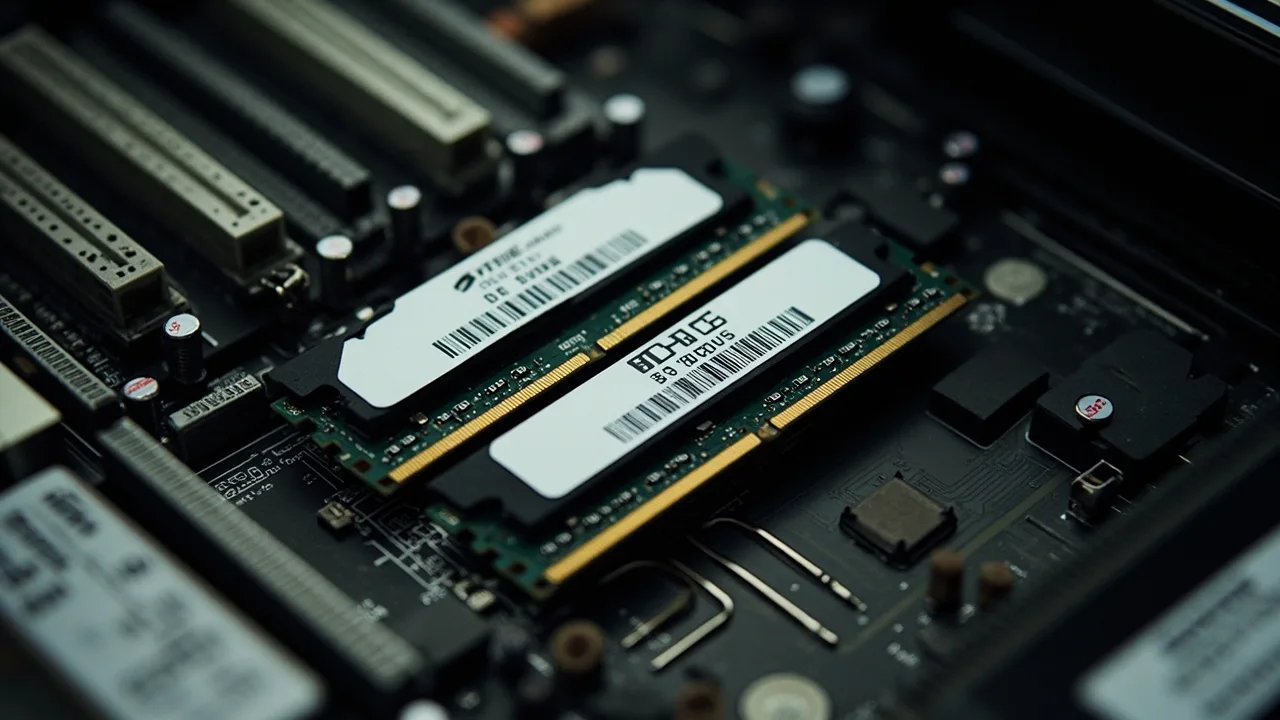
DDR4 与 DDR5 虽然都常见 288 针,但防呆缺口位置、针脚定义和供电方式不同,不能混插。主板插槽会决定使用 DDR4 还是 DDR5,CPU 也必须支持相应代际。
-
台式机主板常见 2 个或 4 个 DIMM 插槽。装两条内存时,应优先插在主板说明书标注的同通道插槽,例如常见四槽主板的 A2、B2;不同品牌标法不同,不能只凭插槽颜色判断。
-
笔记本的 SO-DIMM 比台式机 DIMM 短,接口也不相同;品牌一体机、迷你主机还可能使用焊接内存。购买前应按整机型号确认,而不能只看“能插进去”。
第三步:按用途定容量,按套条定结构
-
日常办公、浏览网页和普通网课,16GB 基本够用;大型游戏、剪辑和较多后台程序,可从 32GB 起步;虚拟机、重度视频项目或大型建模任务,可考虑 64GB。最终仍应以常用软件的内存峰值为准。
-
16GB 容量下,
8GB×2的匹配套条通常比单根16GB更适合双通道平台;32GB 容量下,优先考虑16GB×2。双通道对游戏帧率、核显和部分创作软件通常更有帮助。 -
必须同时核对主板支持的总容量和单插槽容量。例如一根 32GB 并不能在只支持每槽 16GB 的主板上使用,即使主板总容量标称 64GB。
-
四条内存能提供更多容量,但会加重内存控制器负担,也更难稳定运行在较高频率。不需要 64GB 以上容量时,通常优先选择两条匹配套条。
第四步:核对频率、时序和配置档
-
内存标注的 DDR5-6000、DDR4-3600,单位是每秒数据传输次数 MT/s,并不是 6000GHz 或 3600GHz。频率越高,理论带宽通常越高,但延迟和稳定性同样重要。
-
XMP 是英特尔平台常用的配置档,EXPO 是 AMD 平台常用的配置档。主板支持并不意味着任何内存都能超频使用;所购套件应明确支持相应配置档。没有启用时,内存通常会按较保守的 JEDEC 参数运行。
-
常见稳妥起点是
16GB×2 DDR5-6000 CL30/CL36,并优先选择支持 XMP 或 EXPO 的套件;DDR4 平台则常从16GB×2 DDR4-3200/3600起步,但仍要以 CPU 和主板清单为准。 -
在频率相同时,CL 数值越低通常代表时延越小。不要只比较品牌和频率,套装料号、时序、电压及颗粒配置都会影响能否达到标称参数。
-
混插不同品牌、不同型号或不同容量的内存,可能只能使用其中一组兼容参数,速度也可能下降。需要扩容时,优先购买与原有套件完全匹配的型号。
第五步:用兼容清单核对具体料号
-
在 QVL 中依次核对主板完整型号、硬件版本、CPU 型号和内存套装料号。只看到“支持 DDR5-6000”还不够,必须确认具体内存型号或套装。
-
兼容清单没有某个型号,不等于百分之百不兼容,但意味着主板厂商没有验证过它。此时可选择该主板明确支持的替代型号,或选择频率较保守、带标准 JEDEC 参数的套件。
-
下单前再确认一次配置,商家沟通时不要只说“同等容量”,而要给出完整料号:
| 核对项 | 下单信息示例 |
|---|---|
| 外形 | 台式机 DIMM |
| 代际 | DDR5 |
| 容量结构 | 32GB,16GB×2 |
| 频率 | DDR5-6000 |
| 配置档 | 支持 XMP 或 EXPO |
| 兼容对象 | 主板完整型号、硬件版本及 CPU |
| 套装料号 | 标签上的完整 Part Number |
- 京东、天猫的品牌官方旗舰店、拼多多品牌官方店或品牌官方商城均可购买,重点检查生产信息、发票、质保和退换政策,不要因赠品或小幅优惠选择无法核对料号的产品。
到货后做一次简单验收
-
安装前关机并拔掉电源,确认内存方向和防呆缺口对齐,不要用力强压。安装后进入 BIOS,确认总容量和已用插槽数正确。
-
想运行标称频率,应在主板 BIOS 中启用套装支持的 XMP 或 EXPO。若出现死机、蓝屏或频繁重启,先恢复默认参数并关闭配置档,再进行排查。
-
在 Windows 开始菜单搜索“Windows 内存诊断”并运行测试;若出现硬件错误,或电脑仍无法稳定启动,应及时联系商家换货。
注意事项
- 不要只看“6000 比 3200 快”,高频套装必须同时满足 CPU、主板和内存控制器要求。
- 不要把不同代际、不同外形或规格不同的内存强行混装,也不要随意手动加电压。
- 笔记本、迷你主机和品牌整机应优先查整机厂商的升级清单,通用 QVL 只能作为辅助参考。
- 灯效、散热装甲和品牌溢价不等于性能,兼容性与稳定性更重要。
小结
最稳妥的选购公式是:确认 CPU 和主板完整型号 → 判断 DDR4 或 DDR5 及 DIMM/SO-DIMM → 确定容量和套条结构 → 核对单槽及总容量上限 → 查看频率、时序与 XMP/EXPO → 查询 QVL 中的具体料号。完成这些检查后,再在同价位产品中比较频率、时序和售后,就能避开大部分 incompatibilities(不兼容)和稳定性问题。