iPhone 锁屏与 StandBy 待机显示自定义完整教程:壁纸、字体、小组件一次搞定
从 iOS 16 起 iPhone 锁屏可深度自定义,iOS 17 加入 StandBy 待机显示。本文用大白话一步步教你设置:选壁纸、换时间字体、加锁屏小组件,再到把手机横过来玩 StandBy,看完直接上手。
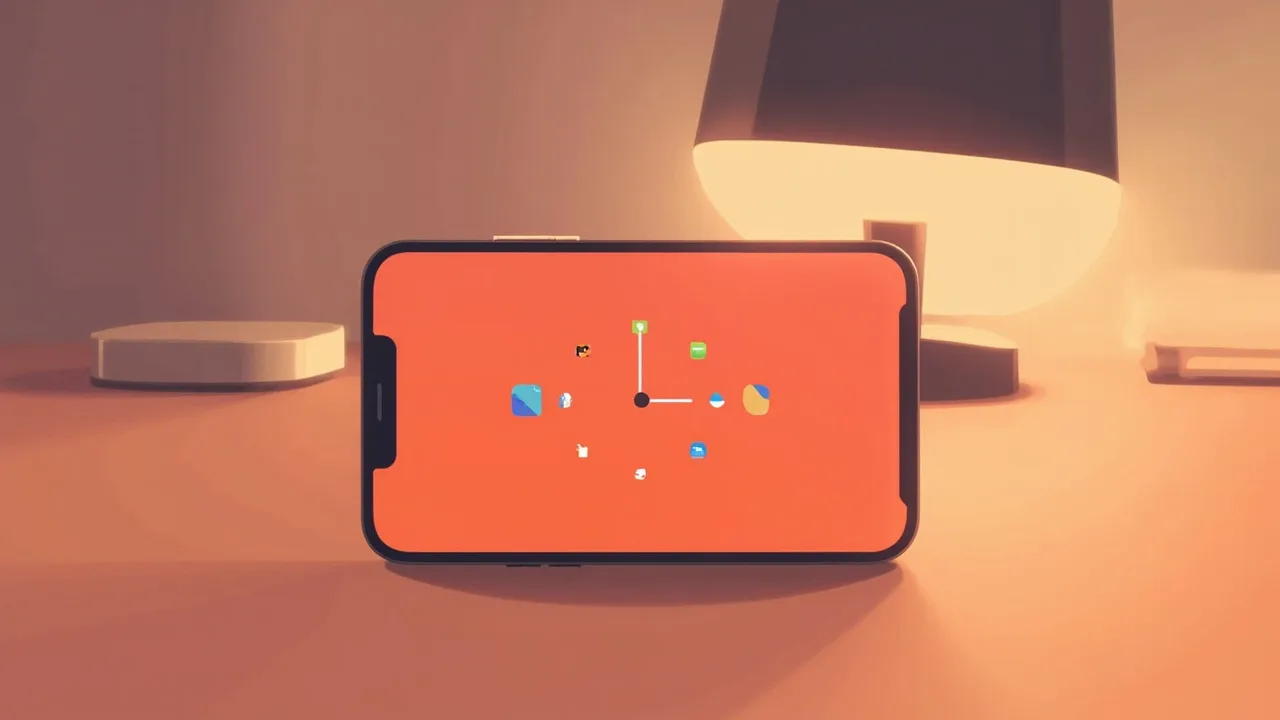
从 iOS 16 开始,Apple 把原本"只能换壁纸"的锁屏彻底开放了出来,配合 iOS 17 上线的 StandBy 待机显示,iPhone 的可玩性一下子拉得很高。本文用最直白的步骤带你一次走通:挑壁纸、换字体、加小组件,再到把手机横过来玩 StandBy,整套操作 5 分钟内就能上手。
适用设备和系统版本
- 锁屏自定义:iOS 16 及以上,支持 iPhone XR、iPhone XS 及之后所有机型。
- StandBy 待机显示:iOS 17 及以上,硬件要求 iPhone XS 及更新机型即可使用。
- 全时屏幕常亮 + 动感唤醒:仅 iPhone 14 Pro、iPhone 15 Pro、iPhone 16 Pro 系列(带 AOD)支持,搭配 MagSafe 时可保持常亮显示 StandBy。
下文以 iOS 17 界面为例,后续系统版本的菜单结构基本保持一致。
一、自定义锁屏壁纸
- 唤醒 iPhone(不解锁),在锁屏空白处长按约 1 秒,出现"自定义"按钮。
- 点右下角"+"新建一个锁屏,或左右滑动切换已有的锁屏样式。
- 选择壁纸来源,系统内置以下几类:
- 照片:从相册挑选一张静态图片或开启"照片随机显示"。
- 人物:基于人脸识别,自动突出头像并应用景深效果。
- 表情符号:自由组合最多 6 种图案。
- 天气与天文:跟随天气、时间、位置变化的动态背景。
- 颜色 / 默认:纯色或渐变背景,适合搭配多层小组件。
- 选定后点"添加",系统会询问是只设锁屏,还是"创建一组配对壁纸"——后者会把同一张壁纸同步到主屏。
- 进入编辑页面,底部找到"滤镜",可切换自然、黑白、双色、色相等风格。
小贴士:选人像或宠物照片时,让主体偏向屏幕左下或右下,能避免遮挡时间和小组件。
二、调整时间字体与添加小组件
- 直接点一下时间,会弹出字体选项:小号、大号、复古、手写体、双行、阿拉伯文等。
- 拖动底部的"色轮"自由更换字色;点"颜色"还能打开"取色滴管",吸取壁纸上的颜色形成一体化配色。
- 给时间下方添加小组件(iOS 17 起也支持在时间上方添加):
- 点"+",选择"锁屏组件"分类,常见的有天气、电池、提醒事项、健身圆环、微信读书、网易云、Telegram 等。
- 不同尺寸占的槽位不同:4 个小方格、2 个长条,或者 1 个加宽条。
- 长按小组件拖动可以调整顺序;捏合手势可整体切换布局。
- 完成后点右上角"完成",系统会询问主屏是否一起更换——一般保留原主屏即可。
三、多锁屏切换与管理
- 在锁屏编辑模式下,左右滑动可快速切换不同壁纸。
- 长按某个锁屏卡片可重命名、设为"默认锁屏"或删除。
- 编辑模式中可以隐藏"手电筒""相机"两个快捷按钮,适合极简党。
四、设置 StandBy 待机显示
- 把 iPhone 接上电源(Lightning、USB-C 或 MagSafe 都可),并把设备横放(屏幕朝上,摄像头朝右)。
- 等待 2~3 秒,iPhone 应自动进入 StandBy。如果长时间没反应:
- 确认"设置 → StandBy 待机显示"中"待机显示"开关已开启。
- 确认"设置 → 显示与亮度 → 自动锁定"为 30 秒或更长。
- StandBy 待机显示包含三种核心视图:
- 小组件:两列信息,最多可叠加 6 类不同的小组件。
- 照片:自动从"精选照片"或你指定的相册挑选。
- 时钟:多款数字、指针、世界时钟样式可选。
- 左右滑动在三种视图之间切换;上下滑动进入子菜单(如切换指针风格、时区等)。
五、自定义 StandBy 小组件与夜景
- 在 StandBy 任一视图里长按屏幕 1 秒,即可进入该视图的编辑界面,点"+"/"-"即可添加或删除小组件。
- 回到"设置 → StandBy 待机显示",这里有几个非常实用的开关:
- 夜景模式:环境光很暗时自动切换为红色低光,长亮也不刺眼。
- 运动触发亮屏:仅 AOD 机型有效,约 20 秒内无人靠近自动熄屏。
- 通知:可选择"所有通知"或"仅静音模式"在 StandBy 上显示。
- 如果你是 iPhone 14 Pro / 15 Pro / 16 Pro 用户,但发现夜景没生效,可能是因为 AOD 接管了显示——可下拉控制中心,关闭"屏幕常亮"再观察。
注意事项
- 景深与小组件冲突:人像壁纸开启景深后,时间下方的小组件容易被压到主体背后,体验不佳时可在编辑页取消景深。
- StandBy 滑动并非解锁:在 StandBy 视图上左右滑是切换小组件页,想回到主屏请按侧键唤醒后再上滑。
- 第三方小组件无数据:部分 App 需要在"设置 → App"中允许后台刷新,否则锁屏小组件会显示"占位"信息。
- MagSafe 同时亮屏会发热:一边无线充电、一边保持 StandBy 持续亮屏会让机身偏热,iPhone 会自动降低亮度以保护电池,属正常现象。
- 未升级 iOS 17:StandBy 不可用,而且锁屏小组件只能放在时间下方一行;建议先升级系统再玩。
小结
iPhone 的锁屏自定义已经做到"每屏一面壁纸、一套小组件、一种状态"的细颗粒度;StandBy 则让充电中的 iPhone 变身桌面小屏。记住三个手势就能搞定一切:长按锁屏进入编辑、点 + / - 管理小组件、横屏充电即可触发 StandBy。熟练后,换主题、加小组件、设夜间样式,基本上一分钟内就能完成。
常见问题
Q.iPhone 锁屏自定义后,能不能和主屏壁纸不一样?
可以。新建锁屏时系统会问"添加为新锁屏"或"创建一组配对壁纸",前者只设置锁屏,后者才会同步到主屏。如果想单独调整主屏背景,进入主屏长按 → "自定义" → 点底部"色板"图标即可单独指定另一张壁纸。
Q.StandBy 不触发 / 屏幕不亮怎么办?
最常见原因有四个:① 没有在充电;② 没有真正横放(镜头朝右);③ 自动锁定时间设得过短(建议 ≥ 30 秒);④ 系统版本低于 iOS 17。确认这些后,在"设置 → StandBy 待机显示"里手动打开"待机显示"开关,再重新横放即可。
Q.哪些 iPhone 支持 StandBy 屏幕常亮?
只要升级到 iOS 17 及以上,iPhone XS / XR 及之后所有机型都能进入 StandBy。但"全时保持亮屏(AOD)"仅 iPhone 14 Pro、iPhone 15 Pro、iPhone 16 Pro 系列支持;其他机型需要轻触屏幕或点击才能唤醒,不会自己亮着不灭。
参考来源
AI 生成内容标识:本文由 AI 辅助生成,经编辑整理,内容仅供参考。