
IPv6 宽带测速正常,并不等于所有网站的 IPv6 通路都正常。网站往往同时提供 A(IPv4)和 AAAA(IPv6)记录;系统可能优先或并行尝试 IPv6,只要运营商路由、家用路由器转发、MTU 或 DNS 有一处异常,就会出现“多数网站正常,少数网站打不开”。下面先用设备分流,再逐层检查,不必先重装系统。
适用设备与系统版本
适用于 Windows 10/11、macOS 12 及以上、iPhone/iPad 的 iOS/iPadOS 16 及以上,以及 HarmonyOS 4/5、小米/Redmi HyperOS、OPPO/一加 ColorOS、vivo/iQOO OriginOS、荣耀 MagicOS。路由器可按同样思路检查 TP-Link、华为、小米、华硕等;不同型号菜单会变化,以实际后台为准。
第一步:先判断故障范围
- 对照故障网站与百度、京东等常用站点。浏览器提示“无法解析地址”通常偏 DNS;页面能显示名称却一直转圈、连接超时,更偏 IPv6 连通性。
- 用同一 Wi-Fi 下的另一台手机或电脑访问故障网站。它也打不开,问题更可能在路由器或宽带线路。
- 让原设备临时改用手机流量。若流量下能打开,重点查 Wi-Fi、路由器或运营商 IPv6;若仍打不开,继续查设备 DNS、代理和浏览器。
- 记下受影响网址、报错文字和发生时间,先不要重置路由器,也不要随意改拨号账号、VLAN 或 MTU。
第二步:检查电脑网卡与系统 DNS
- Windows 按
Win+R,输入ncpa.cpl并回车,右击当前“Wi-Fi”或“以太网”连接,打开“属性”。 - 确认“Internet 协议版本 6 (TCP/IPv6)”已经勾选。它被取消勾选时,系统无法建立 IPv6 连接。若网站还有 IPv4,可暂时取消 3~5 分钟做对照,随后立即恢复。
- 分别打开 IPv4、IPv6 属性,把 DNS 恢复为“自动获得 DNS 服务器地址”。手动填过失效地址或公司 DNS 的,先改回自动。
- 自动 DNS 仍异常时,可临时使用国内公共 DNS:IPv4 填
223.5.5.5或119.29.29.29,IPv6 DNS 填2400:3200::1。注意不要把 IPv4、IPv6 地址填错栏,测试后可保留更稳定的一组。 - 在命令提示符执行
ipconfig /flushdns,再完全退出并重开浏览器;同时检查“设置 → 网络和 Internet → 代理”,暂时关闭不认识的代理,浏览器的“安全 DNS”也先改为使用系统 DNS 或关闭。网卡频繁掉线时,再从“设备管理器 → 网络适配器”更新驱动。 - macOS 打开“系统设置 → 网络 → 当前连接 → 详细信息 → DNS”,清理自定义条目并恢复自动;“配置 IPv6”也设为自动。
第三步:检查路由器 IPv6 与 DNS
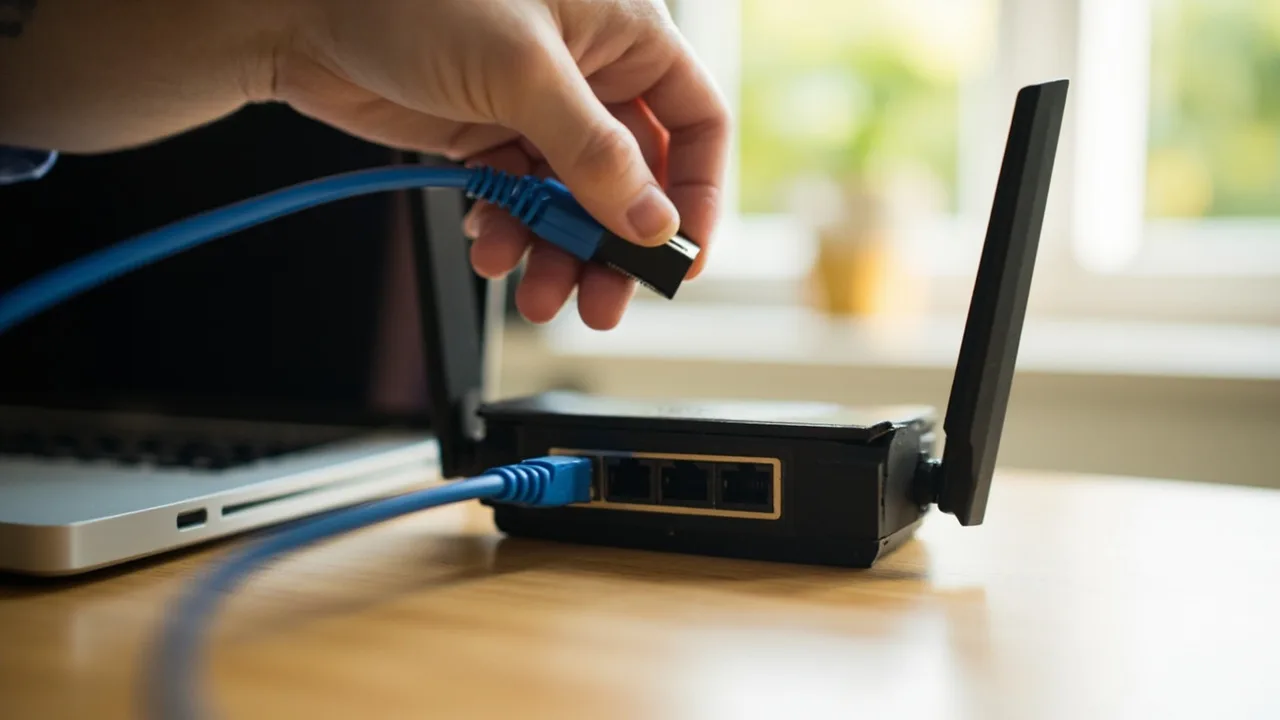
- 用网线连接路由器,登录机身标签或说明书中的管理地址。未改过时,TP-Link 常见为
http://tplogin.cn,小米为http://miwifi.com,华为路由器常见为http://192.168.3.1,以实际后台为准。 - 在后台搜索“IPv6”“PD”“DNS”。TP-Link 许多型号有独立“IPv6 设置”页,华为、小米、华硕多放在“网络设置”或“高级设置”中。
- 检查“WAN 口 IPv6 连接/接入”是否开启或已经连接。动态、静态、桥接参数必须与运营商配置一致;没有资料时不要自行切换,更不要改宽带账号、密码或 VLAN。
- 检查“LAN 口 IPv6 地址”“前缀委托(PD)”和 DHCPv6。运营商明确提供 PD 前缀时,按其前缀长度设置;若 WAN 已连通而 LAN 没有公网 IPv6,记录提示并联系运营商。
- 查看路由器下发的 IPv6 DNS。可先恢复自动;自动解析异常时,在 IPv6 DNS 栏临时填
2400:3200::1,IPv4 DNS 用223.5.5.5或119.29.29.29。如果 DNS 已能解析但网站仍打不开,问题就在 IPv6 路由或 MTU,而非 DNS。 - 保存后重启光猫和路由器:断电约 2 分钟,先开光猫,指示灯稳定后再开路由器,约 5 分钟后让设备重新联网。固件只从品牌中国官网的对应型号页面升级。
第四步:检查手机端 DNS
- iPhone 打开“设置 → 无线局域网 → 当前网络右侧的 i → 配置 DNS”,选择“自动”。连接单位或酒店 Wi-Fi 时,应向管理员确认网络和代理设置。
- 国产品牌菜单名称不同,可在设置顶部搜索“DNS”或进入“IP 设置”。小米/Redmi 常见路径为“设置 → WLAN → 当前网络齿轮 → IP 设置/高级设置”,再查看“DNS 1/DNS 2”;华为 HarmonyOS 为“设置 → WLAN → 当前网络右侧箭头 → IP 设置”;OPPO/一加、vivo/iQOO、荣耀可从“设置 → WLAN(或 WLAN 和热点)→ 当前网络 → IP 设置”进入。
- Android 顶层搜索“私人 DNS”,有自定义域名时改为“自动”或“关闭”,然后重连 Wi-Fi。
- 手机流量通常由运营商控制 DNS,无法像 Wi-Fi 一样逐项修改。因此“同一手机用流量能开、连 Wi-Fi 不能开”时,应优先修路由器。
第五步:按结果处理并复测
- Windows 打开命令提示符,分别执行
nslookup -type=A 实际域名和nslookup -type=AAAA 实际域名。A 查询失败先查 DNS;AAAA 有结果但连接超时,继续查 IPv6 路由、MTU 或网站源站。 - 还可执行
curl.exe -4 -I https://实际域名与curl.exe -6 -I https://实际域名。返回 200、301、403 等 HTTP 状态都表示已经连上;IPv4 成功而 IPv6 超时,问题基本锁定在 IPv6 通路或该网站的 IPv6 节点。 - 同一 Wi-Fi 下多台设备都失败、换流量正常时,先重启光猫和路由器;仍失败就联系所属运营商,报出网址、时间和错误,并要求检查 IPv6 前缀/PD、IPv6 DNS、路由与 MTU,不要只说“宽带正常”。
- 若故障网站有 AAAA 记录却没有 A 记录,它是纯 IPv6 网站,不能靠长期关闭 IPv6 来解决;应让运营商修复 IPv6。只有单个网站在所有设备上都异常,也可能是网站 AAAA 记录或 CDN 节点故障,可换网络验证并反馈网站方。
注意事项
- 测速正常不代表每个 IPv6 节点正常,测速也可能走 IPv4。
- 不要先恢复出厂设置。PPPoE 宽带可能涉及账号、密码、VLAN 和 IPTV,先向运营商确认并截图备份。
- 不要随意修改 MTU、MAC、桥接/路由模式,也不要长期禁用 IPv6,否则可能让更多设备或服务失效。
- 只使用阿里、腾讯等国内可直连 DNS;境外公共 DNS 可能不可达,而且换 DNS 无法修复路由或 MTU。
- 若网页报证书错误而非连接超时,先把系统日期、时间和时区设为自动。
小结
排查顺序可记成“先换设备分流,再查电脑网卡与 DNS,再查路由器 IPv6/PD 和 DNS,最后用 A/AAAA 与 IPv4/IPv6 对照复测”。DNS 解决“名字找不到”,路由和 MTU 解决“名字找到了但连不上”;按证据逐层处理,通常无需重装系统或重置宽带。





