简要引言
会议、展会或商务拜访结束后,最耗时的往往不是聊天,而是把一叠名片逐张抄进表格:漏掉邮箱、把长号码看错、同一联系人重复出现都很常见。Kimi 可以先识别多张名片图片,按统一规则提取并去重,再用 WPS 表格完成整理、筛选和复核。
适用设备与准备
本流程适用于 iPhone(iOS)、华为 HarmonyOS、小米或 Redmi HyperOS、OPPO 与一加 ColorOS、vivo 与 iQOO OriginOS、荣耀 MagicOS。Kimi 网页版对手机品牌没有限制;也可从华为应用市场、小米应用商店等搜索官方 Kimi 应用,无需使用 Google Play。
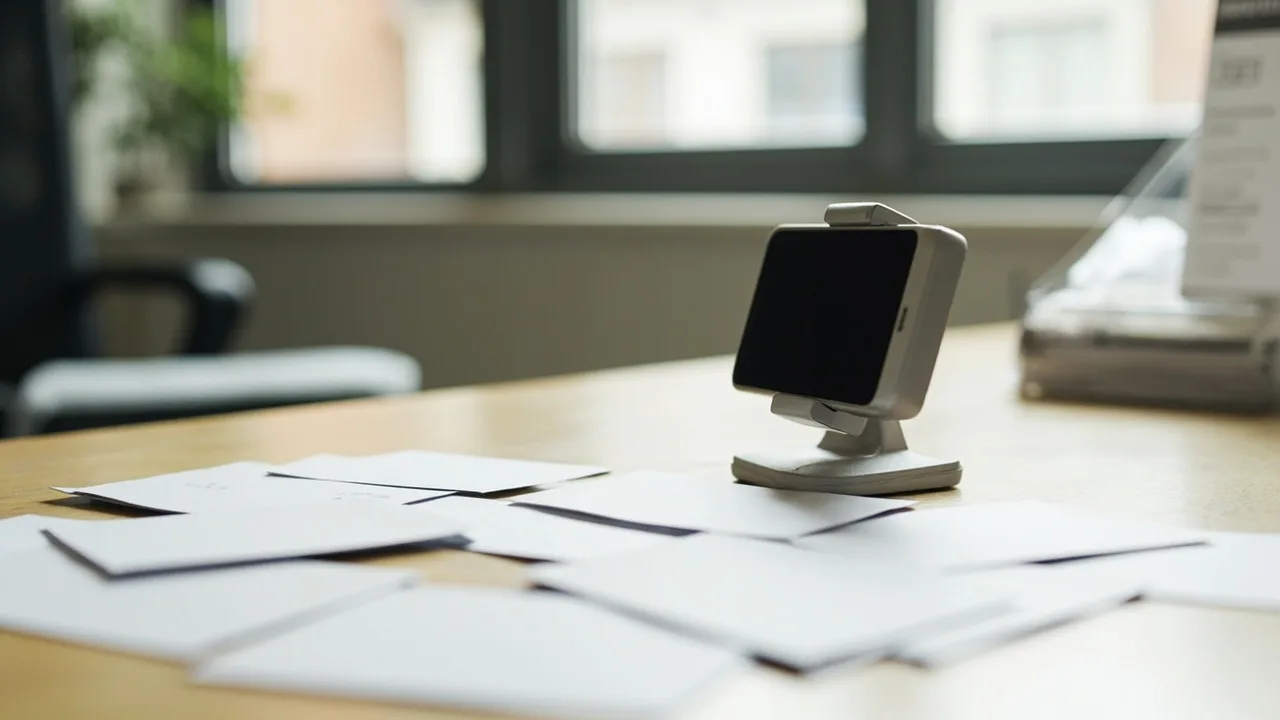
系统保持当前可更新的正式版即可,推荐使用电脑端 WPS Office,批量粘贴和分列更方便。拍摄前准备一张干净浅色桌面,并将名片平放。
安卓不同品牌的菜单名称可能略有差异。华为 HarmonyOS 可走「图库→选中照片→分享→微信→文件传输助手」,小米 HyperOS 可走「相册→选中照片→右上角分享→微信→文件传输助手」;iPhone 可在「照片→分享→存储到文件」中保存。批量传输优先使用数据线,避免压缩后文字变糊。
第一步:把名片拍成清晰照片
- 尽量做到一张照片对应一张名片,不要把十几张叠在一起拍。文字过小会明显降低识别准确率。
- 让名片四角完整入镜,镜头与纸面尽量垂直。避免反光、阴影、折痕和手指遮挡反光区域。
- 每拍完一批,放大检查姓名、手机号和邮箱区域。模糊照片应立即重拍,不要依赖 AI 猜字。
- 每批控制在 5~10 张。可将文件按
card-001、card-002的顺序命名,方便后续追溯原始名片。
第二步:用 Kimi 批量识别并去重
- 打开 Kimi 官方网站并按页面提示登录,在新对话中点击输入框旁的图片或附件按钮。
- 多选本批清晰照片;若当前界面只允许单张上传,就在同一对话中依次添加,不要为每张名片新建会话。上传数量限制可能随版本调整,识别错误多时应分批处理。
- 将下面提示词完整发送给 Kimi:
请对这批名片图片执行逐张识别、字段归一和联系人去重。先逐图提取,再合并;最终输出一个 TSV 代码块,使用制表符分隔,每行一位联系人,列顺序为:姓名、公司、职位、手机、座机、邮箱、微信/其他账号、地址、来源图片编号、待核对项。

规则:
1. 图片中没有的字段写“未提供”,不得猜测或补全;来源填写图片序号或文件名。
2. 去重优先级为手机号、邮箱、姓名+公司。同一联系人有多张名片时合并为一行,补齐空缺,并在来源中列出全部图片编号。
3. 手机号去重时仅忽略空格、短横线、括号和 +86;相同号码对应不同姓名或公司时不要强行合并。
4. 字段冲突写入待核对项;字段内部不得出现制表符或换行。

TSV 后另起一段列出需人工核对项。
- 等 Kimi 输出完成后,只复制 TSV 代码块中的表格内容,不复制代码块标记,也不要把后面的核对说明粘进表格。
第三步:合并多批结果并复核
- 如果名片超过一批,继续在同一个对话中上传下一批,并发送:「请合并此前所有批次的识别结果,按相同规则再次去重,只输出合并后的完整 TSV,不要只输出新增行。」
- 再让 Kimi 专门检查数字和邮箱,例如:「请复核 TSV 中的手机号、座机分机号和邮箱字符,只标出疑似错误,并写入待核对项,不要自行改动不确定内容。」
第四步:粘贴进 WPS 并整理
- 打开 WPS Office,新建「表格」。选中 A 到 J 列,右键选择「设置单元格格式」,在「数字」中选择「文本」,避免手机号被转为科学计数法或丢失前导零。
- 在 A1 单元格粘贴 TSV 内容,WPS 通常会按制表符自动分列。如果全部挤在一列,选中 A 列,进入「数据→分列」,选择「分隔符号」并勾选「制表符」,在预览中确认各列已分开。
- 拖动列宽并检查表头。点击表头,再进入「数据→筛选」,便于按公司、职位或待核对状态查看记录。
- Kimi 已完成第一轮去重。若 WPS 当前版本提供「数据→数据工具→删除重复项」,可先备份文件,再删除完全重复的整行;不要把内容为「未提供」的记录直接当成重复项删除。
- 保存文件时选择 WPS 云文档。需要多人协作时,再通过 WPS 的分享功能授权给同事,避免直接发送未加密的整份表格。
第五步:交付前人工抽检
- 至少抽查约 20% 的记录,并完整查看「待核对项」。重点核对手机号末位、座机分机号、邮箱中的 @ 和域名,以及公司名称。
- 用 WPS 的查找功能搜索关键联系人或号码。Kimi 用于提高录入效率,最终名单仍应与原始名片逐项确认,尤其是公司共用座机或多人共用邮箱的情况。
注意事项
- 不要上传身份证、合同、账户信息等与名片识别无关的敏感材料。Kimi 和 WPS 云文档均涉及云端处理,应遵守公司的数据安全规定,并取得相应授权。
- 名片上的职位、微信或邮箱若没有明确印出,应保留为「未提供」,不要让 AI 根据姓名、公司或行业推测。
- 大批量识别时,增加照片数量不等于提高准确率。保持单张清晰、小批处理更容易发现并纠正错误。
- 导出或共享前检查 WPS 表格的共享权限,并及时清理不再需要的上传文件和临时对话。
小结
整套流程可以概括为:拍摄清晰名片照片,用 Kimi 按固定字段批量提取并合并重复联系人,将 TSV 结果粘贴到 WPS,再通过筛选、格式化和人工抽检完成交付。这样既省去逐张录入,也保留了来源编号和待核对项,便于发现识别错误。