
Mesh 组网的关键,不是把几台路由器摆在一起,而是让一台设备负责上网、其他设备负责扩展覆盖。本文以中国大陆常见家庭宽带为背景,讲解 TP-Link、华为和小米的主从节点配置、摆放方法与测速判断。
适用设备与系统准备
- 本文适用于 TP-Link Deco、华为 Mesh、小米路由器 Mesh 等常见家庭套装,以及支持官方 App 管理的较新固件。老型号应先查说明书和品牌兼容列表,不要照搬旧路由教程。
- 向运营商确认宽带采用「光猫路由」还是「光猫桥接」。需要 PPPoE 时,准备好账号、密码和安装单;中国移动、联通、电信、广电的接入参数以当地装维记录为准。
- 手机准备配套 App:TP-Link 按机型使用 DECO、路由管家等,华为多用「华为智慧生活」,小米使用「米家」。安卓端可从应用宝、华为应用市场、小米应用商店及 OPPO/vivo、荣耀对应商店搜索,iPhone 从 App Store 下载,核对开发者后不要安装来源不明的 APK。
- 准备合格的 Cat5e/Cat6 网线、各节点电源,并记录原有接线方式。设备较旧时,先通过配套 App 升级官方固件。
主节点和子节点怎么分工
- 主节点也称主路由或网关,它连接光猫,负责拨号、DHCP、DNS 和上网出口。
- 子节点也称子路由或 Mesh 节点,它通过无线回程或网线回程接入主节点,把覆盖扩展到其他房间。
- 现代家庭 Mesh 通常会自动同步 Wi-Fi 名称、密码和漫游策略。大多数机型没有传统的独立「主从开关」,第一个接入宽带的节点通常就是网关。
第一步:确定光猫与主节点的接法
- 先查看光猫标识和运营商安装单。光猫处于路由模式时,让主节点的 WAN/Internet 口接光猫 LAN/千兆口,主节点使用自动获取 IP;桥接模式则由主节点进行 PPPoE 拨号。
- 不要盲目修改桥接。电信等运营商的 IPTV、语音业务可能依赖特定 VLAN;改完无法看电视或拨打电话时,应按装维参数恢复。
- 标准拓扑为「光猫 → 主节点 WAN 口 → 无线回程或网线回程 → 子节点」。光猫保持路由模式时可能形成双重 NAT,游戏 NAT、端口映射或远程访问异常可由此排查。
- 网线回程优先使用 Cat5e/Cat6,单段不要超过 100 米。先完成主、子节点的无线配对,再按照品牌 App 提示接入指定 LAN 口并开启有线回程。
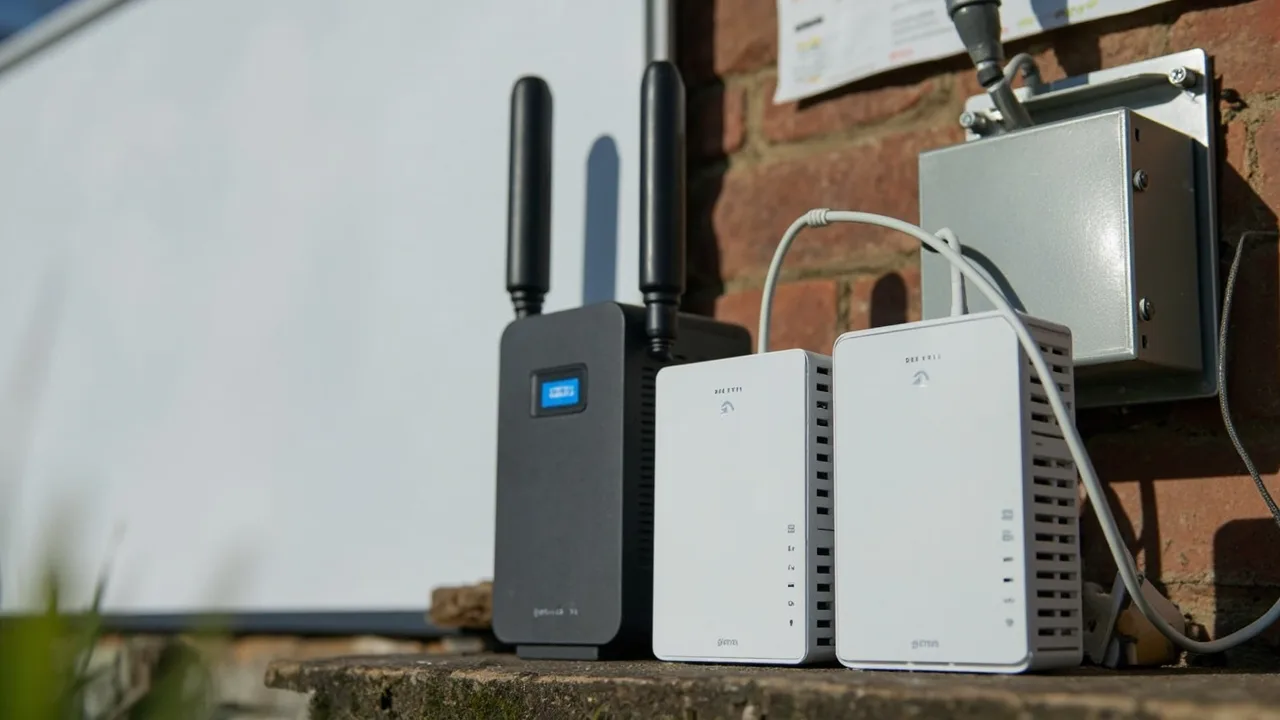
TP-Link:配置主节点和子节点
- 主节点接好 WAN 并通电,打开该机型配套 App,选择「创建设备」或「添加设备」,扫描机壳二维码;若出现角色选项,选择主节点或网关。
- 按光猫情况选择自动获取或 PPPoE,设置一次 Wi-Fi 名称和密码。后续节点通常会自动同步,无需逐台修改。
- 进入 App 设备列表,点「添加节点」或「添加 Mesh 节点」,扫描子节点二维码并按提示通电配对。不同固件的菜单文字可能略有差异。
- 使用网线时,先完成配对,再按 App 提示启用「有线回程」或「有线中继」,接入指定 LAN 口。没有该选项时先更新固件,不要盲目把网线插入 WAN 口。
华为:配置主路由和子路由
- 主节点通电后打开「华为智慧生活」;部分华为路由使用独立的「华为路由」App。按机型扫描机壳二维码完成首次配置。
- 按装维提供的接入方式设置自动获取或 PPPoE,并设置 Wi-Fi。如果 App 要求选择角色,选主路由;子路由不负责宽带拨号。
- 在设备卡片中点「添加路由」「添加 Mesh 节点」或「添加子路由」,扫描子节点二维码。无线配对成功后再移动位置,避免配对过程中断。
- 网线回程时使用 App 指定的回程口并打开有线中继。如果有线和无线反复切换,通常与端口、固件或无线干扰有关,可先更新固件,并暂时只保留一种回程方式。
小米:通过米家添加 Mesh 节点
- 打开「米家」,点「添加设备」→「扫一扫」,扫描路由器二维码。主节点接好光猫,并完成宽带及 Wi-Fi 设置。
- 进入米家里的路由器设备页,点「添加 Mesh 节点」,按提示扫描子节点二维码;旧子节点无法识别时,先按说明书恢复出厂设置。
- 配对完成后再把子节点放到目标房间。使用默认无线回程时,不要在后台另外创建相同的 Wi-Fi 名称、密码和 DHCP,否则可能与 Mesh 网络冲突。
- 支持有线回程的型号应先完成无线配对,再按照米家提示接入网线并启用有线回程。使用哪个端口,以当前固件提示为准。
节点摆放:先消灭覆盖死角
- 主节点受网线位置限制,但应尽量放在开阔、较高处,不要塞进金属弱电柜。条件允许时可把网线引向户型中央;否则在主节点稳定联网后,按运营商要求关闭光猫 Wi-Fi,避免出现两个覆盖中心。
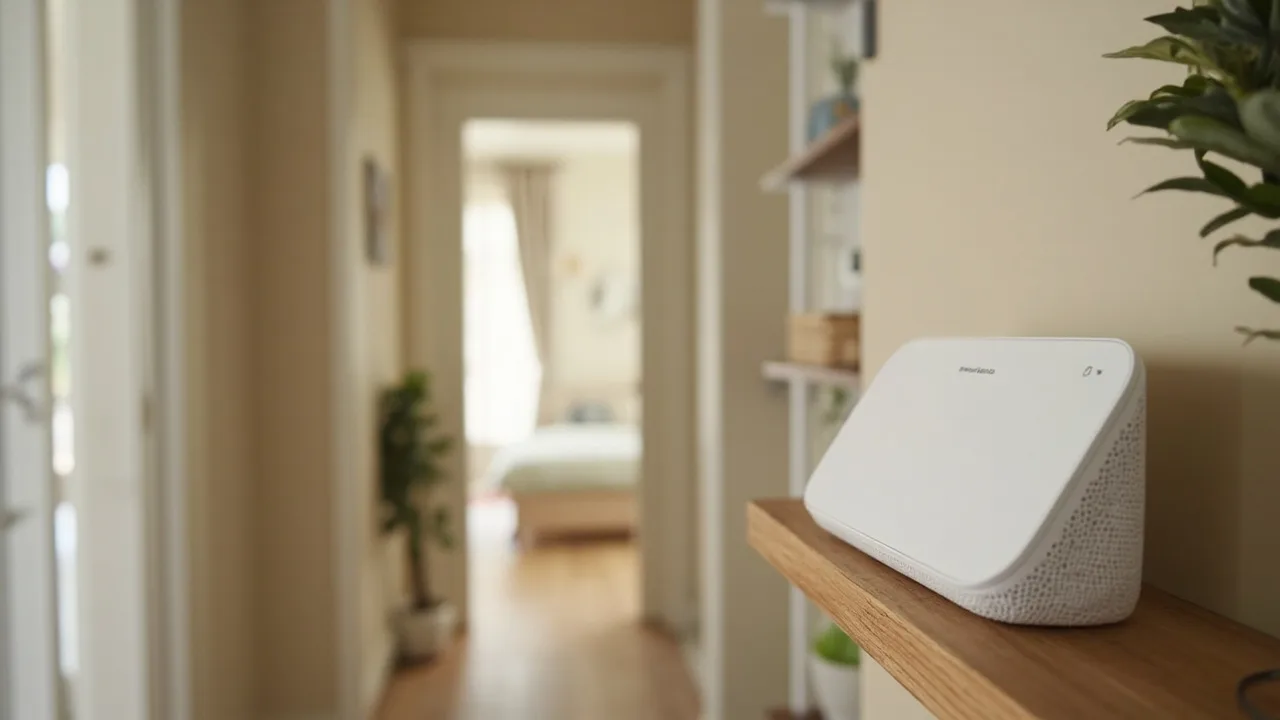
- 子节点放在原信号可用区与覆盖死角之间,常见位置是客厅通往卧室、书房或卫生间的走廊。摆好后再测速,不要只看指示灯。
- 承重墙、金属门、电梯井和镜面会明显衰减信号;节点不要紧贴路由器旁边,也不要叠放。5 GHz 适合电脑和视频,2.4 GHz 适合智能家居设备,初次设置保持双频合一即可。
- 大平层、复式或死角较多时,按实测增加节点,每个节点都要有稳定电源。不要靠拉长天线或反复修改名称来掩盖覆盖问题。
分步测速:把宽带和 Wi-Fi 分开看
- 在对应运营商的官方 App、公众号或官网中找到宽带测速入口,连续测试三次并记录中位值。测试期间暂停下载、视频上传和云盘同步。
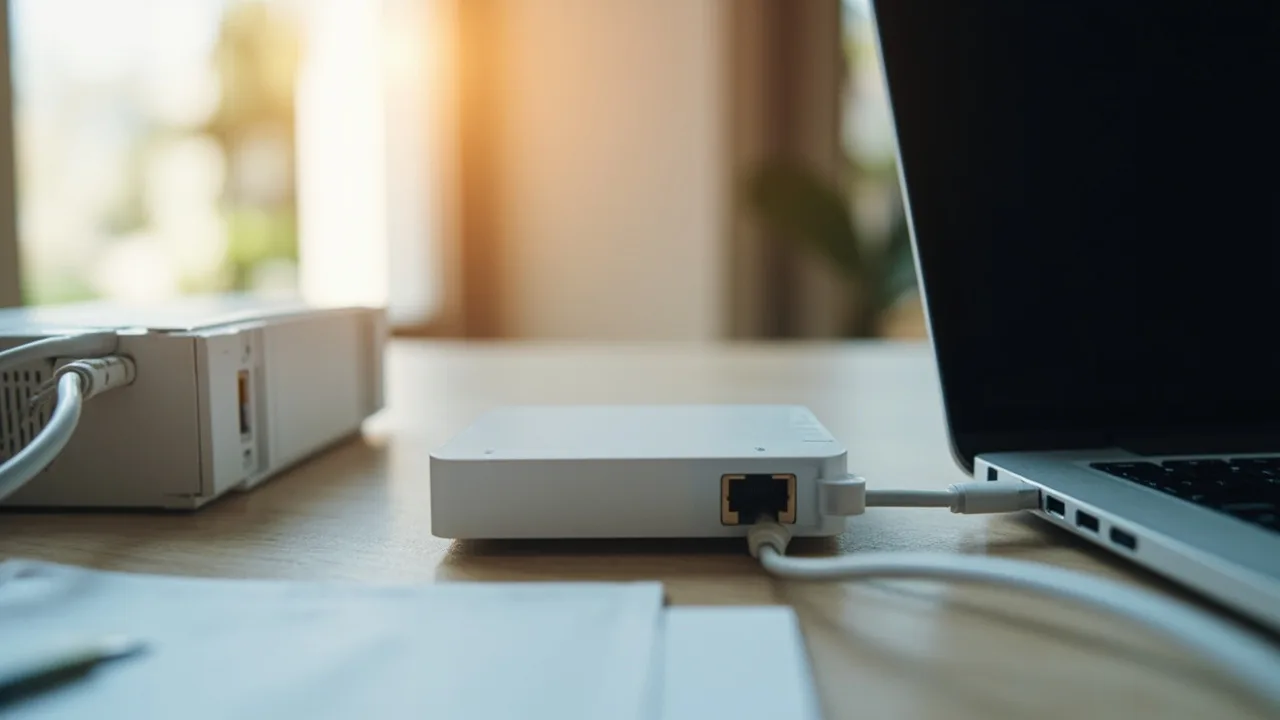
- 在主节点旁用电脑网线接入其 LAN 口测速。千兆宽带通常应协商到 1000 Mbps;若只有 100 Mbps,优先检查网线、网口和光猫协商。
- 再到子节点旁连接 5 GHz Wi-Fi 测一次,最后在实际使用房间测一次。不同位置尽量使用同一测速服务器和同一时段。
- 判断方法:有线也慢,应检查宽带、光猫或主节点;有线快、节点旁快、房间慢,应优先调整摆位或改善回程;5 GHz 不稳定,可暂时拆分 2.4 GHz 和 5 GHz 排查干扰。
- 普通双频设备使用无线回程时,回程会占用同一射频,实际速度可能明显下降;带独立回程频段的三频 Mesh 通常更稳定。千兆宽带在 5 GHz 下测出数百 Mbps 并不罕见,但还要结合手机型号、距离和墙体判断。
注意事项
- 不要混用不同品牌的 Mesh 设备,也不要把两套系统仅靠相同 Wi-Fi 名称硬拼。名称相同不等于无缝漫游,还可能产生两个 DHCP 服务。
- 备份 PPPoE 账号。重置主节点会清空网络配置;只想重新配对一个子节点时,通常只需重置该子节点,并严格按说明书操作复位键。
- 桥接、VLAN、IPTV 和语音业务不要照抄通用教程,应先向本地运营商装维确认。搬家或更换运营商后,宽带参数也可能不同。
- 部署完成后更新全部节点固件,修改后台管理密码,关闭不需要的远程管理和 WPS。家中若有老旧智能设备,可暂时保留单独的 2.4 GHz 名称便于接入。
小结
最稳妥的搭建顺序是:确认接入方式 → 主节点拨号 → 添加子节点 → 按实测摆位 → 分别测试宽带和 Wi-Fi。只要设备兼容、主节点稳定、回程方式明确,再通过位置和频段优化,全屋覆盖通常会比单台路由器均匀得多。





