
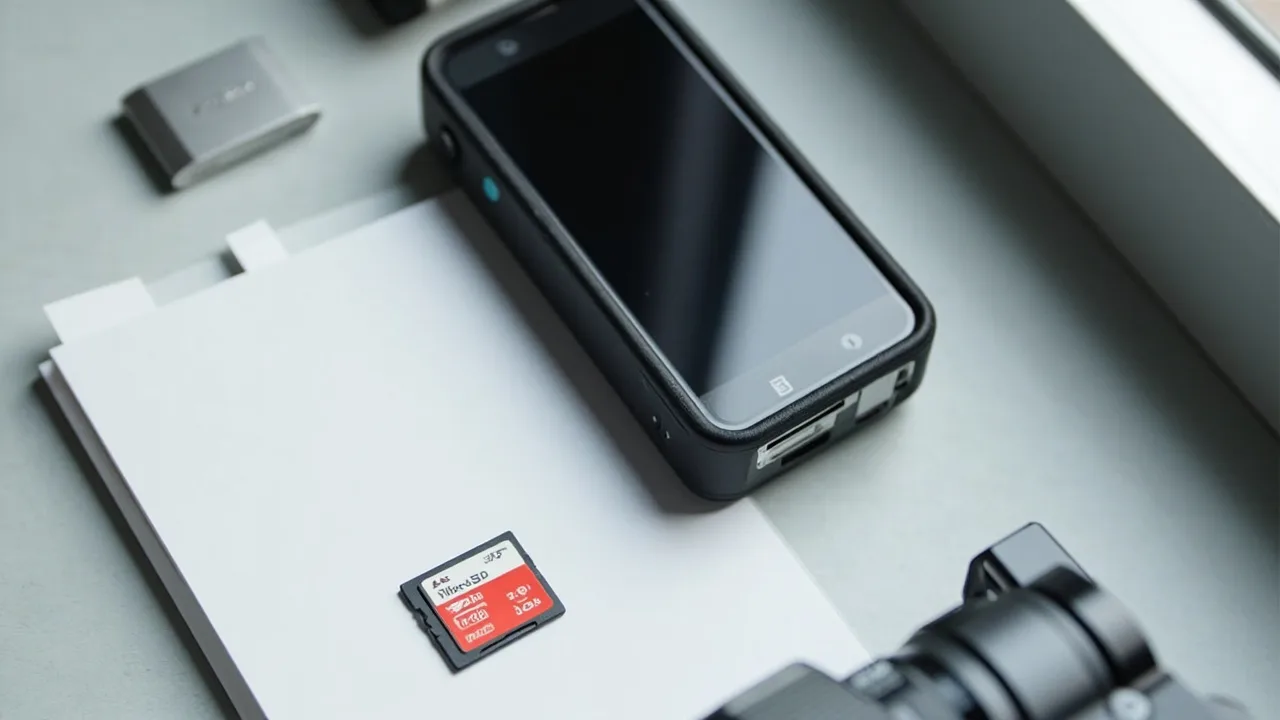
microSD 卡最容易买错的地方,是只看容量和包装上的峰值读速。真正决定体验的是设备兼容性、视频持续写入速度和剩余空间。下面按购买、格式化、测速的顺序,给出手机和相机都能照做的方案。商家常说的“TF 卡”通常就是 microSD,但购买时仍要看清具体规格。
一、先确认设备是否兼容
- 先查设备官方参数或说明书,确认是否有 microSD 卡槽、单卡最大容量、是否支持 UHS-II,以及相机要求 exFAT 还是 FAT32。不要拿外形相同的 SD 卡代替 microSD 卡。
- 插卡后打开手机“文件管理”和“设置”,确认能否看到 microSD 或“外部存储”。如果完全没有显示,可能是手机不支持、卡未被识别,或容量超过机型上限。
- 本文适用于通过读卡器接入 Windows 10/11、macOS 的 microSD 卡,也适用于带卡槽的华为 HarmonyOS、小米/Redmi HyperOS、OPPO/一加 ColorOS、vivo/iQOO OriginOS、荣耀 MagicOS 手机以及相机。iPhone/iOS 没有 microSD 卡槽,读卡器可用于导入文件,但不能作为相机原生存储卡。
二、按用途确定容量和速度
按下面的组合起步,通常比盲目购买大容量更稳妥。
| 使用场景 | 建议容量 | 建议规格 |
|---|---|---|
| 手机照片、文档、聊天文件 | 128GB | V30、U3 |
| 手机 4K 视频 | 256GB 或 512GB | V30、U3;高码率选 V60 |
| 普通相机、4K 拍摄 | 256GB 或 512GB | V30、U3 |
| 8K、高帧率或长时间拍摄 | 512GB 或 1TB | V60 起步,并按设备码率要求选卡 |
| 运动相机 | 256GB 或 512GB | V60、U3 |
- 64GB 只适合轻度使用;128GB 是手机用户较实用的起点。1TB 并不必然更快,也不要超过设备公布的容量上限。
- 视频占用可粗略计算:
容量约等于平均码率(Mbps)× 时长(秒)÷ 8 ÷ 1024。例如持续以 20Mbps 录制 10 分钟,约需 1.46GB。实际还会受到码率波动、照片、系统空间和分段文件影响。 - 系统显示容量通常会略低于标称容量。购买后若容量异常偏小,应优先排查虚标,而不是直接格式化。
三、看懂速度等级,避免被参数带偏
以下数字指最低顺序写入速度,不是包装上常见的最高读取速度。
| 标识 | 最低顺序写入 | 实际意义 |
|---|---|---|
| C2 | 2MB/s | 仅适合低负载存储,不建议用于现代相机 |
| C10、U1 | 10MB/s | 基础照片和低码率视频 |
| U3 | 30MB/s | 常见基础写入等级 |
| V30 | 30MB/s | 更强调视频持续写入稳定性 |
| V60 | 60MB/s | 适合较高码率、4K/8K 视频 |
| V90 | 90MB/s | 面向高端设备和高写入负载 |
- UHS-I、UHS-II 说的是接口代际,U1、U3 才是速度等级,两者不要混淆。UHS-II 卡通常能插在 UHS-I 设备中,但速度会受设备限制;想跑满 UHS-II,需要设备、读卡器和存储卡三方都支持。
- A1、A2 看的是随机读写和响应速度。A2 更有利于零散文件操作,但必须得到设备支持,也不会提高相机视频的录制码率。
- 日常手机和 4K 相机优先选择明确标有 V30 的正规型号;高码率设备再考虑 V60。包装上的“读取 200MB/s”不代表持续写入也能达到 200MB/s。
四、购买时检查这几项
- 找到存储卡品牌官网中的完整型号和容量版本,确认 V30、V60、UHS-II 等标签确实对应这一型号。同一系列不同容量,速度也可能不同。
- 优先在品牌官方商城、京东、天猫、拼多多等正规渠道购买,保留订单和发票。明显低于市场价的无品牌卡不宜用于重要拍摄。
- 不要只按读速排序,重点看持续写入等级、随机性能、保修和设备兼容列表。
- 如果设备支持 UHS-II,可同时准备支持 UHS-II 的读卡器;否则高速卡插在普通读卡器里也只能按较低速度工作。
五、首次使用前备份并格式化
- 先备份。 格式化会清除卡内全部数据,重要照片应至少保留一份电脑或云端备份。
- 安卓手机格式化。 在手机“设置”中搜索“格式化存储卡”或“microSD”通常最快。OPPO/一加 ColorOS 常见路径是“设置→存储与多用→存储→外部存储→格式化存储卡”;小米/Redmi HyperOS 可直接搜索“格式化存储卡”,旧版 MIUI 常见路径为“设置→更多设置→存储→格式化存储卡”。vivo/iQOO、华为和荣耀的菜单名称会随系统版本变化,可在“存储”或“外部存储”中查找。
- Windows 10/11 格式化。 插入读卡器并打开“文件资源管理器”,在“此电脑”中右键点击存储卡,选择“格式化”,文件系统通常选 exFAT,保留默认分配单元大小,然后开始格式化。
- macOS 格式化。 打开“磁盘工具”,选中存储卡,点击“抹掉”,格式选 exFAT,再点击“抹掉”。
- 相机内格式化。 备份后在相机的“格式化”“维护”或“存储管理”菜单中操作,菜单名称因品牌而异。相机通常只优先识别自己的推荐格式。超过 32GB 的卡通常应使用 exFAT;只有相机明确要求 FAT32 时才选它,并注意 FAT32 单文件不能超过 4GB。多数手机和相机不能直接使用 NTFS 格式。
六、测速后还要做连续录像验证
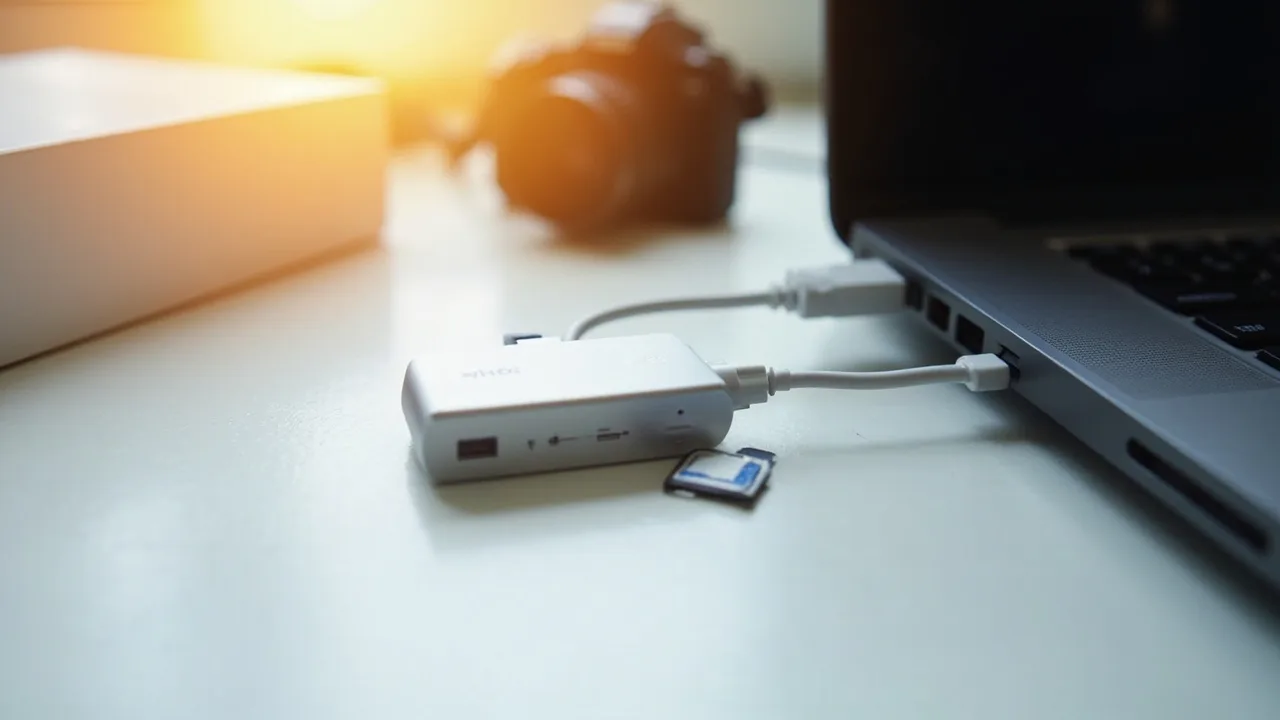
- 使用支持目标卡的 USB 3.0 及以上读卡器,最好直连电脑,不经过扩展坞。测试 UHS-II 卡时,读卡器也必须支持 UHS-II。
- 格式化后运行 CrystalDiskMark 等可信测速工具,务必选准目标盘符,以 1GiB 测试顺序写入并重复两三次。重点看最后的顺序写入结果,不要把顺序读取当成写入速度。
- 合格的 V30 卡顺序写入通常应达到 30MB/s 以上,V60 应达到 60MB/s 以上,V90 应达到 90MB/s 以上。若结果远低于标称,先换读卡器和 USB 接口复测,再判断是否坏卡。USB 2.0 读卡器通常只能测出约 20~40MB/s,无法判断高速卡是否正常。
- 最后用目标相机以最高分辨率和目标帧率连续录制至少 10 分钟,检查是否出现“写入失败”、丢帧、卡顿或文件无法播放。通过连续录像验证,才更适合用于重要活动。
注意事项
- 测速正常不等于容量一定真实,也不代表所有相机都兼容;重要拍摄前仍要完成全容量使用和连续录像测试。
- 很多安卓手机不允许把应用本体直接安装在 microSD 卡中,不要仅为了“扩容装应用”而购买。
- 尽量保留 10%~20% 的空闲空间。空间接近满载时,写入速度和稳定性可能下降。
- 拍摄时注意卡温。若设备提示过热,应暂停录制并让卡片降温,不要在高温环境中继续写入。
- 同一张卡可在不同设备间使用,但更换设备后最好先备份,再按目标设备要求重新格式化。
小结
普通手机选 128GB 或 256GB 的 V30 卡通常最均衡;经常拍 4K 或照片较多的用户选 256GB 至 512GB;相机和 8K 拍摄可从 512GB V30/V60 起步。选购时把兼容性和持续写入放在峰值读速之前,新卡到手后及时格式化、测速并连续录像验证,才能真正避免掉帧和写入失败。