
USB-C 扩展坞最容易踩的坑,是把接口外形当成功能保证:同一个接口可能只能充电,也可能只支持其中的数据、视频和 PD 供电;“支持 4K”也不等于能稳定输出 4K60Hz。正确顺序是先核对电脑,再看扩展坞,最后用真实设备验收。
适用设备与系统版本
本文适合准备通过扩展坞连接显示器、键盘鼠标、移动硬盘和有线网络的普通用户。电脑端以 Windows 10/11、macOS 12 及以上为主;iPhone 15 及以后(iOS 17 及以上)和明确支持外接显示器的 USB-C iPad 可参考,但供电方式和兼容范围要按具体型号确认。
华为手机(HarmonyOS)、荣耀(MagicOS)、小米/Redmi(HyperOS)、OPPO/一加(ColorOS)、vivo/iQOO(OriginOS)的多数手机,USB-C 口仍以充电和数据为主,不能看到 USB-C 就假定能接显示器。应查具体型号是否明确标注“DP Alt Mode”“视频输出”或“有线投屏”,各品牌菜单名称也可能不同。
第一步:先核对电脑接口,再看扩展坞
-
在电脑品牌官网的产品规格或说明书里,搜索“视频输出”“DisplayPort Alt Mode”“Thunderbolt”“USB-C 扩展坞”或“充电”。只写“USB-C 接口”不算完整说明。
-
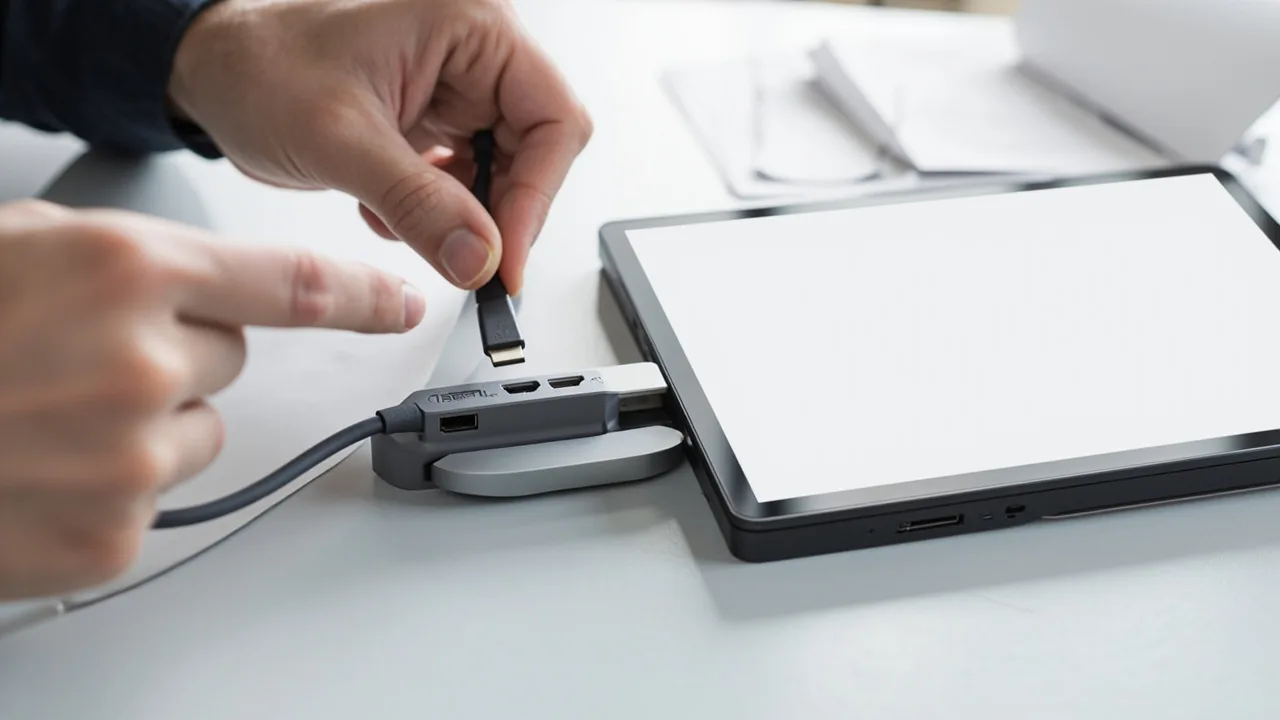
扩展坞连接电脑的“上行口”最好同时支持 USB 数据、DP 视频和 PD 受电。若希望一根线完成视频、外设连接和给电脑充电,电脑该接口必须同时具备三项能力;如果不能反向供电,就保留原装充电器,只用扩展坞连接外设。
-
Mac 优先核对 Thunderbolt 标记和具体机型的外接显示器数量。Windows 轻薄本则要确认是否支持 DP Alt Mode。接口旁的充电图标、传输速率标识都不能单独证明支持视频输出。
-
如果电脑只有 USB-A 或 HDMI,应改买对应接口的转换器或适配器,不要把普通 USB-C 转接头当作视频转换器。
第二步:把“支持 4K”改成可验收指标
-
商品参数至少要写明
3840×2160@60Hz,并注明是“单屏 4K60”还是“单屏仅 4K30”。办公、文档和网页使用建议直接选 4K60,视频剪辑、网页滚动和拖动窗口时差别明显。 -
常见单屏组合是 USB-C DP Alt Mode 搭配 HDMI 2.0 输出,通常可实现 4K60;标称 HDMI 2.1 或 DP 1.4 的扩展坞潜力更高,但能否跑 4K120,要由电脑接口、扩展坞、线材和显示器共同决定。
-
双屏必须查看“同时连接两个显示器时”的分辨率和刷新率。部分多功能扩展坞会共享 USB、显示和网口带宽,叠加网口或移动硬盘后,可能从 4K60 降为 4K30。DP 的 MST 扩展方式也以 Windows 设备更常见,Mac 的兼容情况不能照搬。
-
显示器要开启对应 HDMI 或 DP 输入,线材也要支持目标规格。扩展坞附带的是充电线、数据线还是视频线,同样需要看清。
第三步:PD 供电要看输入、输出和充电器
-
商品页的“100W PD”可能指电源输入上限,不一定等于能给电脑输出 100W。应分别查看“PD 输入功率”“给主机的 PD 输出功率”和“是否包含电源适配器”,不少扩展坞需要另配 USB-C PD 充电器。
-
电脑接受的功率和协议会限制实际充电速度。扩展坞标 100W,电脑只接受 65W,最终通常仍是 65W;部分高性能笔记本还需要超过 100W 的功率,重负载运行时应继续使用原装电源。
-
供电还要看连接线。普通 3A USB-C 线最多支持约 60W,65W 以上、尤其 100W 方案通常需要支持 5A 的扩展坞专用线。标称大功率却搭配普通线,是常见的“充不快”原因。
-
下单前确认扩展坞能否在输出 4K、连接网口和移动硬盘的同时继续给电脑供电。少数型号会因为接口共享或功率预算不足而降级。
第四步:网口和 USB 带宽要一起核对
-
千兆网口应标为
10/100/1000Base-T;需要 2.5G 网络时,要明确标注2.5GBase-T。如果扩展坞通过 USB 2.0 链路连接电脑,网口即使标千兆,实际也可能受限于百兆级 USB 带宽。 -
使用 2.5G 网口时,电脑网卡、扩展坞、网线、路由器或交换机以及宽带套餐都要支持 2.5G。Cat5e 网线通常可承载 2.5G,使用 Cat6 更稳妥;千兆宽带有线测速正常时约为 900~950Mbps。
-
USB 口优先选 USB 3.x 或 USB 3.2。接移动硬盘时,扩展坞供电不足可能导致掉盘;3.5 英寸机械硬盘通常应使用独立电源。键鼠用 USB 2.0 已经够用,不必为不常用的接口盲目加价。
第五步:按使用场景做最后筛选
-
普通办公:优先选择明确支持单屏 4K60、千兆网口、足够 PD 输出,并带至少两个 USB-A 的型号。
-
双屏办公或剪辑:要求商家直接给出具体电脑型号下的双屏输出表,确认分辨率、刷新率和供电能否同时运行,不要只接受“支持双屏”的宣传语。
-
大文件传输:重点看 USB 3.x、2.5G 网口和读卡器规格,端口数量反而不是重点。在京东、天猫、拼多多或品牌官方商城下单前,可把接口、上行口、4K60、PD 输入输出、网口速率和附带线材一次性发给客服确认。
第六步:到手后做一轮兼容性测试
-
先测单屏:Windows 10/11 按
Win+P选择复制或扩展,再进入“设置→系统→显示→高级显示设置”,确认分辨率和刷新率。macOS 13 及以上进入“苹果菜单→系统设置→显示器”;macOS 12 进入“苹果菜单→系统偏好设置→显示器”。目标应为 3840×2160、60Hz。 -
再测叠加负载:同时连接显示器、移动硬盘和网线,确认视频仍保持目标刷新率,复制文件时没有断连。
-
测试网口:Windows 可在“设置→网络和 Internet→以太网”查看连接速率;确认协商为 1Gbps 或 2.5Gbps 后再做有线测速。
-
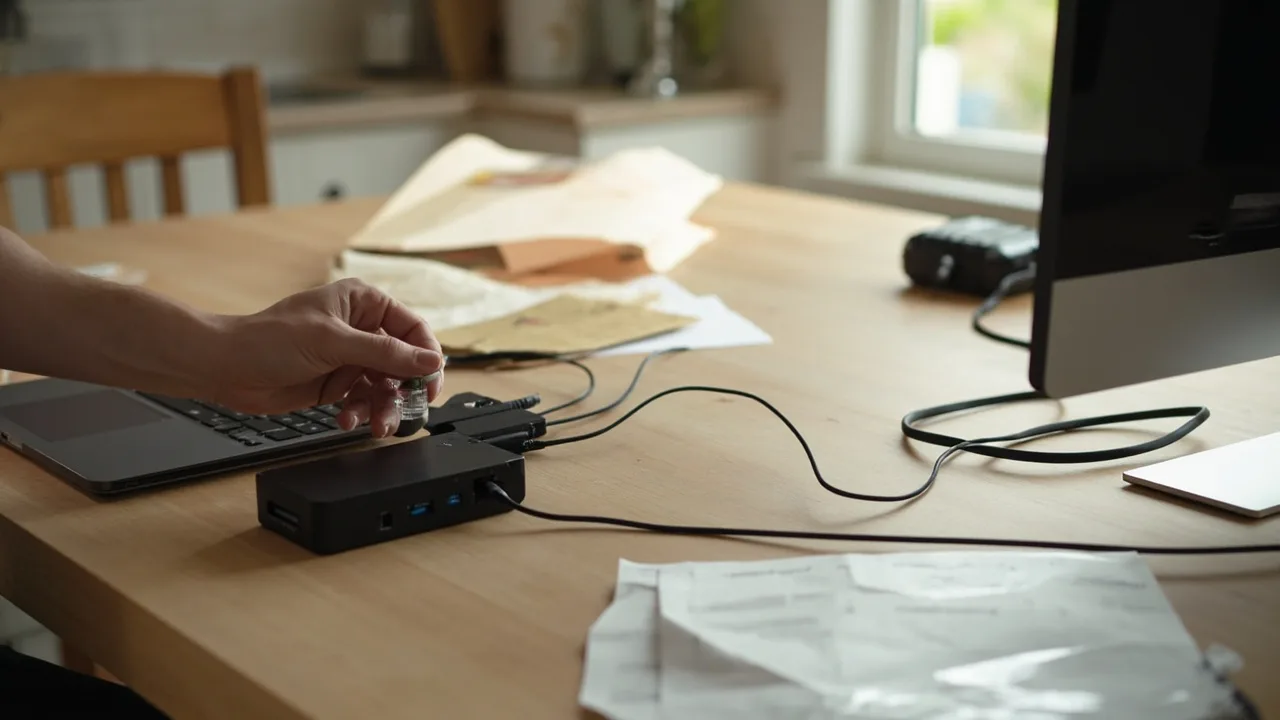
测试供电和唤醒:确认电脑能正常充电,断开再接上扩展坞;让电脑睡眠再唤醒,检查显示器、网线和外设是否都能自动恢复。
-
尽量在退换期限内完成测试,并保留包装、发票和配件。若双屏、降速或掉线,可直接凭实测结果退换。
注意事项
- 扩展坞标注的是理论上限,实际能力取决于电脑接口、线材、显示器和系统,任何一项不满足都可能降级。
- 附带的 USB-C 线可能只支持充电或 USB 2.0 数据,关键用途应另配合格的视频线和 5A 供电线。
- 手机端不要套用电脑结论。普通 OTG、充电或 USB 2.0 数据能力,都不等于具备 DP 视频输出;购买前应查具体型号和扩展坞兼容列表。
小结
最稳妥的筛选口诀是:先确认电脑端口,再确认 4K60 的单屏与双屏条件,然后核对 PD 输入、输出和线材,最后检查网口速率与 USB 带宽。参数全部对齐后,再通过真实显示器、硬盘、网线和睡眠唤醒测试,才算真正兼容。