
手机插上电脑后能充电,却找不到文件图标,大多是 USB 协商成了“仅充电”,其次是充电线只有电源线、没有数据线,或电脑端没有完成信任与驱动识别。按“手机模式 → 线材接口 → 电脑识别”的顺序排查,通常不用重装系统,也不要先抹除手机数据。
适用设备与系统
- iPhone:适用于 iOS 16 及以上;iPhone 15 及以后使用 USB-C 接口,较早机型使用 Lightning 接口。
- 安卓:覆盖华为 HarmonyOS、小米/Redmi HyperOS、OPPO/一加 ColorOS、vivo/iQOO OriginOS、荣耀 MagicOS。不同版本的菜单名称可能略有变化,优先看下拉通知栏。
- 电脑:Windows 10/11 和 macOS。Windows 与安卓手机的 MTP 连接最直接;Mac 主要使用“访达”连接 iPhone。
一、先判断是模式、线材还是电脑端
- 手机保持解锁状态,拔下数据线后重新插入电脑。多数系统会在通知栏弹出“正在通过 USB 充电”“USB 连接方式”或“文件传输”通知。
- 点开这条 USB 通知,查看当前选项。如果只有“仅充电”和“传输照片”,先选择“传输文件”或“文件传输(MTP)”;如果直接显示“文件传输”,还要检查电脑端是否已经识别手机。
- 用一条确定可以传文件的线做交叉测试。外形相同的两根 USB-C 线,可能一根支持充电和传输,另一根只有充电功能,手机外观和接口完全看不出差别。
- 先把手机直接连到电脑主机上的 USB 口,不要经过扩展坞、显示器 Hub、打印机或键盘上的 USB 口。前置面板和扩展坞有时能供电,却无法正常传输数据。
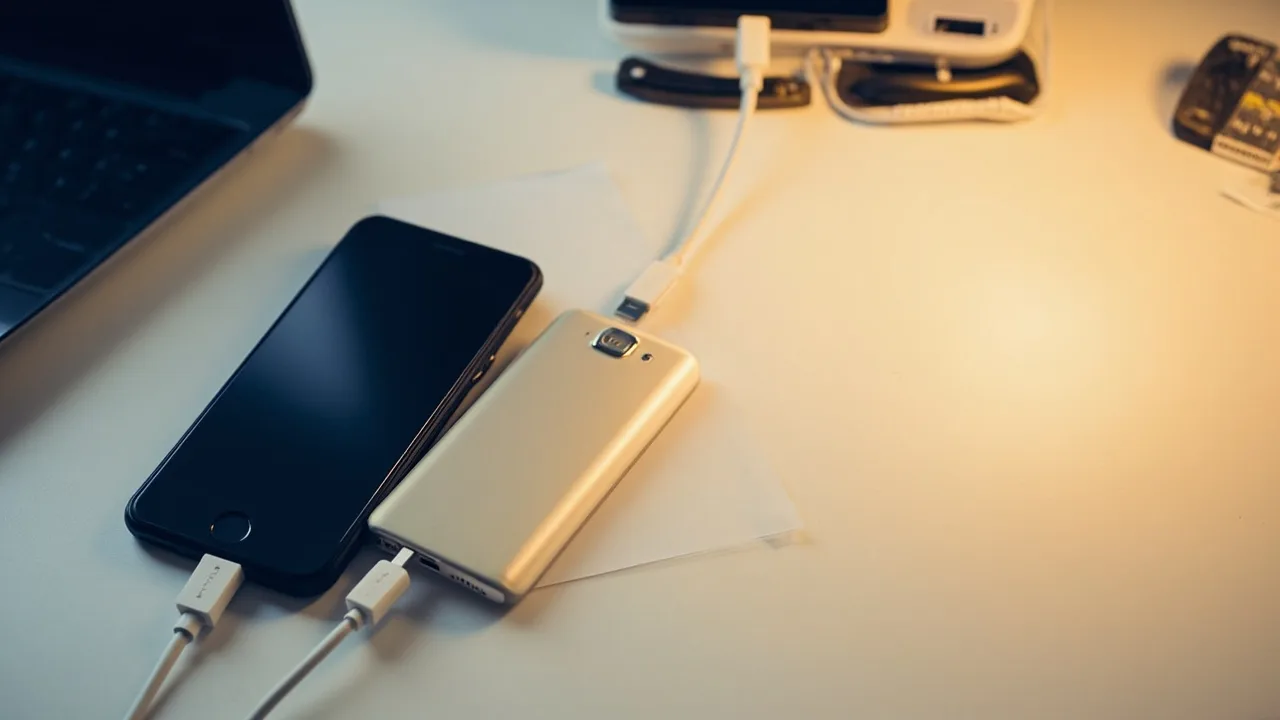
二、iPhone:先完成“信任此电脑”
- 用数据线连接 iPhone 和电脑,解锁 iPhone。首次连接时,手机会弹出“信任此电脑吗”,确认后输入锁屏密码,选择“始终信任”并点“继续”。
- 如果没有弹出提示,拔线后重新连接,并检查手机是否曾误点“不信任”。已经设置过但想重新授权,可进入
设置 → 通用 → 传输或还原 iPhone → 信任,重置后再拔插数据线。 - Windows 10/11 打开“文件资源管理器 → 此电脑”,在“便携设备”或“Apple 设备”附近查找 iPhone;如果电脑已安装微软应用商店中的官方“Apple 设备”应用,也可从该应用进入。Mac 上打开“访达”,在左侧边栏选择 iPhone,再进入“文件”或相应相册目录。
- 找到需要的照片、视频或文件后,使用“复制”而不是“剪切”。不要直接删除 iPhone 中的目录,也不要把文件随意放进不熟悉的应用目录。若电脑端完全不出现 iPhone,优先更换数据线或 USB 接口,并重新完成信任。
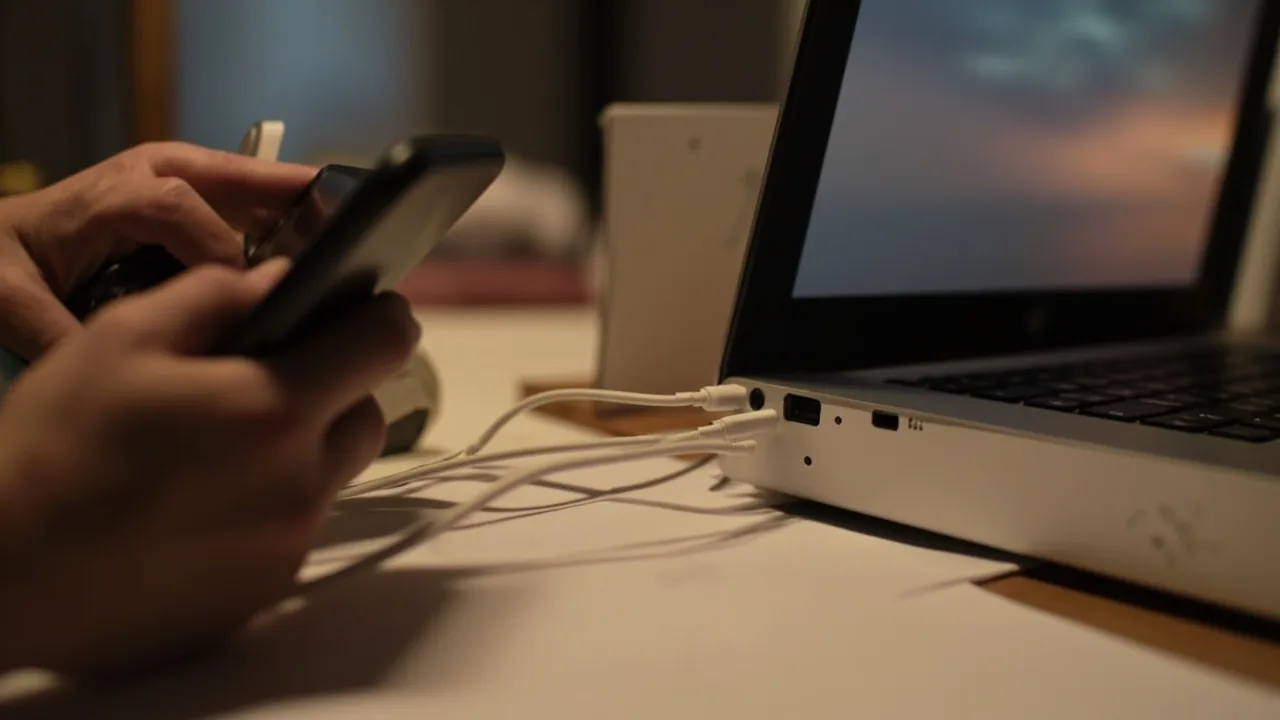
三、安卓:在 USB 通知里改成“传输文件”
- 解锁手机并连接电脑,下拉通知栏,点击 USB 相关通知。在弹出的选项中优先选择“传输文件(MTP)”或“文件传输”。
- 各品牌常见提示名称不同:小米/Redmi 通常显示“通过 USB 传输文件”,OPPO/一加多显示“USB 连接方式”,vivo/iQOO 和荣耀可能显示“正在通过 USB 充电”。点开后都应寻找“传输文件”,而不是“仅充电”。
- 如果通知里没有文件传输选项,可拔下数据线,确认手机处于解锁状态,再重新插入。华为 HarmonyOS 的常见备用路径是
设置 → 更多连接 → USB 连接 → 传输文件;OPPO/一加常见路径是设置 → 连接与共享 → USB 连接。其余品牌可先在系统设置的“USB”“连接”或“更多设置”中查找。 - 在 Windows 打开“此电脑”,找到手机名称并点开。安卓手机一般会作为 MTP 设备显示,可进入“内部共享存储”或“共享内部存储”,再复制照片、文档等内容。不要尝试移动或删除 Android、DCIM 等系统目录。
- 如果界面中只能选择“传输照片(PTP)”,它只能管理部分照片和视频。需要传送文档、压缩包或视频时,应改选“传输文件(MTP)”。
四、电脑端看不到手机时这样查
- 确认手机已解锁,关闭并重新打开“文件资源管理器”,然后拔插一次数据线。部分手机在锁屏状态下不会向电脑展示文件列表。
- Windows 显示“未知 USB 设备”或带感叹号时,先运行 Windows 更新,再从手机品牌官网安装对应的手机助手或 USB 驱动。安卓 MTP 驱动异常也可能导致手机名称旁出现黄色感叹号。
- iPhone 已信任但仍不显示,可在微软应用商店更新“Apple 设备”应用,并检查 Windows 更新;仍无效时换另一台电脑测试,以区分授权、驱动和线材问题。
- macOS 对安卓 MTP 的支持并不统一,安卓手机可能不会直接出现在“访达”中。需要批量传输时优先使用 Windows,或使用手机品牌官网提供的桌面工具;偶尔传照片也可使用系统自带的无线分享功能。
五、确认线材与接口问题
- 换线测试时,优先使用身边另一条确认能传文件的线,或从京东、天猫、品牌官方商城购买明确标注“支持数据传输”的线款。包装和商品详情应同时写明充电与数据传输,不能只看“Type-C 快充”。
- USB-C 转 USB-C 线尤其要留意:不少线只含电源线路,电脑会正常充电,却无法识别手机。笔记本只有 USB-C 接口时,可换用另一条确认支持数据的线测试。
- 检查手机接口内是否有灰尘、绒毛或氧化,轻软刷清理即可,不要用金属针挑异物。若插头松动、线身弯折后断连、接口明显发热,应停止使用并检修。
- 如果同一根线在另一台电脑也无法传文件,但充电正常,基本可判定为线材问题;换线后若新线在原电脑上可用,则原电脑的端口、驱动或 USB 策略可能有问题。
注意事项
- 普通文件传输不需要开启“USB 调试”,也不要向不认识的电脑点击“始终允许”或“信任此电脑”。
- 不要把“恢复出厂设置”“抹掉所有内容和设置”作为第一步,排查 USB 模式前先备份重要文件。
- 传输大文件时保持手机解锁并接通电源,避免线材过热。手机提示存储空间不足时,应先清理空间,不要反复拔插。
- 从手机品牌官网、应用商店或电脑端官方软件获取驱动,避免安装来源不明的“手机助手”和未知 APK。
小结
遇到“只充电、不传文件”时,先在手机通知栏把“仅充电”改为“传输文件”;iPhone 还要完成“信任此电脑”。如果模式正确仍无反应,就依次排查数据线、USB 扩展坞、主机接口和驱动。多数问题无需重装系统,更换一根真正支持数据传输的线往往就能解决。