想录下操作过程、报错画面或教程步骤,手机自带的“屏幕录制”通常比第三方应用更稳定。下面以国行 iPhone 和大陆主流安卓手机为例,说明如何开启、录入声音、停止录制并找到相册中的视频。
适用设备与系统版本
本文适用于 iPhone(iOS 16 及以上),以及 Android 10 及以上的华为 HarmonyOS、小米与 Redmi 的 MIUI/HyperOS、OPPO 与一加的 ColorOS、vivo 与 iQOO 的 OriginOS、荣耀 MagicOS 等系统。不同年份的机型中,按钮可能叫“屏幕录制”“录屏”或“屏幕录像”,但操作逻辑基本相同。
第一步:确认手机自带录屏入口
- iPhone 可打开“设置 > 控制中心”,找到“屏幕录制”后点加号;如果这里没有,可进入“设置 > 辅助功能 > 触控 > 屏幕录制”,将控制添加到控制中心。
- 安卓手机从屏幕顶部向下滑动。多数国产系统需要再下拉一次,才能看到完整控制中心。找到“屏幕录制”图标后,单击通常会直接开始三秒倒计时,也可能先进入设置页。
- 如果没有录屏按钮,可先检查系统更新,再到华为应用市场、小米应用商店、OPPO/vivo 软件商店或应用宝搜索“屏幕录制”。不要安装来源不明的安装包。
iPhone:开启、停止并保存
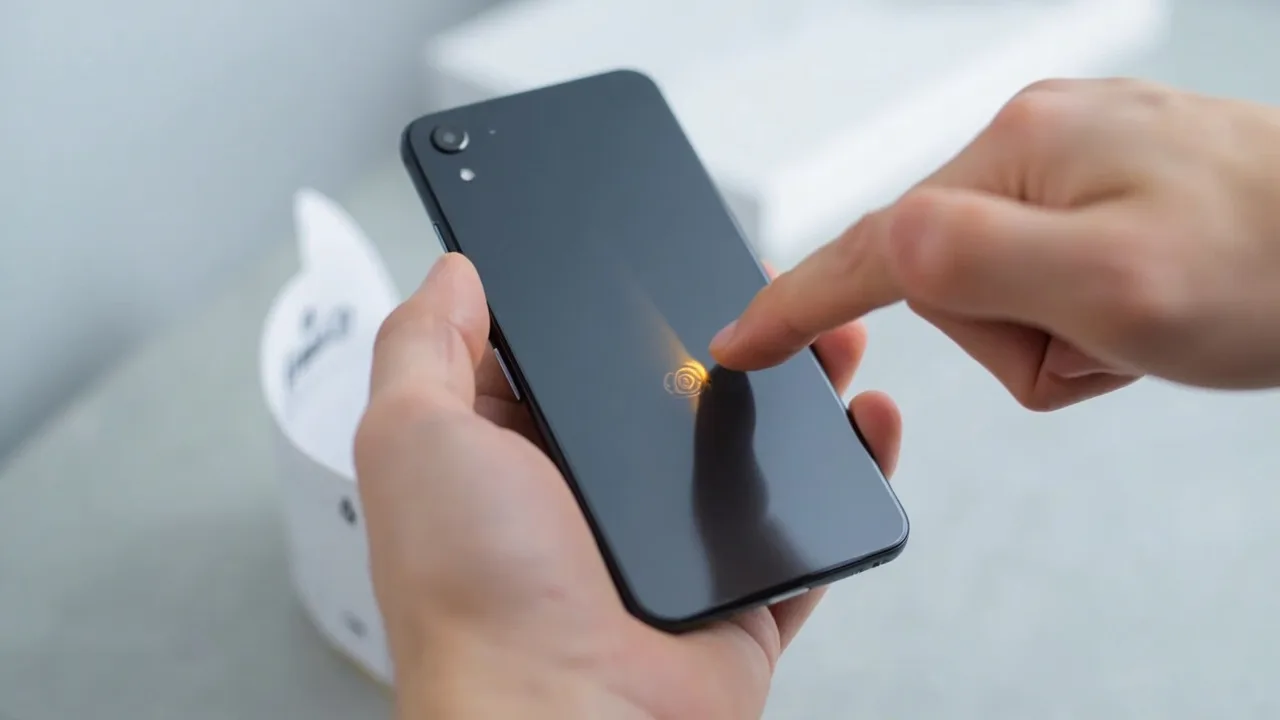
- 从屏幕右上角向下滑动,打开控制中心,点击“屏幕录制”按钮。
- 出现三秒倒计时后,开始演示要录制的操作;录制过程中可以正常点击页面、输入文字和切换应用。
- 需要结束时,点击屏幕顶部红色的录制状态区域,或再次打开控制中心停止录制。稍等片刻,视频会自动进入“照片”App,无需再点保存。
国产安卓:按品牌找到入口
- 华为 HarmonyOS:下拉控制中心,点击“屏幕录制”图标;开始界面如提供声音选项,可选择麦克风和系统声音,然后开始录制。结束时可点顶部状态提示或悬浮工具条上的停止按钮。
- 小米/Redmi:下拉两次进入完整控制中心,点击“屏幕录制”。部分 HyperOS 版本需点齿轮或声音图标设置音源,再点击开始。
- OPPO/一加 ColorOS:从顶部下拉进入控制中心,点击屏幕录制图标;在开始界面的“声音”或“声音来源”选项中,按版本提供的选项选择系统声音、麦克风等。
- vivo/iQOO OriginOS:下拉控制中心并点击“屏幕录制”,开始前点齿轮,可调整分辨率、帧率及声音来源。
- 荣耀 MagicOS:下拉控制中心,点击“屏幕录制”图标,按开始界面的提示开启需要的录音选项。
各品牌完成录制后,通常都可从通知栏或悬浮条停止,具体按钮外形会随版本变化。
让录屏同时带上声音
先分清两种需求:“设备内部声音”是手机正在播放的视频、音乐或提示音;“麦克风声音”是自己说话或现场环境声。
- 在 iPhone 开始录屏时,如果界面出现“麦克风”选项,保持开启即可录制旁白。系统播放声在受支持的 iOS 版本中可随录屏保存,但具体应用可能限制录制。
- 安卓机应优先在录制设置中寻找“系统声音”“内部声音”或“设备声音”,同时开启“麦克风”或“外部声音”。不同品牌名称不同,若只有一个“声音”开关,可先试录十秒确认实际效果。
- 如果没有声音,先把媒体音量调高,再检查声音来源是否被关闭;录制旁白时不要挡住手机底部或听筒附近的麦克风,也可在安静环境中使用有线耳机的麦克风。
- 银行、支付、版权视频及部分办公应用可能主动禁止录屏,或只显示黑屏、静音。这属于系统或应用的安全限制,普通录屏工具无法保证绕过。
保存到相册与导出
- 结束录制后等待片刻,系统会自动保存,通常不需要额外点击“保存到相册”。iPhone 文件一般为 MOV,安卓文件通常为 MP4。
- iPhone 打开“照片 > 相册”,在“最近项目”或“视频”中查找。
- 华为打开“图库 > 相册 > 屏幕录制”;小米/Redmi 打开“图库 > 相册 > 屏幕录制”,部分旧版本会归在“截屏”相簿;OPPO/一加、vivo/iQOO 和荣耀也可在图库中查找“屏幕录制”或“录屏”相簿。
- 若相簿中没有,先确认文件位于本机,再检查图库是否正在同步。文件是否上传云端取决于品牌图库及同步设置,并不是录屏后自动上传。
提高成功率的几个设置
- 录制前开启系统级专注或免打扰模式,避免通知弹出遮住操作。通话和闹钟仍可能打断录制。
- 演示文字较多的页面时,若版本允许设置,可选择 1080p;长时间录制可降低分辨率或帧率,以节省空间并减少发热。
- 录制前确认剩余存储空间充足,连接充电器时注意散热,不要用厚重的手机壳。
- 横竖屏方向以当前系统设置为准,重要步骤开始前先检查一次,避免录到一半画面旋转。
注意事项
录屏可能把消息预览、账号、验证码和付款信息一并保存,公开分享前应先检查画面。录制他人通话或现场对话也应征得同意,并遵守当地法律法规。不同系统对内部声音的支持程度不同,判断是否成功应以短片实测为准。
小结
掌握系统录屏只需三个步骤:先找到控制中心里的录屏入口,再按需要设置系统声音或麦克风,结束后到系统图库或 iPhone“照片”中寻找文件。遇到无声时,先区分音源再检查权限和应用限制,通常无需更换手机。