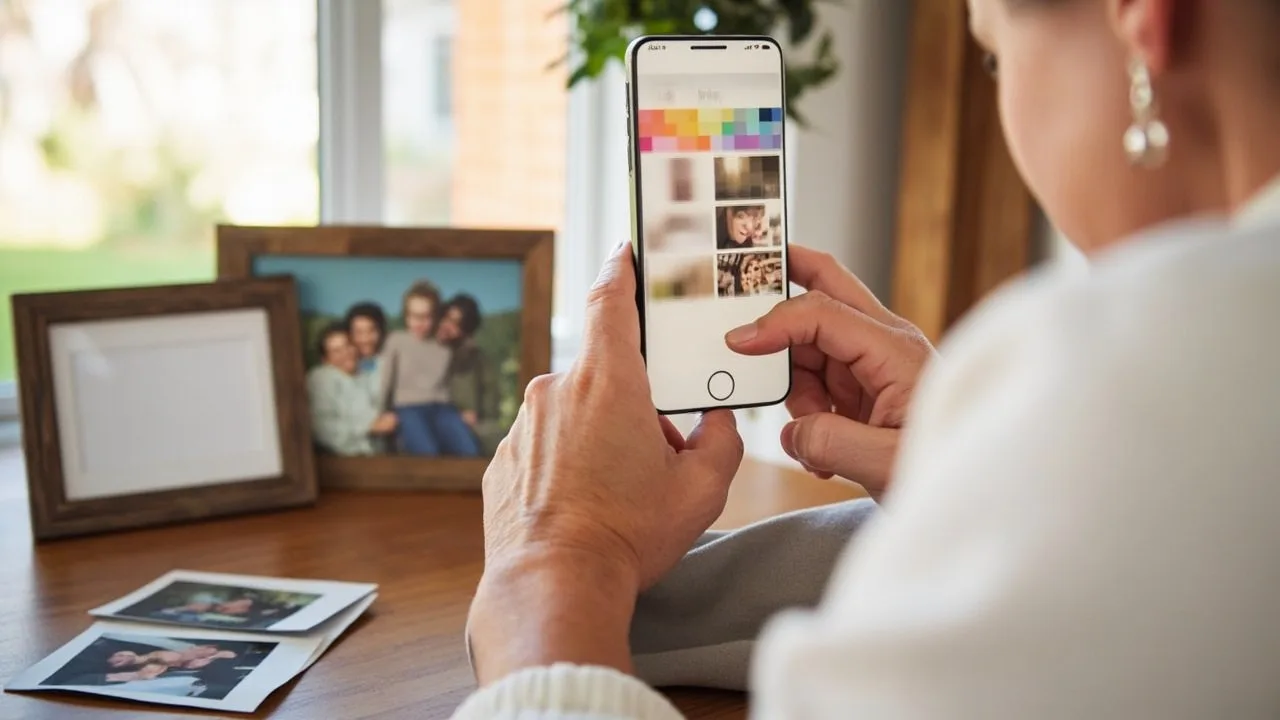
手机里存了几年照片后,按时间逐张翻找通常很慢。人物脸、地点和场景其实都是更有用的线索。下面以 iPhone 的“照片”App和 Android 版 Google Photos 为例,完成备份、开启人物归类,再按人物或地点搜索旧照片。
适用设备与系统版本
- iPhone 或 iPad:以 iOS、iPadOS 17 及以上界面为基准。“照片”App通常会自动识别熟悉的人脸,并根据照片中的位置记录整理地点。
- Android 手机:建议使用 Android 9 或更高版本,并从应用商店安装最新版 Google Photos。需要云端备份时,应登录准备长期使用的 Google 账号。
- 部分国产手机自带“相册”“图库”或其他名称,菜单结构可能不同。本文不混用这些厂商相册,请按实际使用的 App 操作。
iPhone:开启人物与地点归类
- 允许照片保留拍摄地点。 打开“设置”>“隐私与安全性”>“定位服务”,确认“相机”允许在 App 使用时访问定位。已经拍摄的照片如果当时没有位置记录,系统无法仅凭一张照片准确还原地点。
- 需要跨设备使用时再开启 iCloud 照片。 路径是“设置”>“你的姓名”>“iCloud”>“照片”,可选择“同步此 iPhone”。如果照片较多,开启后应等待同步完成再删除本机内容;只是单部手机使用,则不必为了搜索强制开启。
- 直接搜索人物或地点。 打开“照片”App,轻点顶部搜索框,输入人物姓名、城市、区县或具体场所,然后从“人物”“地点”等搜索建议中选择结果。只输入姓名却搜不到,往往是因为系统虽然认出了脸,却还不知道这个人的名字。
- 给识别出的人脸添加姓名。 在搜索结果中点选已识别的人脸,从人物菜单选择“添加姓名”,输入常用称呼。以后再拍到同一人物时,就更容易从人物结果中集中查看。
- 把常用人物固定到相簿。 在人物搜索结果中选中代表照片,点“添加到相簿”,便可建立“家人”“同事”等自定义相簿。需要注意的是,相簿只是便于整理,原始照片仍保留在“图库”中。

Android:用 Google Photos 开启人物归类
- 更新 App 并检查备份。 打开 Google Photos,轻点右上角头像>“Google 照片设置”>“备份”,开启“备份”。按钮名称可能显示为“备份此设备”。看到“已备份”或完成提示后,才表示当前照片已经上传。
- 打开人物归类。 依次进入“头像”>“Google 照片设置”>“归类”,找到“人物归类”并开启;英文界面通常对应
Grouping和Face grouping。开启后,系统会把相似的人脸放进同一人物结果,而不只是按拍摄时间排列。 - 搜索人物并手动命名。 轻点顶部搜索框,输入姓名或地点,并选择相应的人物、地点建议。也可以打开一张有人物的照片,轻点信息按钮
i,在“人物与宠物”区域选择“添加姓名”。部分版本会先显示“更多”>“详细信息和编辑”,目标是同一个姓名标签。 - 确认位置权限。 在 Android 系统设置中,允许相机或 Google 照片在应用使用时访问位置。地点搜索主要依赖照片的拍摄位置信息;如果某张照片没有定位,或者曾经分享、编辑后移除了位置,它可能不会出现在准确地点结果中。
- 优先点击搜索建议。 不要只输入一个很长的人名。输入前几个字后,查看 Google Photos 给出的人物建议,再进入对应结果,通常比等待文字匹配更准确。
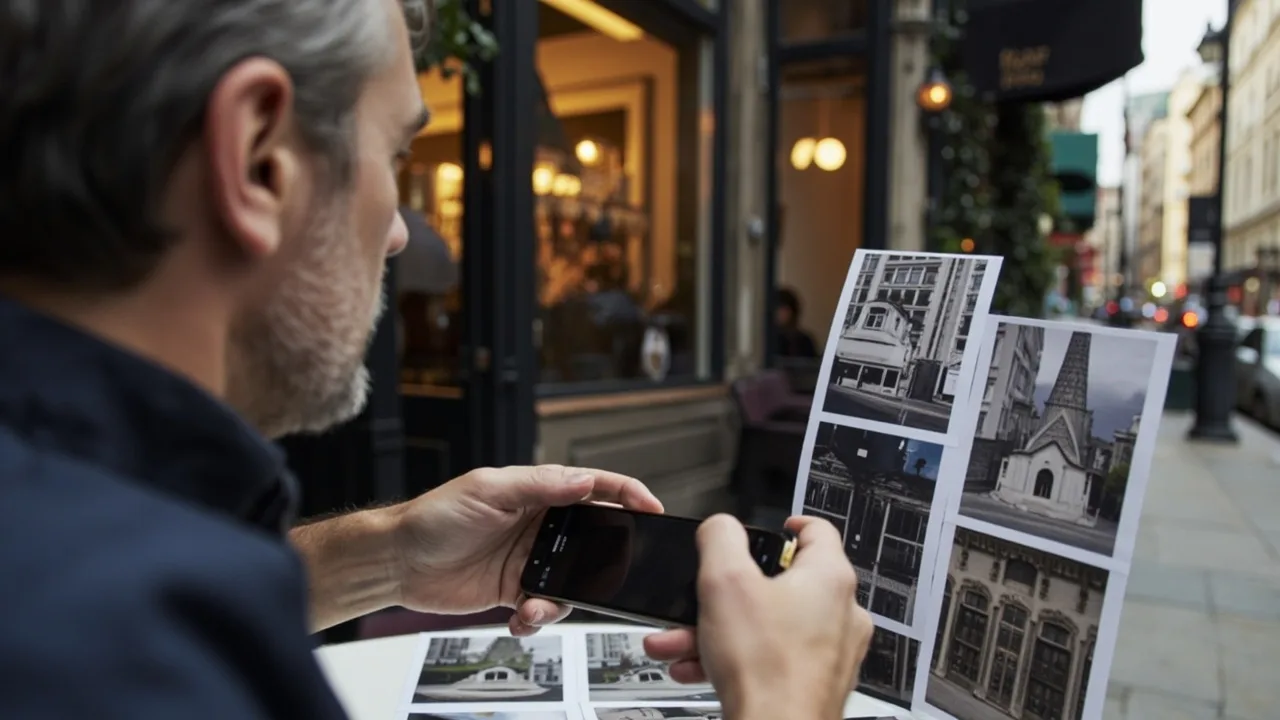
找回旧照片:从宽到窄搜索
- 按人物查。 输入全名、昵称或常用称呼;如果没有人物结果,可在同一张脸的照片中手动添加姓名,再重新搜索。
- 按地点查。 先搜城市,再缩小到区县、街道、商场或景点。地名变化时,同时尝试旧名称,例如“某市人民路”和后来改用的路名。
- 用物品和场景补充。 搜索“合影”“毕业”“夜景”等事件词,或搜索蛋糕、舞台、招牌物品等可见内容。人物和地点都不明确时,场景词往往更容易命中。
- 给首次备份留出索引时间。 新上传的照片不会立刻全部完成分类,照片很多时可能需要等待一段时间。期间保持网络连接,不要频繁清理应用数据或切换照片库。
搜不到时按这个顺序排查
- 检查是否登录了正确账号。 iPhone 确认正在使用原来的 Apple 账号和 iCloud 照片库;Android 确认 Google Photos 顶部头像对应的账号无误。
- 检查同步或上传状态。 iCloud 照片可能仍处于同步中,Google Photos 也可能只完成了部分备份。可先在另一台已登录设备或云端页面确认照片是否存在。
- 检查权限和原始位置信息。 权限只影响以后拍摄的照片,无法补回过去缺失的定位数据;被裁剪、转发或编辑后丢失位置的旧图,也不一定还能按地点搜到。
- 检查隐藏和最近删除项目。 隐藏相簿或“最近删除”中的照片通常不会像普通图库内容一样直接出现在搜索结果里,查看时还要通过身份验证。
- 检查照片访问范围。 如果 iPhone 曾使用“选中的照片”权限,或 Google Photos 曾使用受限访问方式,部分人物相簿和共享功能可能只覆盖选定的照片。
隐私与删除注意事项
- 人脸和位置都属于敏感信息。开启云备份前,应了解相应账号的隐私政策;共享人物相簿时,也要确认哪些联系人能够看到照片。
- 自动归类不等于系统知道真实身份。系统可能认出相似的人脸,但只有你手动添加姓名后,姓名搜索才更可靠。
- 看到“已备份”不等于所有照片都已上传。 测试结束前不要急着删除唯一副本,最好先检查备份进度,并在另一台设备或云端页面确认旧照片能够正常打开。
- 在 iCloud 中从“图库”及相簿删除照片,可能同步影响其他设备和共享者;Google Photos 中删除云端照片也会影响已开启照片同步的设备,操作前务必确认。
小结
人物与地点搜索的关键,是让系统拿到照片、保存原始位置信息并完成备份索引。iPhone 用户可直接在“照片”中搜索并给人脸命名;Google Photos 用户则应开启备份和“人物归类”。找不到旧图时,按“人物—城市—区县—场所—场景词”的顺序逐级缩小范围,通常比沿时间线翻找更快。