
路由器能正常上网,却打不开管理后台,通常是忘了管理密码,也可能只是连错 Wi-Fi、地址输错或浏览器仍停留在旧页面。先查机身标签和登录状态,确认无法进入后再重置,并按宽带接入方式恢复参数,是最稳妥的处理顺序。
适用设备与系统
本文适用于 TP-Link、华为、小米/Redmi 的常见家用路由器,以及中国移动、联通、电信、广电常见的光猫加路由器组合。电脑可使用 Chrome、Edge 或 Safari;iPhone、HarmonyOS、HyperOS、ColorOS、OriginOS、MagicOS 均可操作。菜单名称会随型号、固件及运营商定制版略有变化。
先分清三种密码
- 路由器管理密码:进入管理后台时使用,忘记后通常无法修改网络设置。
- Wi-Fi 密码:用于连接无线网络,可能印在机身标签上,也可能已被用户修改。
- 宽带拨号账号和密码:由运营商提供,用于 PPPoE 拨号,与前面两种密码都不是一回事。
查找管理密码和后台入口
- 查看机身标签。 路由器底部、背面通常标有管理地址、MAC 地址和管理员密码。TP-Link 常见入口为
tplogin.cn、192.168.1.1,老款也可能是192.168.0.1;华为常见为192.168.3.1;小米常见为miwifi.com、192.168.31.1。不同型号以机身标签为准。 - 确认当前连接的是这台路由器。 iPhone 可进入“设置 > 无线局域网 > 已连接网络右侧的 i > 路由器”;小米/Redmi 可进入“设置 > WLAN > 已连接网络 > 高级设置”,查看网关或路由器地址。华为、荣耀、OPPO、一加、vivo、iQOO 的菜单名称不同,通常都在当前 WLAN 详情中查找“网关”。网关地址不一定是后台地址,还要与机身标签核对。
- 检查浏览器保存的密码。 如果以前登录过后,可在 Edge、Chrome 或 Safari 的密码保存记录中查找对应路由器域名。只在自己使用的设备上查看,不要把密码发给陌生人。
- 利用仍然有效的后台会话。 如果浏览器还处于登录状态,可直接修改:TP-Link 通常在“系统工具/系统设置 > 管理口令/管理员密码”;华为在“系统设置”下查找“管理员密码/管理密码”,部分新版界面放在“设备管理”;小米通常为“高级设置 > 系统设置 > 管理员密码”。
- 无法登录时不要反复猜密码。 只有机身说明明确标注管理密码为空时,才可尝试空密码,否则应直接按说明重置。
重置前先保存关键参数
- 如果后台仍能打开,截图记录 PPPoE 账号和密码、宽带接入方式、MAC 地址、Wi-Fi 名称及密码;支持导出配置时也可导出。
- 登录运营商官方 App、查看宽带安装单,或联系当地营业厅确认拨号账号和密码。忘记宽带密码时,运营商通常可以核验或重置。
- 拍下光猫、路由器和网线的连接关系。重置路由器通常不影响光猫,但不要随意重置运营商光猫,以免影响 IPTV、固话等业务。
安全重置:按对 Reset 键再操作
- 在机身背面找到明确标为
RESET的小孔,注意不要按成旁边的WPS或 Wi-Fi 配对键,也不要用尖锐工具撬机壳。 - TP-Link、华为和小米常见机型一般在通电状态下,用牙签或细针按住
RESET约 5~10 秒;具体时长以该型号说明书为准。状态灯重新闪烁或设备出现重启迹象后即可松开。 - 等待路由器完全重启,通常需要 3~5 分钟。随后连接机身标签上的默认 Wi-Fi 名称,使用标签所列无线密码;如果页面要求创建管理员密码,就设置一个新的强密码。
重置会清空原来的宽带参数、Wi-Fi 设置及自定义管理密码,但不会影响运营商提供的宽带线路。
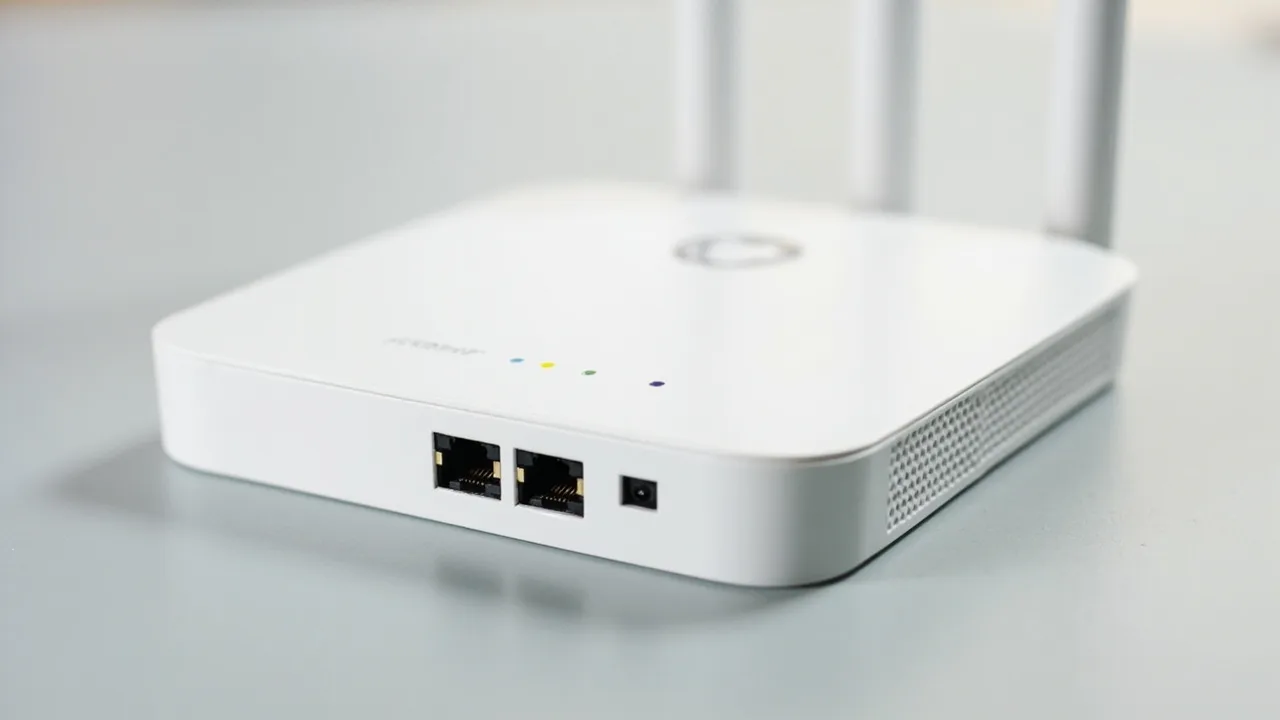
用管理员后台恢复宽带设置
- 打开管理地址,先设置新的管理员密码,不要继续使用公开的默认密码。
- 在“上网设置”“Internet 设置”或“ WAN 设置”中选择正确的接入方式:
- PPPoE 拨号:填写运营商提供的宽带账号和密码,保存后重新连接。
- DHCP/动态 IP:选择自动获取 IP 地址,常见于光猫已经负责拨号的组合。
- 静态 IP:填写运营商提供的 IP 地址、子网掩码、网关和 DNS,缺少任何参数都不要自行猜测。
- 运营商明确要求时才填写 VLAN、MAC 克隆等特殊参数。光猫若使用桥接模式,路由器通常选择 PPPoE;若光猫负责拨号,路由器一般选择 DHCP。后者可能形成双重 NAT,基础上网通常正常,但公网 IP、IPTV、游戏或远程访问可能受影响,应让运营商确认是否需要改为桥接。不要只改光猫“桥接”选项就以为完成了设置。
- 重新设置 Wi-Fi 名称和密码,区分 2.4 GHz 与 5 GHz 网络;有 WPS 开关时可将其关闭。保存后检查“Internet 已连接”,再测试常用网站和视频播放。

注意事项
- 不要相信所谓“路由器万能密码”,也不要安装来历不明的“解锁工具”。
- 连续输错可能触发安全锁定;拿不准型号时,优先查看说明书或联系品牌客服。
- Mesh 组网、子路由重置后可能需要重新添加或配对。
- 上传路由器照片求助时,应遮住 SN、MAC 地址及宽带密码;固件只从品牌官网或官方管理页面更新。
小结
先找机身标签和有效会话,再考虑重置,是处理路由器管理密码遗忘的最短路径。重置的关键并不在按 Reset,而在恢复正确的宽带接入方式,并区分管理员密码、Wi-Fi 密码和宽带拨号密码。