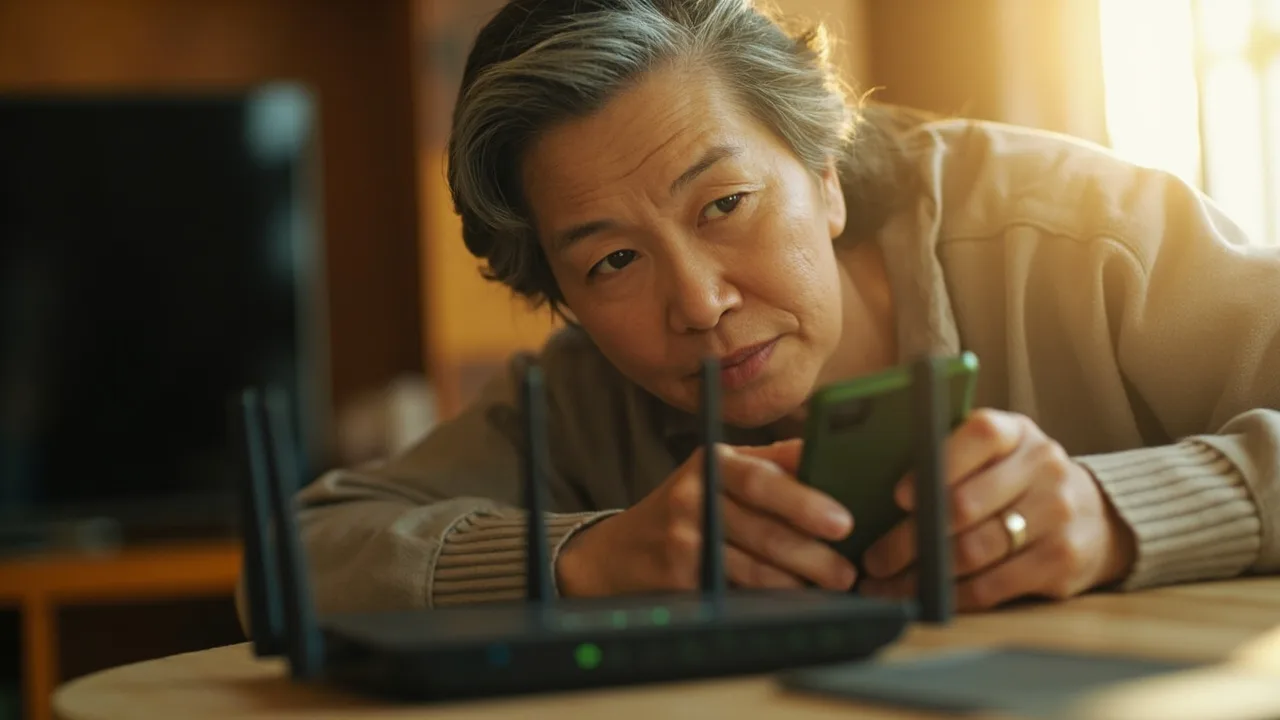
路由器管理密码忘记时,先不要贸然按下 Reset。很多家庭把 Wi-Fi 密码、宽带拨号密码和后台管理密码混为一谈,贸然重置不仅会中断网络,还可能清除 PPPoE、Mesh 组网和 IPTV 等设置。正确顺序是:确认设备与入口、尝试利用已有登录状态、备份配置、核实宽带账号,再重置并恢复拨号。
适用设备与准备
- 本文适用于常见家用路由器,包括 TP-Link、华为、小米/Redmi、OPPO/一加关联机型、vivo/iQOO、荣耀和华硕等。路由器后台不依赖手机系统,主流 iPhone、安卓手机和电脑浏览器均可操作。
- 在 iPhone 上可打开“设置 > 无线局域网”查看已连接网络;小米/Redmi 通常为“设置 > WLAN”,旧版 MIUI 可能在“连接与共享 > WLAN”,OPPO/一加、vivo/iQOO、荣耀也多为“设置 > WLAN”,不同版本措辞可能略有差异。
- 准备路由器底部型号、网线、手机或电脑,以及运营商的宽带账号和密码。若路由器和光猫由运营商提供,最好先在运营商官方 App、微信小程序或客服渠道核实配置。
分清三种不同的密码
- 后台管理密码:用于进入路由器的本地管理页面,可以修改 Wi-Fi、拨号和设备设置。
- Wi-Fi 密码:用于手机、电脑等设备连接无线网络,它通常不能代替管理密码。
- 宽带拨号密码:路由器使用 PPPoE 拨号时使用,通常由运营商提供。恢复出厂设置后,即使拿到了出厂管理密码,也可能仍需要这项凭据才能上网。
机身标签可能同时印有管理地址、Wi-Fi 密码和管理员密码。若标签上明确写的是“Wi-Fi 密码”或“无线密码”,不要把它当成后台管理密码;应继续寻找“管理员密码”“管理密码”或对应型号说明书。
查机身标签和已登录设备
- 先看标签和说明书:找到管理地址,常见地址包括
192.168.1.1、192.168.0.1、192.168.31.1和192.168.3.1,TP-Link 也可能使用tplogin.cn,华硕可能使用asusrouter.com。不同型号并不通用,应优先使用机身标签或说明书所列地址,不要随意点击搜索结果中的仿冒后台。 - 利用仍有效的登录状态:找一台以前管理过路由器、目前仍通过 Wi-Fi 或网线连接的电脑或手机,不要退出后台、清除浏览器数据或按 Reset。连接路由器后关闭手机流量,用浏览器输入管理地址,如果页面直接打开,说明该设备可能仍保留登录会话。
- 普通“已连接设备”不等于管理员:电视、摄像头和智能音箱即使在线,通常也没有后台管理权限。可以检查另一台曾用于设置路由器的手机,但不要连续猜测密码,以免触发安全锁定。
- 运营商提供的设备先走官方渠道:在中国移动、联通、电信或广电的官方 App、装宽带记录及客服渠道查询初始管理密码、设备绑定关系和宽带凭据。客服电话分别为 10086、10010、10000、10099。
能进入后台,先备份配置
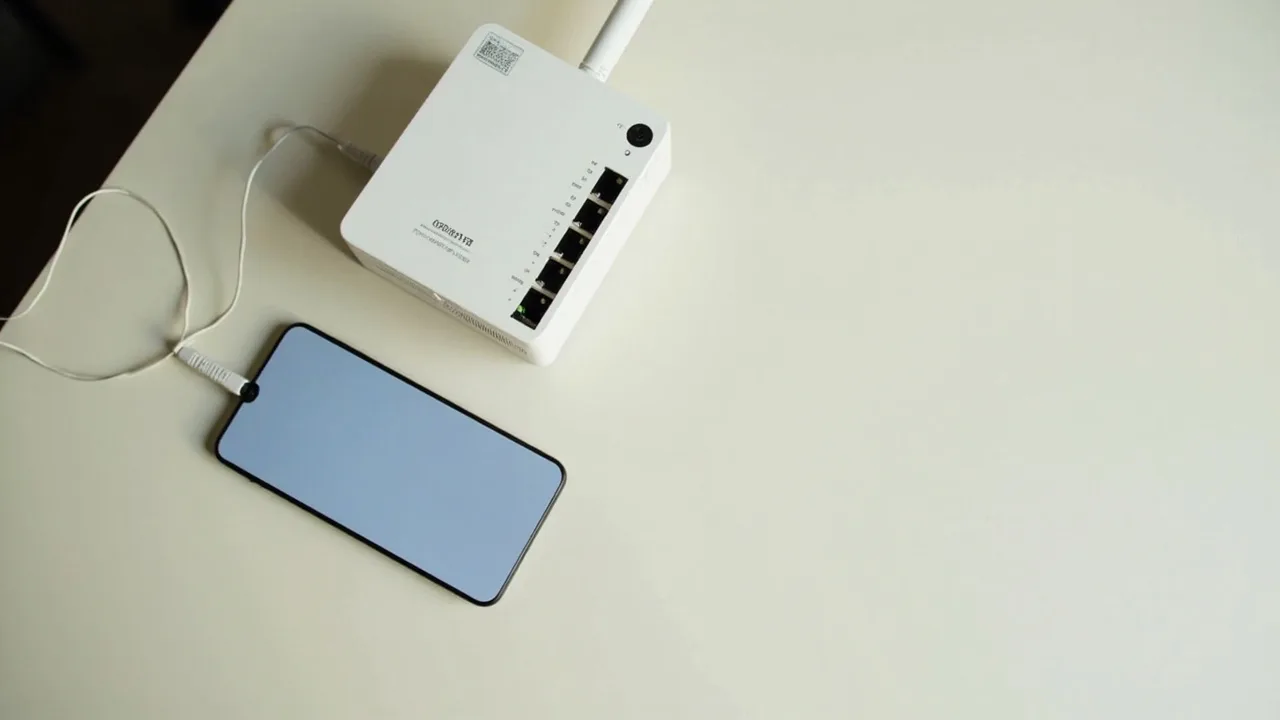
- 登录后查找“备份与恢复”“配置备份”或“备份设置”。常见位置包括:TP-Link 的“系统工具/系统设置”、小米路由器的“系统升级”、华硕的“系统管理”,华为不同型号可能位于“系统设置”或“高级设置”。具体名称以当前页面为准。
- 将配置文件下载到电脑,并记录下载日期。配置文件可能含有宽带账号、无线密码等信息,不要上传到聊天群或网盘公开分享。
- 拍摄或记录设备接线情况,确认光猫接路由器 WAN 口,注明路由器原来的 WAN 接入方式,以及是否使用了 Mesh、访客网络、IPTV 等附加功能。
- 核实 PPPoE 宽带账号和密码。账号可能是手机号,也可能由运营商单独分配;无法确认时,可通过装宽带 App 或客服核验、申请重置,不要凭经验反复尝试。
- 部分入门路由器不提供配置导出功能。这类设备重置后只能按运营商提供的参数重新填写,重置前更应确认拨号信息。
确认宽带账号后再恢复出厂
- 通常只重置自己管理的路由器,不要顺手重置运营商的光猫。光猫若采用桥接模式,误重置后可能需要运营商重新下发配置。
- 路由器保持通电,在标签或说明书找到 Reset 小孔,用细针或回形针按住。多数设备需按住约 5~10 秒,看到指示灯变化后松开,具体以说明书为准。
- 松手后等待约 2~3 分钟,让路由器重启并清除旧配置。不要连续断电,也不要在等待过程中再次按 Reset。
- 重新连接路由器后访问管理地址,出厂管理凭据以新贴纸或说明书为准。登录后应第一时间修改管理密码,不要继续沿用公开的默认密码。
- 运营商定制设备可能带有装机认证或下发配置。如果重置后无法拨号,应联系运营商重新下发宽带配置,而不是反复恢复出厂。
恢复出厂后重新配置宽带拨号
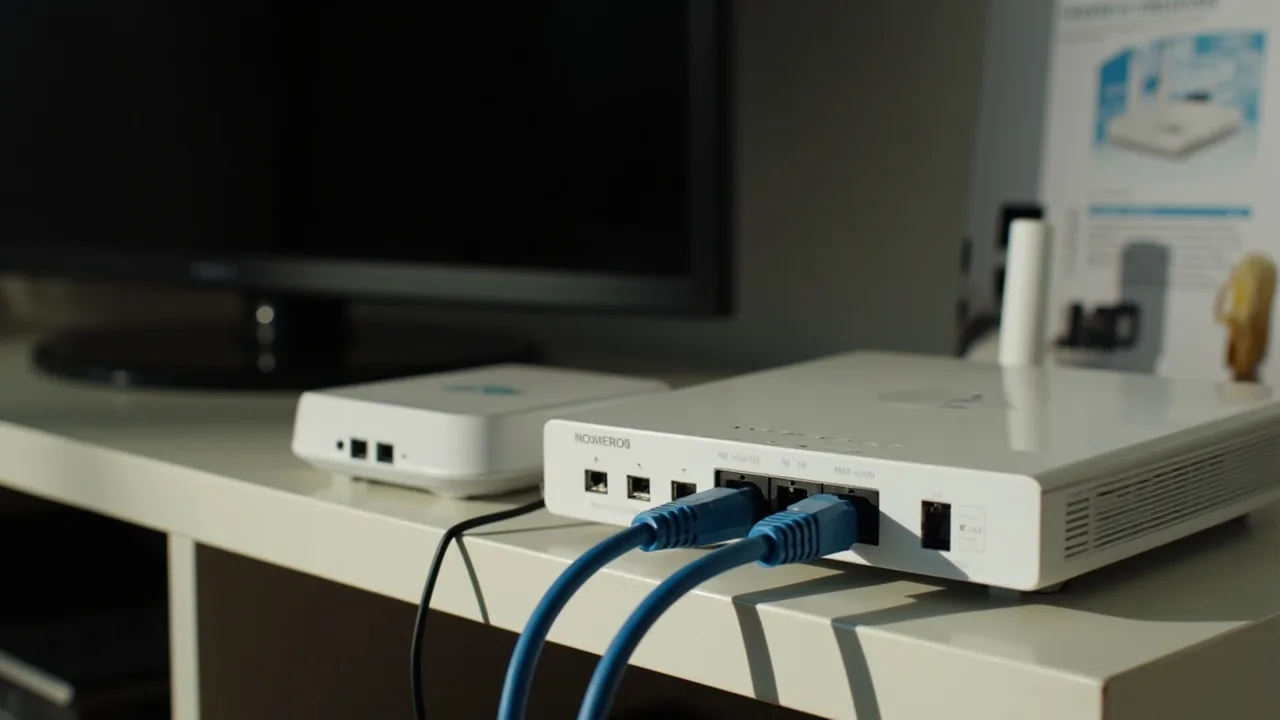
- 先用网线连接光猫 LAN 口与路由器 WAN 口,再给设备通电。连接电脑或手机后打开管理页面,先修改管理密码。
- 确认光猫工作模式。若运营商设置为“路由/自动拨号”,光猫已经负责上网,路由器的 WAN 连接类型应选择“动态 IP”或“自动获取 IP”。若设置为“桥接”,才由路由器选择 PPPoE 拨号。
- PPPoE 模式下,在“上网设置”或“网络设置”中选择 PPPoE,填写运营商提供的宽带账号、宽带密码,然后保存并重新连接。部分地区还需要特定 VLAN 参数,应按运营商客服给出的数值填写,不要自行套用其他地区的参数。
- 设置新的无线网络名称和 WPA2/WPA3 加密密码。建议使用独立的管理密码,不要与 Wi-Fi 密码、邮箱密码或其他网站密码重复。
- 拨号成功后重新连接新 Wi-Fi。若后台显示 WAN 已连接但无法访问网页,可先用网线测试,区分是无线设置问题还是宽带本身未接通。
检查联网并重新连接设备
- 在路由器状态页查看 WAN/Internet 是否显示已连接,再分别测试网页、微信和视频应用。测速结果会受 Wi-Fi 距离、宽带套餐和终端性能影响。
- 出现“认证失败”“691”等提示,通常应检查宽带账号、密码和拨号模式;持续超时或提示无线路信号,应检查网线、WAN 口设置,并联系运营商查看线路状态。
- 智能家居、电视、摄像头和打印机需要重新连接新 Wi-Fi。Mesh 子节点可能需要重新添加,IPTV、机顶盒或语音电话业务则应按运营商说明恢复。
注意事项
- 配置备份只能在同型号、同硬件版本之间使用,重置回不同型号时不要强行导入。
- 路由器管理页面只应在家中可信网络内使用,不要将管理端口映射到公网。
- 在没有确认宽带账号、光猫模式之前恢复出厂,最容易造成“路由器能登录但不能上网”。
- 任何客服都不会要求你公开完整宽带密码;核验时只使用官方 App、官网或客服电话。
小结
忘记管理密码时,最省事的办法并不是立刻重置。先查机身标签,再利用仍有效的后台会话;能够进入就备份配置,并通过运营商渠道确认 PPPoE 凭据和光猫模式。完成这些准备后再恢复出厂设置,按“光猫桥接则 PPPoE、光猫路由则 DHCP”的逻辑配置,最后修改管理密码并重连家中设备。