
很多人把端口映射理解成“外网端口直接等于设备端口”,照着教程填完却仍然打不开。真正决定映射能否成功的,是公网 IPv4、固定内网 IP、端口协议和规则状态。下面以大陆常见的 TP-Link、华为家用路由器为例,演示如何为 NAS 和游戏主机开通,并做好安全检查。
适用设备与准备
本文适用于支持 IPv4 NAT、虚拟服务器或端口映射功能的 TP-Link、华为家用路由器,管理页面以近年的中文 Web 后台为例,老款或运营商定制固件的菜单可能不同。请准备路由器管理密码、NAS 后台地址、游戏主机当前网络信息,以及宽带运营商账号。本文不涉及修改光猫或运营商后台。
第一步:确认公网 IPv4 和映射条件
- 先用电脑或手机连接路由器的局域网 Wi-Fi,浏览器输入路由器底部标签上的管理地址。TP-Link 常见地址是
192.168.1.1或tplogin.cn,华为常见地址是192.168.3.1,但应以设备标签为准。 - 登录后,在“网络状态”“Internet 设置”或“上网设置”中找到 WAN/公网 IPv4,再搜索“查看本机 IP”进行核对。如果路由器显示的是
10.x.x.x、172.16.x.x至172.31.x.x、192.168.x.x,或者100.64.0.0至100.127.255.255,说明宽带可能处于运营商共享网络或双重 NAT 中,普通端口映射无法从公网直接到达设备。 - 此时应联系中国移动、联通、电信或广电客服,询问能否申请公网 IPv4。不要把 DDNS 当成绕过共享网络的办法,DDNS 只能把域名指向当前 IP。
- 如果宽带公网 IP 会变化,可使用路由器自带的 DDNS 功能,前提是具体型号支持;没有该功能时,可使用可信的 DDNS 服务,并把域名指向 NAS 或路由器。
第二步:给 NAS 和游戏主机固定内网 IP
- 在 NAS 后台查看它的 IP 地址和 MAC 地址,在游戏主机的“网络设置”中查看 MAC 地址。
- 在路由器中进入“DHCP 服务器 > 地址保留”“静态地址分配”或名称相近的页面,将 NAS 和主机绑定到固定地址。例如 NAS 使用
192.168.1.50,游戏主机使用192.168.1.51。地址必须与当前局域网处于同一网段,并且没有其他设备占用。 - TP-Link 常见路径是“DHCP 服务器 > 地址保留”,部分新界面写作“静态地址分配”;华为通常可在“DHCP 服务器”或“LAN 设置”中找到静态分配入口。保存后先重启 NAS 和游戏主机,确认地址没有变化。
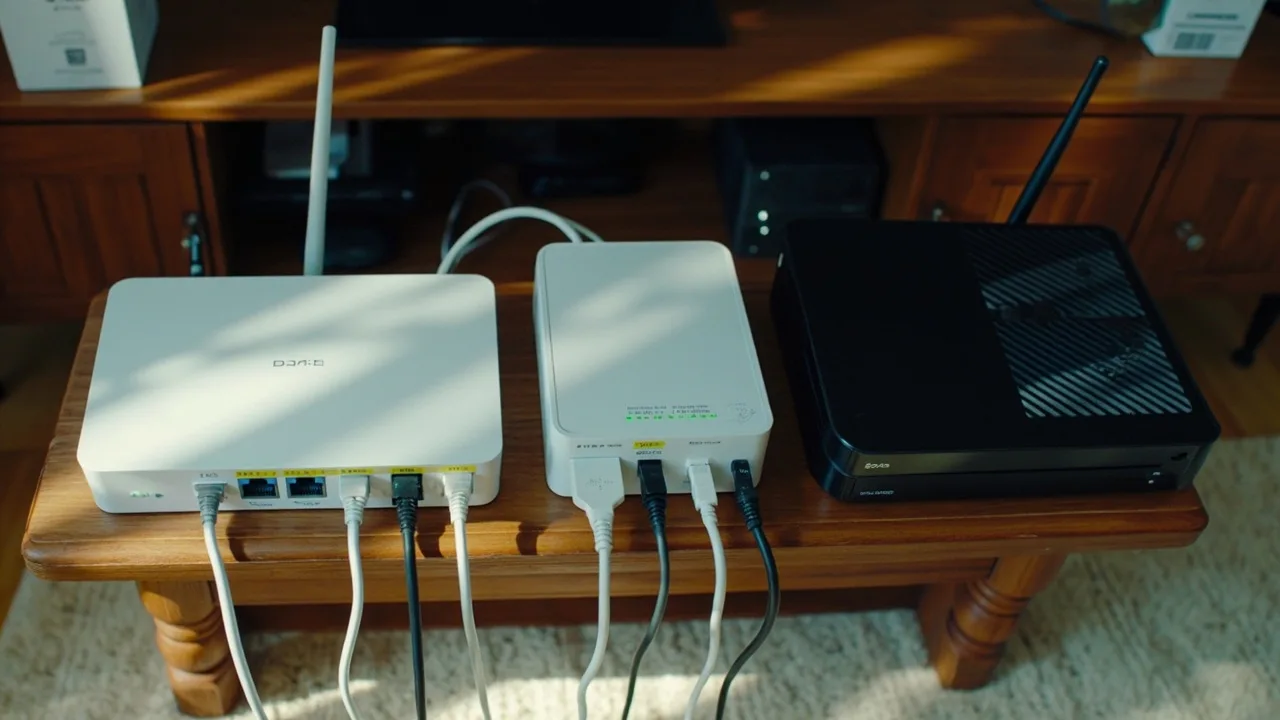
第三步:在 TP-Link 路由器中添加端口映射
- 登录路由器后进入“高级设置 > 虚拟服务器”。部分新界面将入口放在“转发规则 > 虚拟服务器”,旧界面也可能叫“NAT 虚拟服务器”或“端口映射”,以页面实际名称为准。
- 以群晖 DSM 为例,假设实际使用的是 HTTPS
5001端口,可新增一条规则:服务名称填写NAS-HTTPS,外部端口填写5001,协议选择 TCP,内部端口填写5001,内部 IP 填写192.168.1.50。这里的5001只是常见示例,必须以 NAS 后台显示的真实端口为准;其他 NAS 或自定义服务可能使用443等端口。 - 为游戏主机添加规则时,先在主机“网络设置 > 网络测试”中检查 NAT 类型;如果需要手动开放端口,再按该主机当前系统版本的官方说明逐条建立。TCP 和 UDP 是两种不同规则,不能只填其中一种。外部端口和内部端口可以不同,但为便于排查,建议先保持一致。
- 每次只开放明确需要的端口,不要使用“全部端口”或
0-65535。保存后确认规则处于启用状态,必要时重启主机再测试。
第四步:在华为路由器中添加端口映射
- 输入机身标签上的管理地址并登录。部分华为 WS 系列可在“上网设置 > 安全设置 > 端口映射”找到入口,其他型号可能位于“高级设置 > 端口映射”或“虚拟服务器”。如果找不到这些名称,可先查看“上网设置”和“高级设置”下的“安全”“转发规则”等页签。
- 新增规则时填写内网主机或内部 IP、内部端口、协议,以及公网端口或外部端口。例如 NAS 固定地址为
192.168.1.50、内部服务使用 TCP5001,就建立外部 TCP5001到内部 TCP5001的映射。 - 游戏主机的规则同样按本机网络检测或官方端口清单逐条添加。添加完成后逐一启用,不要一次复制整张来源不明的端口表。
- 若华为管理页提供“端口映射规则”“安全策略”或“访问控制”,可把允许访问的来源限制为自己固定的公网 IP;没有该功能时,不要将 NAS 管理后台直接暴露给所有互联网地址。
第五步:使用外部网络实测
- 手机关闭 Wi-Fi,改用移动或联通、电信流量测试 NAS。先尝试 NAS 官方远程应用或实际开放的 Web 服务,再测试自定义端口。
- 浏览器出现证书域名不匹配提示,说明网络链路通常已经到达设备,但访问地址与证书不匹配。此时应配置正确域名和有效证书,不要长期忽略证书警告。
- 游戏主机重新运行网络测试。同一局域网内的联机通常不需要端口映射,映射主要用于改善在线联机时的 NAT 类型。
开通后的安全检查
- 完成手动映射后关闭 UPnP。TP-Link 可在“高级设置”“转发规则”或“NAT 设置”中寻找“UPnP 设置”,华为通常在“安全”或“端口映射”附近;名称可能略有不同。
- 停用 DMZ 主机功能,也不要把 NAS 或游戏主机设成 DMZ 主机,否则几乎等于向公网开放全部端口。
- 不要映射路由器管理后台、NAS SSH
22、SMB445和远程桌面3389。确实需要文件共享时,优先使用 NAS 厂商自带的安全中继服务、路由器 VPN,或限制来源地址。 - 为路由器、NAS 和游戏主机分别设置独立强密码,启用 NAS 双重验证;及时更新路由器和 NAS 固件,并备份配置。
- 无线网络使用 WPA2 或 WPA3,加密方式不要选“开放”或 WEP;关闭不需要的 WPS,并禁止路由器管理页从 WAN 口访问。
- 在路由器的日志或流量统计中检查陌生连接,删除不再使用的映射。若要发布 NAS 文件服务,优先使用 HTTPS 和可信证书。
注意事项
- 一条规则只对应一个明确服务,协议、内外端口和内网 IP 必须完全匹配。
- IPv6 使用独立的地址与防火墙规则,不能认为关闭 IPv4 端口映射就一定安全;不需要 IPv6 时可在路由器中关闭或收紧入站规则。
- 某些宽带会拦截入站连接,即使公网 IP 正常,也要在联系运营商确认后再排查路由器。
小结
设置端口映射的稳妥顺序是:确认公网 IPv4、绑定固定内网 IP、只开放必要端口、用外部网络验证,最后关闭 UPnP 和 DMZ。TP-Link 与华为的菜单位置会随型号和固件变化,但核心字段始终是协议、外部端口、内部端口和内网 IP。