把纸质发票、收据逐张抄进表格,重复劳动多,最容易出错的是金额、日期和票号。通义千问支持上传图片并理解其中的文字,可以先让它完成初步提取,再按固定格式粘贴到 WPS。需要注意的是,AI 输出只能作为录入草稿,金额、日期、号码和单位名称仍要对照原票复核。
适用设备与系统版本
- 电脑端:适用于 Windows 10/11、macOS 12 及以上版本,安装近期更新的 WPS Office。通义千问可在 Edge 等主流浏览器中打开,地址为
https://tongyi.aliyun.com/。批量对账建议在电脑上进行,复制粘贴和公式汇总更方便。 - 手机端:适用于当前受支持的 iOS、Android 10 及以上系统,以及当前版本的华为 HarmonyOS、小米/Redmi HyperOS、OPPO/一加 ColorOS、vivo/iQOO OriginOS、荣耀 MagicOS。不同品牌的菜单名称可能略有差异。
- 安装方式:iPhone 在 App Store 搜索“通义千问”和“WPS Office”;华为的具体路径是“桌面 → 华为应用市场 → 搜索应用名称”,并核对官方应用主体。小米使用小米应用商店,OPPO/一加、vivo/iQOO、荣耀则使用各自的应用商店。不要从陌生网页下载 APK。
- 提前准备:原始票据、相机或手机、WPS 表格,以及一个单独的测试工作表。若是公司票据,先确认单位是否允许把发票上传至云端 AI 服务。
先把票据拍清楚
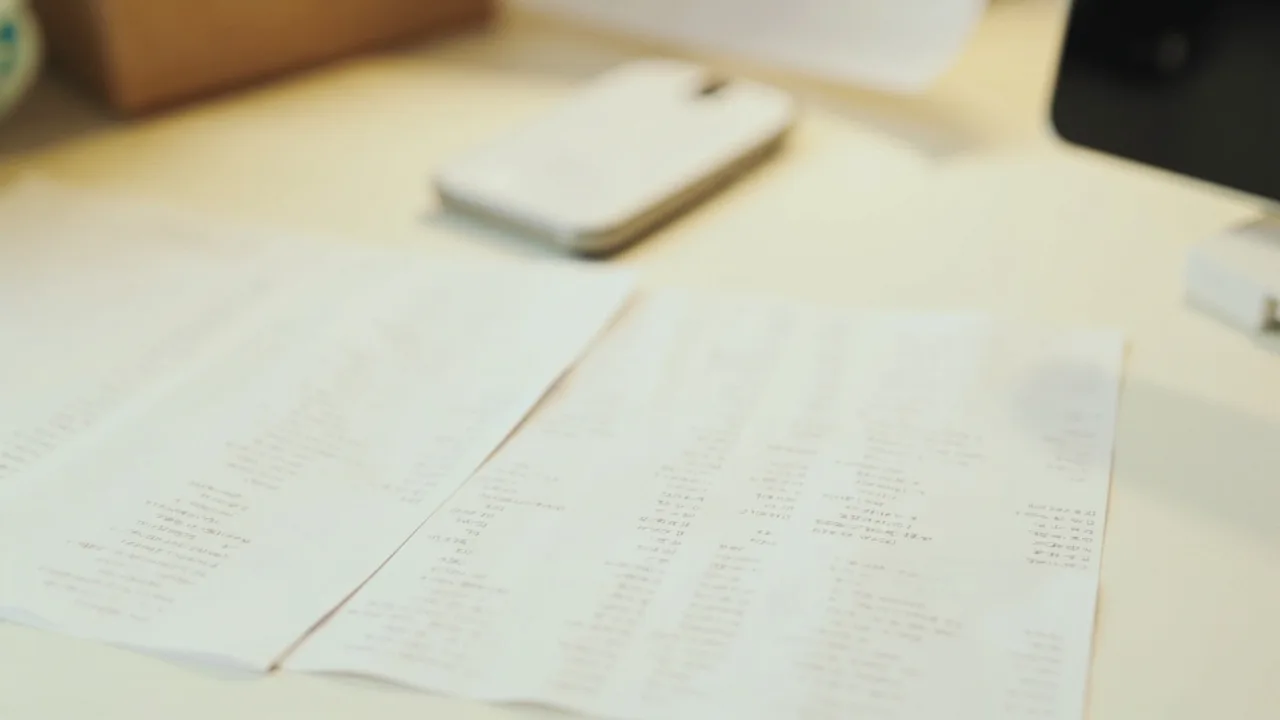
- 将票据平放在桌面,不要折叠或只拍金额区域。票面四角、号码栏和合计栏都应进入画面。
- 尽量使用窗边自然光或办公室顶灯,避免手机闪光灯直射。阴影、反光和明显倾斜都会降低识别准确率。
- 建议一张照片对应一张票据。多张小票不要叠在一起拍,否则相邻文字容易被误读。
- 拍好后,Huawei 手机通常可从“图库 → 照片”打开图片;小米/Redmi 多为“相册 → 图片”,OPPO/一加、vivo/iQOO 和荣耀一般使用“相册”。随后按拍摄顺序给图片编号。
- 保存原图,不要只保留 AI 提取后的文字。后续发现某一行有误时,仍需随时查看原件。
用通义千问提取字段
- 打开通义千问网页版或官方 App,按页面提示登录,并新建对话。
- 点击输入框附近的“图片”“相机”或“加号”按钮,选择刚拍好的票据照片。界面图标可能随版本变化,但上传入口都位于输入区域。单张识别通常更稳,批量时建议每批控制在 10~20 张左右。
- 发送下面这段提示词:
你是中文票据信息提取助手。请逐张读取我上传的发票、收据或付款凭证,只提取图片中清晰可见的信息。

请按以下顺序输出 9 列:票据类型;开票或收款日期;价税合计或实付金额;发票或收据号码;销售方或收款方;销售方纳税人识别号;购买方或付款方;购买方纳税人识别号;备注。

输出要求:
1. 每张票据占一行,字段之间用一个真正的 Tab 制表符分隔,保留首行表头,全部放入一个纯文本代码块;
2. 日期统一为 YYYY-MM-DD;金额只填数字并保留两位小数,不加货币符号和千位逗号;
3. 发票金额取“价税合计”,收据金额取最终“实付”或“合计”,不要把税额、小计、折扣重复相加;
4. 号码和名称照原图抄录,保留前导零;票面没有则填“未提供”,看不清填“未识别”,不得猜测;
5. 金额无法确认时填“待核对”,不要填 0,并在备注中说明;
6. 不得根据文件名、常识或上下文补全缺失内容。
- 等待结果生成后,先数一数“照片张数”和“数据行数”是否一致,再重点检查金额、日期和票据号码。如果列之间显示成空格,可继续要求:“请重新输出完整表格,字段之间必须使用 Tab 制表符,不要用空格。”
- 对“未识别”“待核对”项目,可以继续追问:“请列出本次结果中需要人工核对的字段及其原因,不要修改其他已确认内容。”如需修改,应要求它重新输出完整表格,避免只返回零散字段而破坏列顺序。
粘贴到 WPS 并完成核对
- 打开 WPS Office,在首页选择“新建 → 表格”。在第一行依次填写九列:A 票据类型、B 开票或收款日期、C 价税合计或实付金额、D 发票或收据号码、E 销售方或收款方、F 销售方纳税人识别号、G 购买方或付款方、H 购买方纳税人识别号、I 备注。
- 复制通义千问代码块中的表头和全部数据,在 A1 单元格粘贴;如果已经手动建立表头,则只复制数据行并从 A2 粘贴。电脑端使用
Ctrl+V,macOS 使用Command+V;手机端可长按目标单元格后选择“粘贴”。 - 如果内容全部挤在一列,通常是制表符丢失。此时可用 WPS 的文本导入或分列功能,把分隔符设为“Tab/制表符”,不要选逗号,再按预览结果确认各列。
- 为避免票号和税号的前导零丢失或变成科学计数法,粘贴前应将 D、F、H 列设为文本。检查 B 列是否为真正的日期,C 列是否为不带符号的数值;
待核对是文本,不会计入金额合计,因此不能把计算结果直接当作最终应收金额。 - 在 C2 输入
=SUM(C2:C1000)并向下填充,可快速汇总已确认金额。若要查重复票号,可在 D2 输入=COUNTIF(D2:D1000,D2);“未提供”不应作为重复票据判断依据。 - 完成后保存为本地
.xlsx文件。公司不允许使用云同步时,应按内部制度关闭相关同步选项,不要把含税号的票据上传到公共网盘或群聊。

批量整理与复核
- 每批处理后核对照片数量、表格行数和批次总金额,确保没有漏行。金额相同的票据不一定是重复,应结合日期、收付款方和票号判断。
- 随机抽查几张金额较大的票据,再对照原图检查全部日期和票号。收据日期、开票日期与实际付款日期可能不同,对账时应按本单位口径使用相应字段。
- 将通过核对的表格与原有手工台账逐项比对。AI 适合减少抄录工作,不应替代财务审核。
注意事项
- 上传票据意味着图片会发送到平台服务器处理。是否留存、如何使用,应以通义千问隐私政策、账号权益及公司制度为准,不要上传身份证、银行卡截图等无关敏感信息。
- 图片模糊、反光、遮挡或票面本身缺字时,模型可能误识别或填入错误内容。无法确认的字段应重新拍摄或手工补齐,不能让 AI 猜数。
- 收据不等于增值税发票,也不一定具备相同报销效力。是否合规、能否抵扣或报销,应按单位财务制度和国家税务规定判断;需要验真时通过国家税务总局等官方渠道核验。
- 原始票据、识别结果和最终表格都应留档。批量识别后仍要检查金额合计、重复票号以及异常的“未提供”项目。
小结
实际流程可以归纳为三步:把票据逐张拍清楚,用通义千问按固定列提取,再将结果粘贴到 WPS 并复核汇总。通义千问负责加快录入,WPS 负责整理和计算,而原始票据才是最终核对依据。