
宽带标称 500M,并不代表每台设备都能稳定用满;电视开始 4K、云盘自动上传或家里有人下载大文件时,其他设备往往会明显变慢。解决思路是:给游戏、视频通话等设备设置较高优先级,再给下载机和摄像头等后台设备设置上传、下载上限。
一、适用设备与系统版本
- TP-Link:支持「QoS」「QoS 设置」或「带宽控制」的家用路由器。不同型号可能使用经典网页后台或新版路由管理页面。
- 小米 / Redmi:带网页管理后台并提供「QoS 智能限速」「带宽控制」或设备限速功能的路由器,常见于部分 Mi Router、Redmi AX 系列。
- 手机系统不限。建议使用 iPhone(iOS 15 及以上)、华为 HarmonyOS 2 及以上、小米 / Redmi HyperOS、OPPO / 一加 ColorOS、vivo / iQOO OriginOS、荣耀 MagicOS 自带浏览器操作;具体菜单差异来自路由器固件,而不是手机系统。
二、设置前先算清带宽
- 查看宽带套餐的下载和上传速率。常见套餐为 500M 下载、30M 或 50M 上传,标称 1000M 的上行也可能只有 50M~100M。
- 先用网线连接电脑,在
speedtest.cn选择本地服务器连续测速三次,记录中间值。不要拿 Wi-Fi 协商速率当作宽带实际速率,两者不是一回事。 - 管理页的总带宽应填运营商标称值或稳定实测值,不要填得明显高于实际。经验上也可先设为稳定实测值的 95%,观察后再微调。
- 注意单位:若界面使用 Kbps,500 Mbps 要填
500000 Kbps,50 Mbps 要填50000 Kbps。另外,1 Mbps 约等于 1.25 MB/s。
三、TP-Link 路由器:设置上传、下载限速
- 连接路由器 LAN 网口或 Wi-Fi,用浏览器打开
tplogin.cn;若地址被修改,以机身标签或路由器 App 显示的管理地址为准。 - 登录后台,在名称为「设备管理」「系统工具」或「软件升级」的页面检查固件。只从 TP-Link 官方服务页升级,更新时保持电源稳定。
- 经典后台常见路径为「高级功能 → QoS → QoS 设置」;部分新版页面显示为「应用管理 → QoS」或「带宽控制」。以页面实际名称为准,不要照搬不存在的菜单。
- 开启「QoS 设置」或「带宽控制」,填写总下载带宽和总上传带宽。若页面提供「智能 QoS」和「手动带宽控制」,需要精确限制某台设备时选择后者。
- 在设备列表中按电脑名称、IP 或 MAC 找到目标设备。游戏机、视频通话电脑可设为高优先级;电视设为中优先级;云盘、下载机、监控摄像头可设为低优先级。
- 在「下载速度限制」「上传速度限制」中填写该设备上限,然后保存。部分固件要求重启,重启时不要断电。
如果页面只有「智能 QoS」和设备优先级,却没有每台设备的上下行数值,它只能动态分配优先级,不能实现严格的 50M、100M 硬上限。此时应使用带「设备限速」或「带宽控制」的型号与固件。
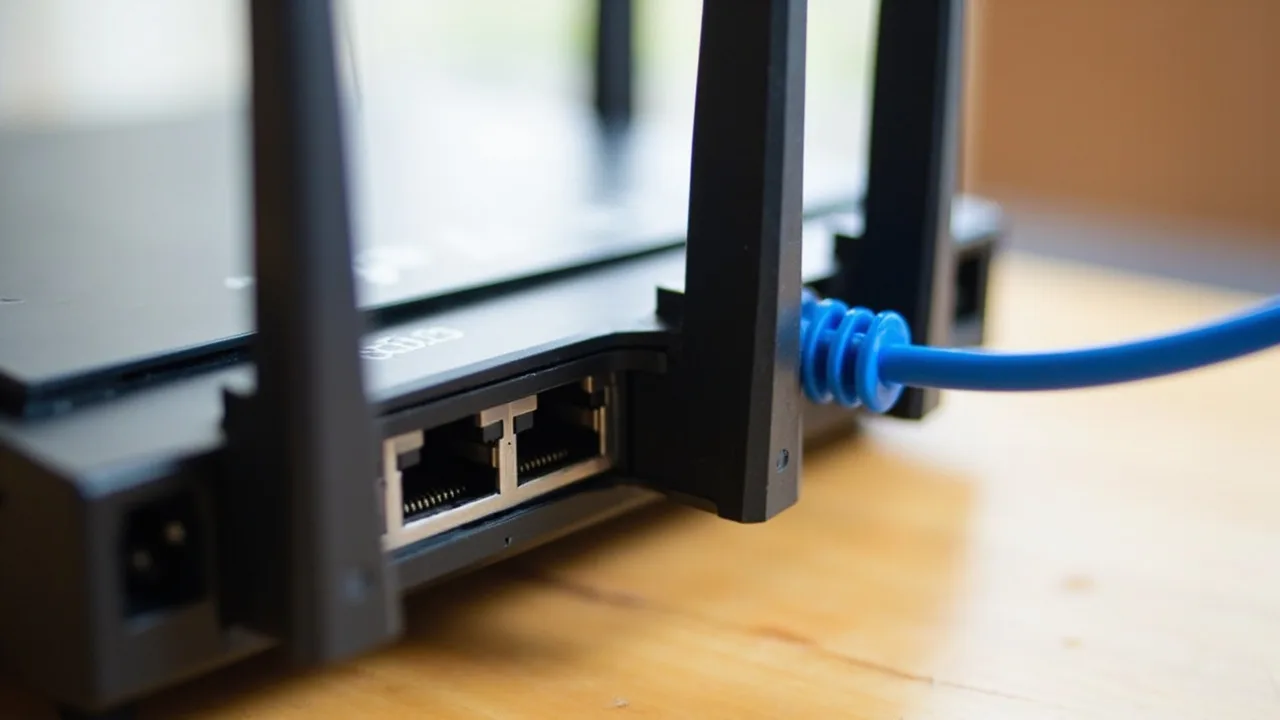
四、小米路由器:设置上传、下载限速
- 连接到小米路由器,浏览器打开默认管理地址
192.168.31.1。如果以前改过局域网地址,应使用当前网关地址。 - 登录后,多数固件的路径是「高级设置 → QoS 智能限速」;部分页面会放在「常用设置」中,或直接显示为「带宽控制」。
- 打开「QoS 智能限速」或「带宽控制」,设置总上传和总下载速率。数值过大时,路由器可能一直把流量误判为超限。
- 打开设备列表。带有「限速设置」「上传限速」「下载限速」的项目时,可直接为每台设备填写数值;只有「设备优先级」时,将游戏机、视频通话设备设为高优先级,把下载设备设为低优先级。
- 保存后等待路由器重新同步。手机端的小米路由器 App 可以查看状态,但不同型号开放的设置项不同,精确配置优先使用网页后台。
五、配置示例与实测验证
假设宽带为 500M 下载、50M 上传,可以这样设置:
| 设备 | 优先级 | 下载上限 | 上传上限 |
|---|---|---|---|
| 游戏主机 | 高 | 100M | 10M |
| 视频通话电脑 | 高 | 200M | 20M |
| 智能电视 | 中 | 150M | 10M |
| 云盘下载电脑 | 低 | 200M | 20M |
| 监控摄像头 | 低 | 20M | 5M |
这些数值是设备上限,不是保底速度,也不要求全部相加等于总带宽。多个设备同时占网时,实际分配由路由器算法决定。
- 完成设置后先重启光猫和路由器,等待 2 分钟再测。
- 用网线连接电脑,在
speedtest.cn连续测三次。若后台下载设备被限制为 200M,空闲时通常会落在约 180M~200M;上传限制 20M 时约为 15M~20M,具体结果还受测速服务器影响。 - 再让电视播放 4K 或另一台电脑下载文件,观察被限速设备是否仍接近上限、游戏或视频通话设备的延迟是否下降。可同时打开路由器的实时流量监控,观察各设备占用。
- 最后在 5GHz Wi-Fi 下重复测试。若有线速度正常、Wi-Fi 明显偏低,应先检查信号、距离和信道,而不是继续降低 QoS 数值。
- 云盘上传速度可用于辅助验证:20M 上限理论上约为 2.5MB/s,但百度网盘、阿里云盘服务器自身限速会让结果偏低。
下面是一份填写示例,实际数值应以自己的线路为准:
| 场景 | 下载结果 | 上传结果 | 判断 |
|---|---|---|---|
| 500M 宽带有线基准 | 468M | 47M | 线路基本正常 |
| 下载设备设为 200M/20M 后 | 193M | 18M | 已接近设定上限 |
| 多设备同时运行 | 180M~196M | 16M~19M | 限速仍有效 |

六、常见误区与注意事项
- QoS 只能合理分配现有带宽,不能把 100M 宽带变成 500M,也不会提高运营商实际上行速度。
- 设备限速主要针对经过 WAN 互联网的流量,局域网设备之间的互传通常不受影响。
- 某些设备的限速项按 IP 匹配,重新联网后地址可能改变。建议在路由后台绑定 DHCP 地址,并给设备改成容易识别的名称。
- 部分型号的 QoS 对 IPv6 流量支持有限。若设备改用 IPv6 后限速失效,可检查后台 IPv6 设置,但不要随意长期关闭。
- 同一台设备不要同时设置过低的 QoS 上限、家长控制限速和终端自身下载限制,否则很难判断是哪一层生效。
小结
设置路由器限速时,最稳妥的组合是:先填写真实上下行总带宽,再为游戏和通话设备设置高优先级,为云盘、下载机等设置具体上传和下载上限。完成后用有线连接测速,再在设备同时占网时复测,才能确认 QoS 是否真正生效。