简要引言
USB-C 扩展坞最常见的坑,是把“接口长得一样”当成“功能一样”。同样插 USB-C,有的只能充电传数据,有的支持视频、百兆或千兆网口和 USB 供电。稳妥的选法,是按接口、供电、显示协议、网口链路和稳定性逐项核对,而不是只看“4K”或“雷电”标签。
适用设备与系统版本
本文适用于 Windows 10/11 笔记本、macOS 12 及以上的 Mac,以及给手机接充电、硬盘或网卡的用户。手机端要谨慎:华为 HarmonyOS、小米/Redmi HyperOS、OPPO/一加 ColorOS、vivo/iQOO OriginOS、荣耀 MagicOS 的 USB-C 多数只承诺充电或数据,不能据此推断支持外接显示器。各品牌菜单名称不同;例如小米/Redmi 可在“设置 → 关于本机 → 完整设备信息”(部分版本为“设备信息”)查看型号,再到官网核对参数。iPhone 15 及以后虽采用 USB-C,外接显示能力仍因型号而异,不能直接当作电脑扩展坞。
第一步:先查电脑接口
- 查本机型号和官网参数,记录是否支持 DisplayPort Alt Mode、上行数据速率、供电上限以及最多可外接几块独立显示器。只写“USB-C”不算功能说明。
- Windows 10/11 可打开“设置 → 系统 → 关于 → 系统信息”,或按 Win+R 输入
msinfo32;再用设备管理器查看 USB、雷电控制器。最终仍以厂商规格页为准。 - Mac 可按住 Option 点击苹果菜单,打开“系统信息”,再查看“系统报告”中的 Thunderbolt/USB 项;外接屏数量还要结合具体芯片规格。
- 确认电脑的上行接口同时支持数据与视频。若电脑的 USB-C 只支持充电,扩展坞无法凭空增加显示或网口功能。
第二步:按用途匹配扩展坞
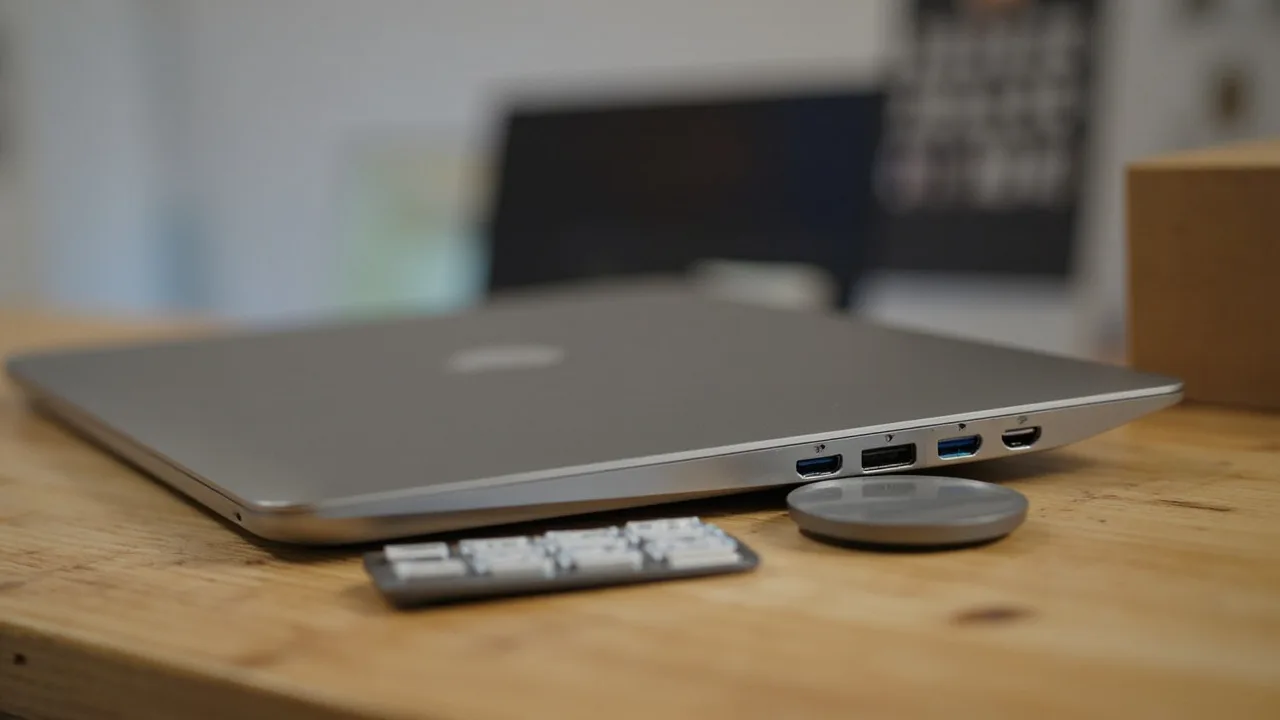
- 先列实际需求,例如“一块 4K 显示器+千兆网口+移动硬盘+给笔记本充电”。只接 U 盘可选普通扩展坞;需要视频时,商品页应明确写出 DisplayPort Alt Mode 或雷电兼容性。
- 不要被输出口数量吸引。USB-A、读卡器多,不代表能接显示器;有些所谓扩展坞其实只是 USB 集线器。
- 检查多口能否同时工作。两个 10Gbps USB 口、网口和视频口可能共享同一上行带宽,部分接口还会互斥。多屏用户要确认是多个独立桌面,而不是镜像;标称“三屏扩展”的 MST 方案多用于 Windows,macOS 通常不能靠 MST 获得三个独立桌面。
第三步:把供电余量算清楚
- 看扩展坞电源输入铭牌,确认需要的电压档位、最大功率以及是否附带适配器。若同时给笔记本和显示器供电,65W 适合部分轻薄本,100W 通常余量更大,但必须查看扩展坞给电脑的实际回充上限。
- 确认充电器支持 USB PD 和所需输出档位。标有“100W”的包装不代表附件真能输出 100W;华为、荣耀部分轻薄本要达到标称充电速度,可能仍需原装充电器。
- 使用支持数据、视频和电流的短线,纯充电线无法带扩展坞。需要 USB4 或雷电功能时,优先使用短的原装或认证线,长线可能降速。
- 插满 USB 设备、接上 4K 屏并给电脑充电后再观察稳定性。供电余量不足时,常先出现闪屏或掉线,而不是彻底不开机。
第四步:确认 4K 输出不是标签
- 要稳定输出 4K60Hz,电脑、扩展坞、连接线和显示器必须整条链路都支持;商品页最好明确写出 4K60Hz,而不是只写“支持 4K”。
- 想使用 4K120Hz 或更高刷新率,还要同时满足 DSC、合适的 DP/HDMI 版本、主机显卡能力、转换芯片和显示器,不能只看扩展坞写着“HDMI 2.1”。
- 留意电脑本身的外接屏数量和 macOS 缩放限制。多个 HDMI 口不等于能同时接多屏;使用 HDMI 分配器通常只是复制画面,不是扩展桌面。
- 接好后还要选对参数:Windows 11 路径为“设置 → 系统 → 屏幕 → 高级显示设置”,Windows 10 在“设置 → 系统 → 显示 → 高级显示设置”;Mac 打开“系统设置 → 显示器”。若只有 4K30Hz,可换线或显示器做对比测试。
第五步:检查网口真实速率
- 千兆网口至少需要 USB 3.x、USB4 或雷电上行链路。如果扩展坞或线材退回 USB 2.0,即使标着“千兆”,实际速度也会明显受限。
- 需要 2.5G 网口时,电脑、扩展坞、网线、路由器或交换机的每一段都要支持 2.5G;“2.5G USB 网卡”不等于在所有电脑上都能协商到 2.5G。
- Windows/macOS 首次使用可能需要官方驱动。macOS 13 以后还可能需要在“系统设置 → 隐私与安全性”中允许系统扩展。网速异常时先查驱动和上行链路,不要直接认定网卡损坏。
第六步:排查掉线并到货实测
- 频繁掉线常与供电不足、线材接触不良、显示器握手异常、休眠唤醒兼容、固件缺陷或高温有关。
- 优先选择有大陆官方售后和明确保修政策的品牌,例如安克、绿联、倍思等。购买时优先查看京东自营、天猫品牌官方旗舰店或品牌官网;拼多多也应认准官方旗舰店。
- 到货后先只接电脑、电源、显示器和网口,确认分辨率、刷新率、网口协商速率和充电功率,再逐个加入移动硬盘、摄像头等设备。
- 连续播放 4K 视频 10~15 分钟,移动大文件,并让电脑自动休眠、唤醒各 2~3 次。出现故障时一次只改一个变量:闪屏先查供电和显示协议,掉线先查睡眠唤醒及固件,网速慢先查链路和驱动。
注意事项
- “USB 3.2”的命名较复杂,不要只看字样,应查看实际 Gbps 速率和上行链路。
- 商品页通常标注单项峰值,多个 USB、网口和显示接口可能共享带宽。
- 手机端应先明确用途:充电、硬盘和网卡可以另作判断,视频输出必须核对具体型号。
- 不同充电头、显示器休眠策略和刷新率都可能触发兼容问题,保留原配线材和购买记录有助于排查。
小结
记住一个简单的兼容公式:电脑接口能力 × 线材规格 × 扩展坞协议 × 供电余量 × 驱动兼容,任何一项不足,功能都可能降级。先按本文列出兼容清单,再比较具体型号,通常比追逐某个“雷电”或“HDMI 2.1”标签更不容易踩坑。