
临时去朋友家、会议室或门店时,长密码里的大小写、下划线和特殊符号很容易输错。更方便的做法是:先让已连接该网络的安卓手机生成标准 Wi-Fi 二维码,再用 iPhone 的系统相机扫码,完成后无需手输密码。
不过,Wi-Fi 二维码并非匿名入口,普通二维码工具可能读出其中的网络名称和密码。下面按“生成二维码—iPhone 扫码—安全分享”的顺序演示。
适用设备与系统版本
- 华为手机:适用于 HarmonyOS 4.x、5.x 等常见版本。部分旧机型的菜单名称不同,可能直接显示“无线局域网”或“WLAN”。
- 小米、Redmi 手机:适用于 HyperOS 1、HyperOS 2;仍使用 MIUI 的机型也可在 WLAN 页面寻找相同功能。
- iPhone:iOS 11 及以上均支持用相机识别 Wi-Fi 二维码,较新的 iOS 版本还可检查“扫描二维码”开关。
- 基本条件:安卓手机已经连接目标 Wi-Fi;该网络最好使用普通的 WPA2 或 WPA3 加密。访客网络、商场认证页或企业 802.1X 网络可能需要另行登录。
华为手机生成 Wi-Fi 二维码
- 打开华为手机“设置”,进入“WLAN 和移动网络”,再点“WLAN”。部分版本会直接进入 WLAN 列表。
- 在已连接的网络中找到当前 Wi-Fi,点击网络名称或右侧详情入口,确认上方显示的是准备让 iPhone 连接的网络。
- 在网络详情页找到“共享 WLAN 二维码”或“分享二维码”选项。若系统要求验证锁屏密码、指纹或面容,按提示完成即可。
- 保持二维码页面在前台并适当提高屏幕亮度,确认显示的网络名称无误,再让 iPhone 对准二维码。不要点击页面中的“分享”并发送到微信群或网盘。
如果列表中找不到该选项,通常是手机尚未连接 Wi-Fi、网络属于特殊认证方式,或当前系统版本没有开放此功能,可先升级到该机型提供的最新系统版本再试。
小米手机生成 Wi-Fi 二维码
- 打开“设置”,进入“WLAN 与互联网”;部分 MIUI 版本直接显示“WLAN”。
- 点击已经连接的 Wi-Fi 网络名称,或点击网络右侧的详情入口。不要误选只保存了密码、但当前并未连接的同名网络。
- 在网络详情页找到“分享 Wi-Fi 二维码”。部分机型会先进行一次指纹、密码或锁屏验证,按系统提示完成。
- 核对二维码页面上显示的 Wi-Fi 名称,保持页面亮起,让 iPhone 扫描。连接完成后返回并关闭二维码页面,不要把二维码截图保存在相册。
iPhone 扫码连网
- 打开 iPhone 自带的“相机”App,切换到后置摄像头,让二维码完整出现在取景框中央。不要只拍到二维码的一部分。
- 当屏幕顶部出现“加入 Wi-Fi”“连接网络”或类似提示时轻点。如果提示一闪而过,可下拉通知中心查找。
- 在弹出的确认页点击“加入网络”。标准 Wi-Fi 二维码已携带认证信息,iPhone 通常会自动填写并连接,不需要再次输入密码。
- 打开“设置 → 无线局域网”,确认刚才的网络已经出现在已连接列表中,并观察信号或联网是否正常。
- 如果相机完全没有识别,可先进入“设置 → 相机”,检查“扫描二维码”是否开启。微信、QQ 的扫一扫对这种专用二维码的识别因版本而异,建议以系统相机为准。
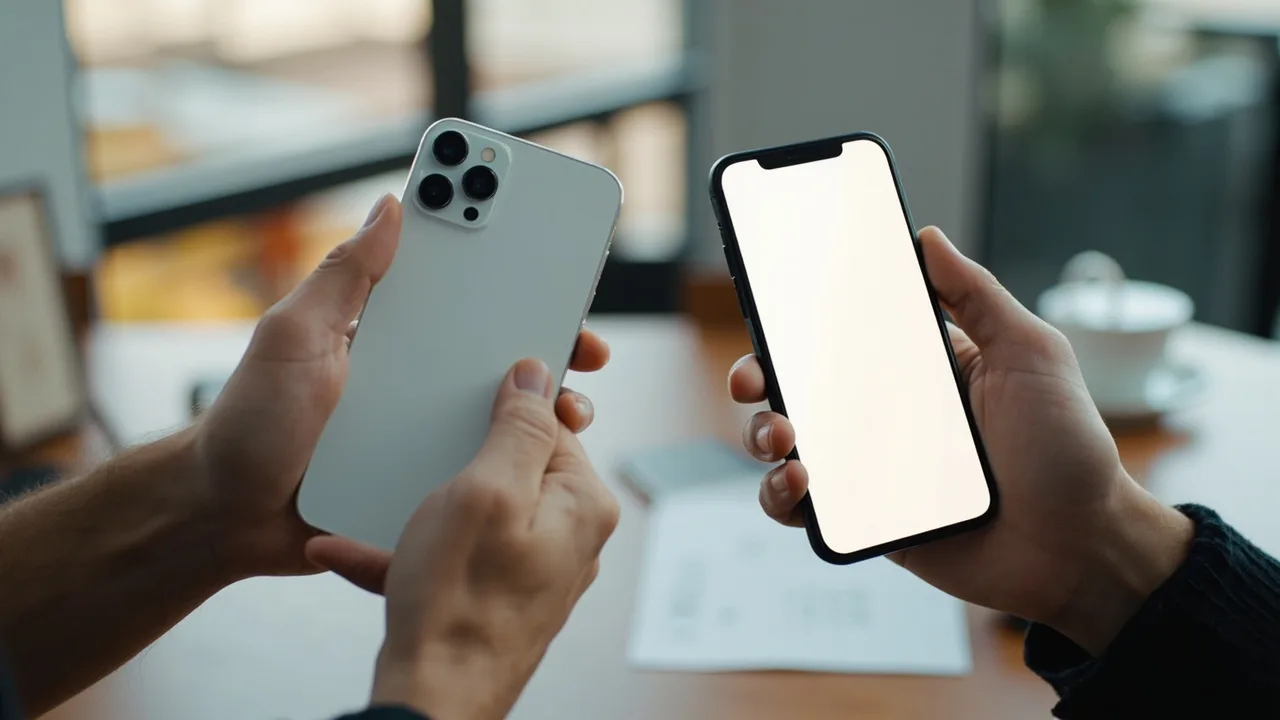
防泄露与访客网络
- 优先当面展示。 二维码生成后直接让对方扫描,不要通过微信、QQ、邮箱、网盘或短视频平台转发。即使随后删除消息,对方也可能已经保存或转发。
- 把它当作密码保管。 普通 Wi-Fi 二维码通常包含网络名称、认证方式和密码,普通扫码软件就可能解析内容。不要让二维码出现在合影、屏幕录像或公开照片中。
- 给访客使用独立网络。 在路由器管理后台查找“访客网络”“Guest Wi-Fi”或“无线隔离”,设置单独密码;若有客户端隔离选项,最好开启,使访客设备不能访问你的电脑、NAS或智能家居。路由器的管理地址通常印在机身背面,TP-Link 常见入口为 tplogin.cn。
- 不要使用陌生在线生成器。 某些网页会要求输入 Wi-Fi 密码,存在凭据被上传的风险。只使用手机系统自带功能生成,不要把真实密码提交给来历不明的小程序或网站。
- 误分享后及时换密。 若二维码发到了群聊,先关闭访客网络或更换访客密码;如果泄露的是主网络密码,应进入路由器后台修改主密码,并重新连接家中已保存旧密码的设备。
- 访客结束后及时失效。 不再使用时关闭访客网络、删除临时密码;公共或临时使用的 iPhone 也可以在“无线局域网”页面删除已保存的网络。
扫码失败排查
- 检查二维码是否完整。 调整角度避免反光,擦净 iPhone 镜头,适当提高安卓手机屏幕亮度,不要只截取二维码的一角。
- 确认是标准 Wi-Fi 二维码。 华为、小米系统自带功能生成的一般可以直接识别;如果只是包含一段网址、文字的普通二维码,扫码后不会自动加入 Wi-Fi。
- 重新生成一次。 如果二维码已经过期、被遮挡或页面状态异常,在安卓手机的网络详情页退出后重新进入并生成。
- 考虑网络类型。 企业 Wi-Fi、隐藏 SSID、网页认证或需要单独账号的酒店网络,可能仍要手动输入密码或打开网页完成认证。
- 没有手机卡或流量也能加入 Wi-Fi。 iPhone 扫码连接不依赖移动网络,但连接后能否直接访问互联网,仍取决于该 Wi-Fi 是否提供外网。
注意事项
- 各品牌会调整菜单名称,尤其是 HarmonyOS、HyperOS 新旧版本;找不到时以当前手机搜索框中的“WLAN”“二维码”或“Wi-Fi 分享”结果为准。
- 二维码只代表生成时的网络信息。路由器密码、加密方式或网络名称修改后,旧二维码便不再适用。
- 扫码获得的是网络访问资格,不代表获得路由器管理权限,但普通家庭网络仍不应随意分享给陌生人。
- 访客设备较多时,独立访客网络通常比直接分享主网络密码更安全,也方便一次性停用。
小结
华为和小米手机都可以在已连接的网络详情页直接生成 Wi-Fi 二维码,iPhone 则用系统相机扫描并点击“加入网络”,不必逐个输入复杂密码。真正需要重视的是二维码本身:尽量当面展示、优先使用访客网络、不要转发或截图,并在误分享后立即更换密码。这样既能省去手输,也能把凭据暴露的风险降到较低。





