
蓝牙耳机在 Windows 11 电脑中显示“已连接”,声音却仍从电脑扬声器播放,或微信、QQ 通话时对方听不到声音,通常不是耳机坏了,而是默认输出和麦克风输入没有切到耳机。下面从检查蓝牙硬件开始,按普通用户可操作顺序完成设置。
适用设备与系统版本
本文适用于 Windows 11 22H2 及以上版本,23H2、24H2 等版本的菜单基本一致。电脑可以是带蓝牙模块的笔记本,也可以通过合格 USB 蓝牙适配器连接台式机;耳机需支持蓝牙立体声播放和通话麦克风。不同品牌的耳机进入配对模式的方法不同,以说明书为准。
第一步:确认蓝牙功能可用
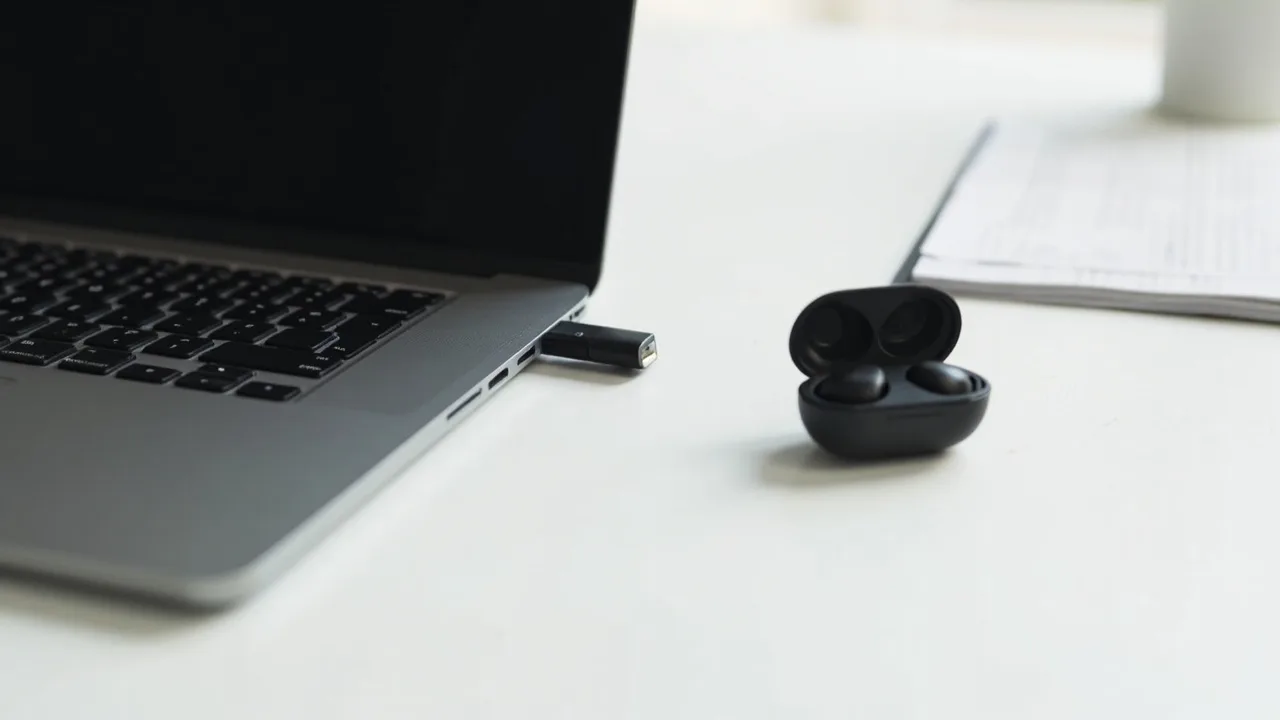
- 按 Win + I 打开设置,进入“蓝牙和设备”。打开蓝牙开关;台式机若没有内置蓝牙,先插入支持 Windows 11 的 USB 蓝牙适配器。
- 右键任务栏,选择“设备管理器”,展开“蓝牙”或“无线电”。能看到蓝牙适配器说明系统已识别;若有黄色感叹号,优先通过 Windows 更新或适配器品牌官方驱动修复,不要从不明软件下载驱动。
- 蓝牙耳机先与手机断开连接,避免耳机已经连到手机后不出现在电脑可配对列表中。
第二步:首次配对蓝牙耳机
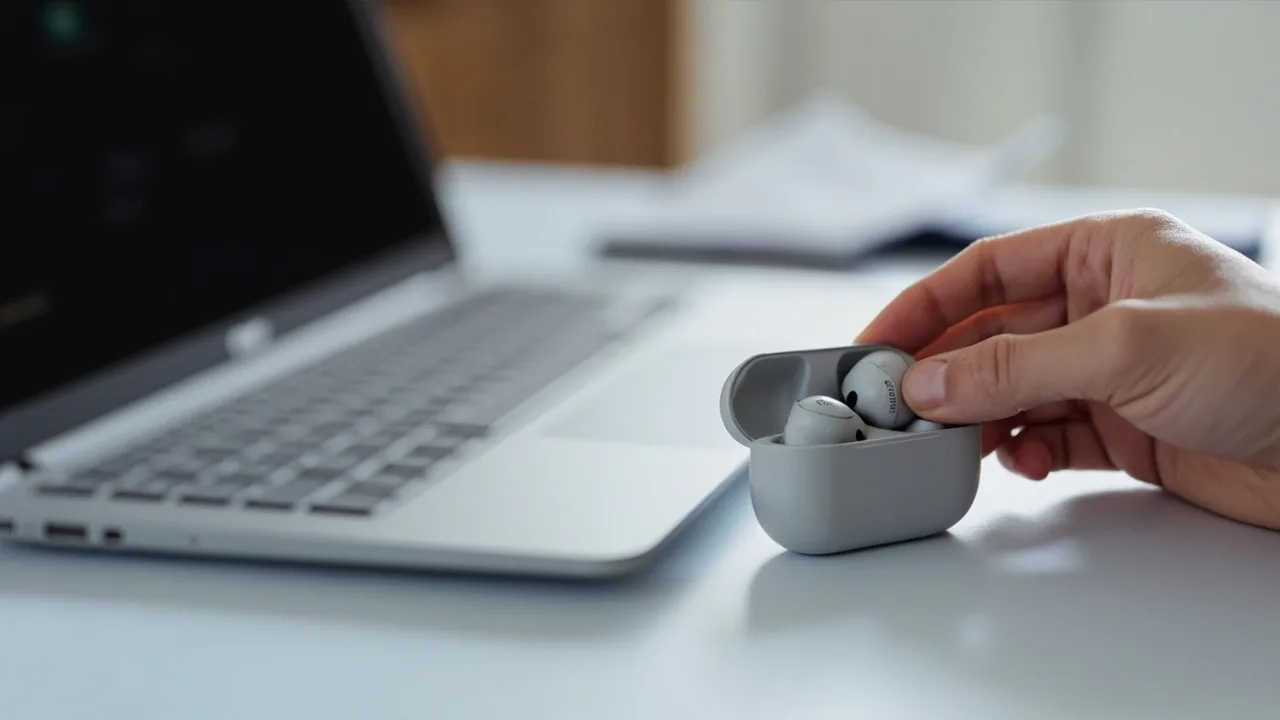
- 给耳机充电。常见做法是打开充电盒后长按耳机或盒身配对键,直到指示灯快速闪烁;有些耳机开盒即进入配对,具体看说明书。
- 回到“设置 > 蓝牙和设备”,点“添加设备 > 蓝牙”,在列表中点击耳机名称,例如“XX Buds”或“XX Headphones”。
- 状态变成“已连接”后,打开电脑声音页面测试。如果耳机以前配过其他电脑但始终连不上,可在“设备”列表找到旧记录,先点“删除”,再重新添加。
- 电脑能发现耳机却不出现配对按钮时,可先关闭再打开蓝牙,把耳机放回充电盒后重新进入配对模式;仍失败则重启电脑后重试。
第三步:切换默认输出设备
- 右键任务栏音量图标,选择“声音设置”;也可进入“设置 > 系统 > 声音”。
- 在“输出”区域找到蓝牙耳机并单击选中,使其成为默认输出;部分版本还会显示“设为默认”或“切换到声音设备”,按页面提示再点一次。
- 拖动音量滑块并播放 B 站或本地音乐确认。浏览器、微信、QQ 等应用可能保存过上次使用的设备;若某一个应用仍没声音,检查该应用的通话或音频设备选项,并将其改为蓝牙耳机。
第四步:启用并测试麦克风
- 进入“设置 > 系统 > 声音 > 输入”,在输入设备中选择“耳机麦克风”“Headset Microphone”或“Hands-Free AG Audio”。名称会随驱动和耳机变化,关键是选择带“麦克风”或“免提”字样的项目。
- 点击输入音量旁的“测试”,对着耳机麦克风说话,确认电平条会变化。若输入列表里没有耳机麦克风,先把上方输出切到该耳机,再拔插一次耳机或重新配对。
- 打开“设置 > 隐私和安全性 > 麦克风”,开启“允许桌面应用访问你的麦克风”;若应用有单独权限,也一并允许。Windows 的麦克风权限开关只负责授权,具体通话设备仍需在上面选择。
- 检查耳机实体静音键、手势或触控静音状态,并在微信、QQ、录音软件中确认已启用麦克风。蓝牙通话常使用“免提”配置文件,音质可能低于耳机单元音质;若声音很小,先调高输入音量并靠近麦克风。
第五步:处理断连与重新连接
- 正常自动重连:耳机关机后,Windows 中会显示“已断开”;重新打开耳机或合上再打开充电盒,通常会自动连回电脑。带多点连接的耳机若已连手机,先在手机蓝牙列表中断开耳机,再打开耳机。
- 手动重连:进入“设置 > 蓝牙和设备 > 设备”,点击已配对的耳机名称;已连接时先点“断开”,随后再点“连接”。如果列表状态正常但声音异常,断开后重新连接最有效。
- 配对记录损坏时,在蓝牙设备页面点“删除设备”,按耳机说明书清除配对记录,再按第二步重新添加。
- 电脑休眠后经常掉线,可按 Win + R,输入
services.msc并回车,找到“蓝牙支持服务”或 Bluetooth Support Service (Bthserv),将其设为“自动”并重启服务。 - 若问题集中在 USB 蓝牙适配器,将它从 USB 集线器或移动硬盘旁拔出,直接插到电脑另一个 USB 口,并避开 USB 3.0 设备干扰。设备管理器中打开适配器“属性 > 电源管理”,若出现“允许计算机关闭此设备以节约电源”选项,可取消勾选后重启电脑。
注意事项
- “蓝牙已连接”只代表配对成功,不等于已经成为声音输出或麦克风输入;前两项要分别设置。
- 清理配对前先查看耳机说明书,避免长按复位导致耳机恢复出厂设置或丢失单耳模式。
- 驱动和固件优先使用 Windows 更新、耳机品牌官方 App 或电脑品牌官方服务页面,不安装来源不明的“驱动大师”类软件。
- 公共场合不要配对陌生耳机;确认设备名称和耳机品牌后再连接。
小结
先把耳机置于配对模式并在“蓝牙和设备”中完成添加,再分别确认“系统 > 声音”里的默认输出和输入设备。多数“有声无麦”都是输出、输入或权限没有同步设置;频繁断连则依次尝试手动重连、重启蓝牙服务、调整 USB 适配器位置和重新配对。





