
双显示器接好以后,最费时间的往往不是接线,而是显示模式选错、屏幕排列反了,或者两块屏幕的缩放比例不一致。Windows 11 自带的多屏功能已经够用:先决定扩展还是复制,再分别设置主屏、方向、分辨率、缩放和刷新率,就能明显提升办公体验。
适用设备与系统版本
本文适用于 Windows 11 家庭版、专业版 22H2 及以上版本。硬件为一台电脑加两台显示器即可,常见组合是笔记本电脑加外接显示器,或台式主机连接两台屏幕;HDMI、DisplayPort 和支持视频输出的 USB-C 扩展坞都可以。不同版本的中文菜单可能略有差异,本文以新版界面为准。
第一步:选对显示模式
- 按下
Win + P,也可以右键桌面空白处,选择「显示设置」,进入「系统 → 显示」。在「多显示器」中选择使用方式。 - 认识四个常用选项:
- 仅显示 1 或 2:只使用其中一台屏幕,适合临时关闭另一块屏。
- 复制这些显示器:两块屏幕显示相同画面,适合临时展示内容或让旁人观看。
- 扩展这些显示器:把第二块屏幕当作第一块屏幕的延伸,日常办公首选。
- 在扩展模式下,把窗口拖到另一块屏边缘,或者按
Win + Shift + ←或Win + Shift + →,即可把当前窗口快速移到另一台显示器。
第二步:识别显示器并设置主屏
- 打开「设置 → 系统 → 显示」,页面顶部会显示编号为 1、2 的显示器缩略图。点击对应的「识别」按钮,部分版本会显示英文
Identify,可以确认哪块屏幕对应哪个编号。 - 在「显示分辨率」区域拖动两个编号方框,让它们的相对位置与桌上显示器的实际摆放一致。例如主屏在左、竖屏在右,就把竖屏方框拖到右侧。
- 选中经常使用的屏幕,点击「设为主显示器」。主屏通常承担任务栏、时钟和系统通知的显示,扩展屏上的任务栏则只留在主屏。
第三步:分别设置分辨率、方向和刷新率
- 点选显示器 1,再选择分辨率。优先使用带有「推荐」标记的最高选项,不要为了临时放大文字而把分辨率降得过低,否则界面会明显模糊。
- 用同样方法设置显示器 2。两块屏幕在扩展模式下可以各自使用不同分辨率,不必强行统一。
- 在「显示方向」中选择「横向」或「纵向」。选择纵向后,第二台屏幕就会变成竖屏布局。
- 打开「高级显示」,分别查看刷新率。可选择显示器和线缆都支持的最高稳定刷新率,例如 60 Hz、75 Hz、120 Hz 或 144 Hz;如果出现闪屏、黑边或唤醒异常,可先降到 60 Hz 排除线缆或接口问题。
第四步:把两块屏幕的缩放调到舒服
- 在「系统 → 显示」中选中某台显示器,找到「缩放」选项。Windows 会根据当前分辨率提供 100%、125%、150%、175%、200% 等选项,不同分辨率下可用值可能不同。
- 可以参考以下起点,再按自己的视力和观看距离微调:24 英寸 1080p 可从 100% 或 125% 开始;27 英寸 1080p 通常先用 100%;27 英寸 4K 建议从 150% 开始;14 英寸 2.8K 笔记本屏可尝试 125% 或 150%。这些不是固定答案,重点是文字边缘清晰、按钮不需要反复放大。
- 遇到一块 4K、一块 1080p 的组合时,可以把 4K 屏设为 150%,1080p 屏设为 100% 或 125%。这样大屏显示更多内容,小屏也不会因为放大过度而显得拥挤。
- 如果只是觉得文字偏小,也可进入「设置 → 辅助功能 → 文本大小」拖动滑块。这个方法适合临时辅助,但长期使用仍应优先调整每台显示器的缩放比例。
第五步:把第二块屏幕改成竖屏
- 选中准备竖放的显示器,在「显示方向」中选择「纵向」,系统会立即重新排列桌面。
- 把聊天窗口、文档或代码编辑器拖到竖屏,再最大化应用。个别老旧程序不会随窗口自动旋转,可以退出全屏、重新最大化,或重启该程序。
- 如果屏幕出现上下颠倒,通常是显示器自身菜单中的旋转方向与 Windows 设置相反。按显示器实体按键进入菜单,把「旋转」改为正常方向即可,不需要重装系统。
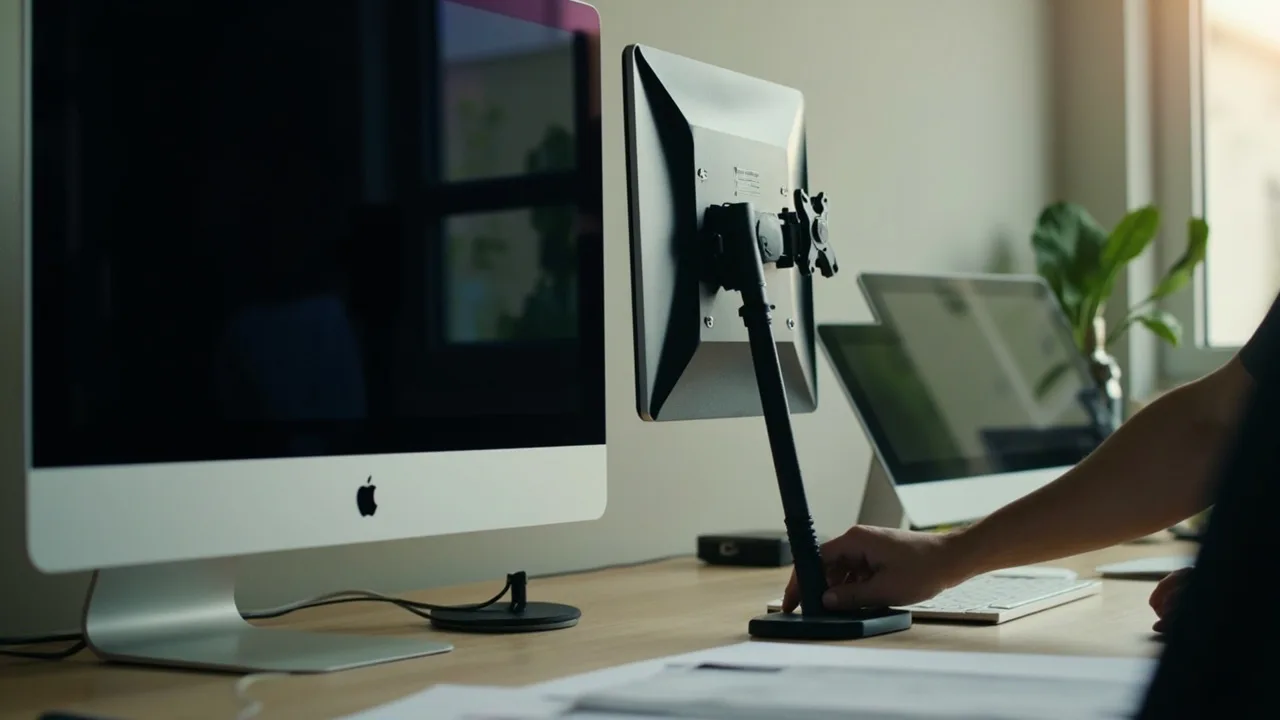
三套省事的推荐组合
- 日常办公:使用扩展模式;主屏设为 4K、150%,副屏设为 1080p、100% 或 125%,刷新率选 60 Hz 或 75 Hz;一侧横放,一侧竖放。
- 临时展示:使用复制模式;尽量把两块屏幕统一为 1920×1080 和相同刷新率,减少画面比例差异。
- 游戏或影音:使用扩展模式,把游戏或播放器放在主显示器;游戏屏选择显卡和显示器共同支持的 120 Hz、144 Hz 等高刷新率。
常见故障快速排查
- 第二块屏没有画面:按
Win + P检查是否误选了「仅显示 1」;重新插拔线缆,并在显示器菜单中切换正确的输入源。使用扩展坞时,还要确认扩展坞已接通电源。 - 画面黑屏或频繁闪烁:关闭并重新打开显示器,再重启电脑;仍异常可按
Win + Ctrl + Shift + B重置图形驱动,屏幕闪烁并发出提示音属于正常现象。 - 窗口无法拖到另一块屏:确认当前是扩展模式,并用
Win + Shift + 方向键测试;全屏视频或部分独占全屏游戏需要先退出全屏。 - 文字仍然模糊:确认分辨率为推荐值、缩放档位合适。修改后没有立即生效时,注销账户或重启相关应用即可。
注意事项
- 扩展模式适合日常使用,两块屏可以独立设置分辨率、方向和缩放;复制模式则应尽量统一分辨率与刷新率。
- 菜单里显示的刷新率不一定等于实际刷新率,最终还取决于显示器、接口、线缆和显卡输出能力。
- 驱动优先从电脑品牌官网、显卡官网或 Windows Update 获取,不要安装来源不明的缩放工具,也不要随意修改注册表。
- 每次先调整一台显示器并确认效果,再处理另一台,更容易找到合适参数。
小结
双显示器的舒适度,主要由显示模式、屏幕排列、主屏选择、缩放比例和刷新率共同决定。先用扩展模式完成基本布局,再分别微调两台屏幕,办公时通常能获得最自然的效果;需要展示时再切换复制模式,竖屏则更适合文档、聊天和长内容。





