蓝屏(BSOD)说明 Windows 在内核层遇到了无法继续处理的错误。真正有用的线索是画面底部的“停止代码”,而不是一句“你的电脑出现问题”。豆包可以帮你识读代码、整理可能原因,但不会远程扫描电脑,最终仍要结合发生时间、近期改动和微软官方资料判断。
适用设备与准备
适用于 Windows 11 家庭版、专业版的台式机和笔记本,22H2 及之后的维护版本菜单基本一致。豆包可使用网页版或手机 App:iPhone 在 App Store 搜索“豆包”;安卓请在品牌自带商店搜索,华为用户可走“华为应用市场→搜索豆包→安装”,小米/Redmi、OPPO/一加、vivo/iQOO、荣耀在各自商店操作。准备好另一部手机用于拍照,并备份重要资料。
先把蓝屏信息拍清楚
-
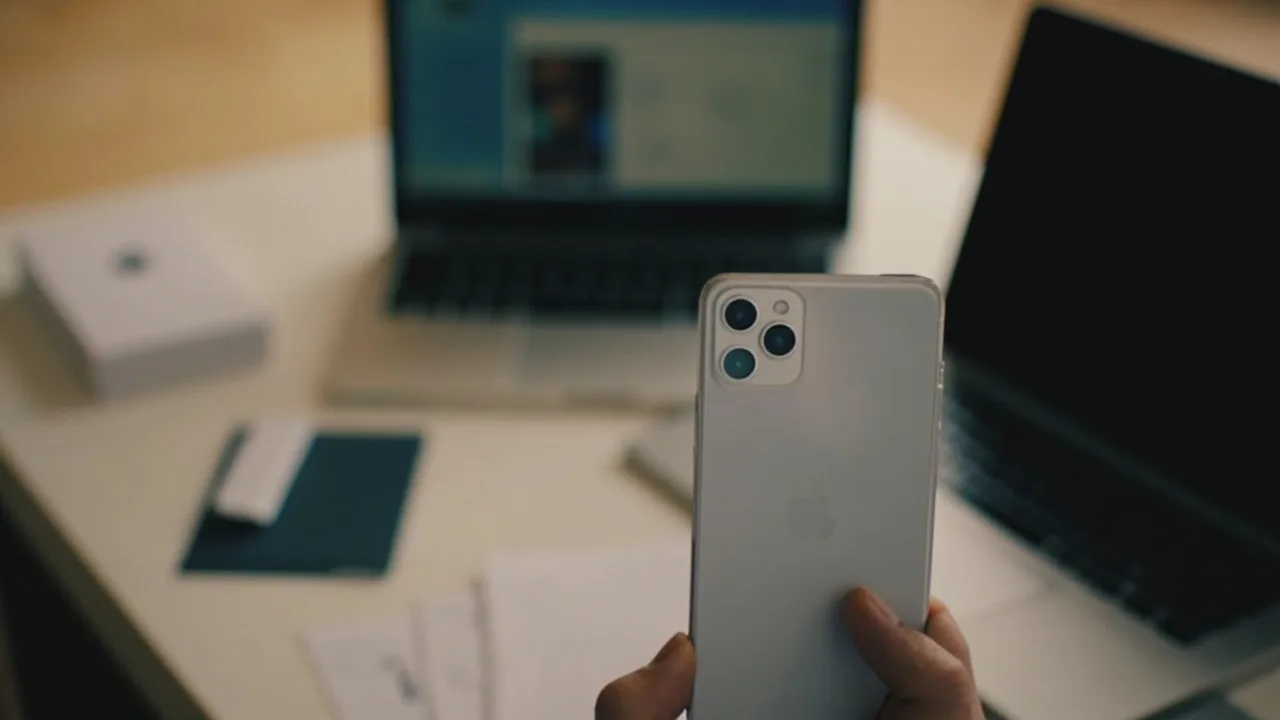
蓝屏出现后,用另一部手机拍下屏幕底部的停止代码、四个参数以及完整提示。避免开启闪光灯,不要只拍模糊的整块蓝色画面;参数虽然未必能直接定位故障,但可供后续分析。
-
如果电脑每次蓝屏都会自动重启,打开“设置→系统→关于→高级系统设置→启动和故障恢复→设置”,取消“自动重新启动”。也可以按
Win+R输入sysdm.cpl,在“启动和故障恢复”中完成设置。取消勾选不会清除数据,但下次蓝屏将停留在故障画面。 -
在同一窗口把“写入调试信息”设为“小内存转储”,便于需要时生成
.dmp文件。随后记下蓝屏日期、具体时间,以及此前是否更新过系统、驱动或安装过软件。
重启后确认错误代码
-
按
Win+R输入eventvwr.msc打开事件查看器,进入“Windows 日志→系统”,在蓝屏发生时间附近查找来源为BugCheck、事件 ID 为1001的记录。事件 ID41通常只表示上次是非正常关机,不能单独作为故障原因。 -
可选进阶步骤:在微软商店搜索
WinDbg,按官方文档打开“文件→打开崩溃转储文件”,选择默认位于C:\Windows\Minidump的转储文件,在命令行输入!analyze -v。若商店中未显示 WinDbg,普通用户跳过即可,不必为此安装来路不明的软件。 -
如果事件查看器里没有明确代码,就使用手机拍到的十六进制代码。务必核对字符,例如
0和字母O、1和字母I,并记录代码旁边的参数。
用豆包生成安全排查清单
-
打开豆包网页版或 App,新建对话,通过“上传图片/相册”按钮提交裁剪后的代码截图。也可以手动输入代码,让豆包先复述一遍,再确认它是否正确识别。
-
只截取错误代码区域,不要上传完整桌面、用户名或本机文件路径。崩溃转储文件可能包含更多本机信息,也不适合直接交给普通 AI 分析。
-
把下面的提示词连同截图一起发送给豆包:
你是 Windows 11 蓝屏排查助手。请读取我上传或输入的停止代码和参数,结合发生时间、最近更新或安装项及设备品牌,按风险从低到高给出最多 6 步。每一步写清菜单路径、操作方法、预期结果、无效时如何回退,并标注是否需要管理员权限或会重启。请说明代码含义和不确定性,区分软件、驱动、内存、硬盘等可能性。不得建议注册表清理、关闭 Defender 或防火墙、盲装驱动、格式化、破解工具或付费软件;只能使用 Windows 内置功能、设备厂商官网和微软官方资料。最后给出需要送修的判断条件。
- 对照手机照片逐字检查豆包识别出的代码,再查看它生成的清单。若建议与微软“Bug Check 代码参考”不一致,以官方定义为准;同一个停止代码可能对应多种原因,不能只凭代码断定某个部件损坏。
按清单逐项排查
-
先排除临时变量。 拔掉 U 盘、移动硬盘、扩展坞、打印机等外接设备,只保留键盘和鼠标后重启。若不再蓝屏,再逐个接回设备,可快速找到冲突源。
-
核对近期更新。 如果蓝屏紧随 Windows 更新、显卡驱动或新软件出现,在“设置→Windows 更新→更新历史记录→卸载更新”中只撤销最近一次相关更新。按
Win+R输入devmgmt.msc打开设备管理器,若设备图标带黄色感叹号,应从电脑品牌官方服务页或 Windows Update 可选更新获取对应驱动,不要从随机驱动网站下载。 -
修复系统文件。 保存工作后,以管理员身份打开终端,依次运行
DISM /Online /Cleanup-Image /RestoreHealth和sfc /scannow。第一个命令用于修复系统组件,第二个用于检查并替换受损文件;两项均可能耗时,期间不要强制关机。 -
检查磁盘与内存。 在管理员终端运行
chkdsk C: /scan做在线扫描。若发现磁盘错误,先备份资料,再联系品牌售后检查 SSD。错误代码经常与WHEA、MEMORY等类别相关时,可保存工作并运行mdsched.exe使用 Windows 内存诊断;若仍报错,应交由售后进一步检测。 -
排查近期软件冲突。 仅在时间线吻合时,临时卸载最近安装的第三方杀毒工具、清理工具、虚拟机或游戏覆盖层,一次只改一项,重启验证后按需装回,并记录每一步结果。
什么时候应该停止折腾并送修
如果短期内反复蓝屏、出现 WHEA 硬件错误、磁盘扫描报错、从睡眠或唤醒立即死机,或伴随花屏、异味、异常发热,应先停止高负载任务并备份数据。带上错误代码、发生时间、事件查看器记录和近期改动清单,请品牌售后检查内存、SSD、主板、电源及散热,不要自行刷写 BIOS。
注意事项
- 豆包属于辅助工具,不是硬件检测软件。错误代码、照片和 AI 判断都需要交叉验证。
- 不要安装所谓“一键修复蓝屏”的未知软件,不要随意删除注册表项、关闭系统安全功能或安装来源不明的驱动。
- 执行修复、更新和磁盘检查前先备份文件;若电脑启用了 BitLocker,务必保存恢复密钥。计划重启或运行内存诊断时,先保存正在编辑的内容。
- 一次只改变一个变量并记录结果,否则即使暂时不再蓝屏,也无法知道真正原因。
小结
最稳妥的流程是:蓝屏时拍清代码,重启后用事件查看器核对,再让豆包按低风险优先生成清单。先从外接设备、近期更新、驱动和系统文件入手;若出现硬件错误或反复死机,停止反复重启并备份数据后送修。这样既能发挥 AI 的整理效率,也不会把电脑交给不可靠的“一键修复”工具。