勒索软件真正麻烦的地方,不只是文件被加密,而是电脑里的备份也可能被同时破坏。Windows 11 自带“勒索软件防护”和“文件历史记录”,不额外安装软件也能完成基础防护。本文所说的“恢复密钥”,对应 Windows 安全中心中的“备份密钥”,不是 BitLocker 设备恢复密钥。
适用设备与系统版本
本文以 Windows 11 23H2/24H2 家庭版、专业版的常见界面为例,不同更新版本可能略有文案差异。操作需要本机管理员权限;单位或校园电脑如果相关选项为灰色、显示“由组织管理”,应联系 IT 人员处理。准备一只用于保存密钥的 U 盘,以及一只容量至少为现有资料总量两倍的移动 SSD 或移动硬盘。
步骤 1:创建并离线保存恢复密钥
- 点击“开始”,搜索并打开“Windows 安全中心”。如果系统弹出用户账户控制提示,选择允许。
- 在左侧进入“设备性能和健康”(部分系统显示“设备性能与健康”),找到“勒索软件防护”,点击“管理勒索软件防护”。
- 点击“创建备份密钥”,再按页面提示选择“复制备份密钥”,在文件选择窗口中把密钥保存到 U 盘。部分版本直接显示“保存”,最终应得到一个
.key文件。 - 打开 U 盘确认文件确实存在,保留原文件名,不要修改文件内容或扩展名。建议再复制一份到另一只离线 U 盘,分别保存在两个不同位置。
- 不要把密钥只留在电脑 C 盘,也不要直接发到微信、邮件或公开网盘。记录它对应的设备名称和创建日期,避免多台电脑的密钥混淆。
这份密钥是供 Windows 恢复流程使用的密钥材料,不是文件备份,也不能当作所有勒索软件的通用解密器。

步骤 2:限制关键文件夹
- 回到“Windows 安全中心 > 勒索软件防护 > 管理勒索软件防护”,打开“阻止应用更改关键文件夹”或“受控文件夹访问”。
- 在系统确认窗口中选择“是”。页面会列出受保护位置,通常包括桌面、文档、图片等个人文件夹,以及部分系统目录,具体以本机显示为准。
- 打开平时使用的 WPS、QQ、微信或浏览器,试着向文档文件夹保存一个小文件。如果 Windows 弹出“已阻止访问”,可点击通知中的“允许应用访问”,或在“允许应用通过受控文件夹访问”页面选中对应程序后允许。
- 只允许从官网、Microsoft Store或正规软件渠道安装的可信程序。不要为了让某个来源不明的安装程序继续运行,就把大量应用全部加入白名单。
- 在桌面或文档文件夹新建一个文本文件,尝试修改并保存。确认常用办公、聊天和下载功能正常后,再结束本步骤。
受控文件夹访问会阻止未授权应用改动关键位置,但允许的应用、获得管理员权限的恶意程序仍有可能绕过限制,因此不能把它当成绝对防线。
步骤 3:用移动硬盘做版本备份
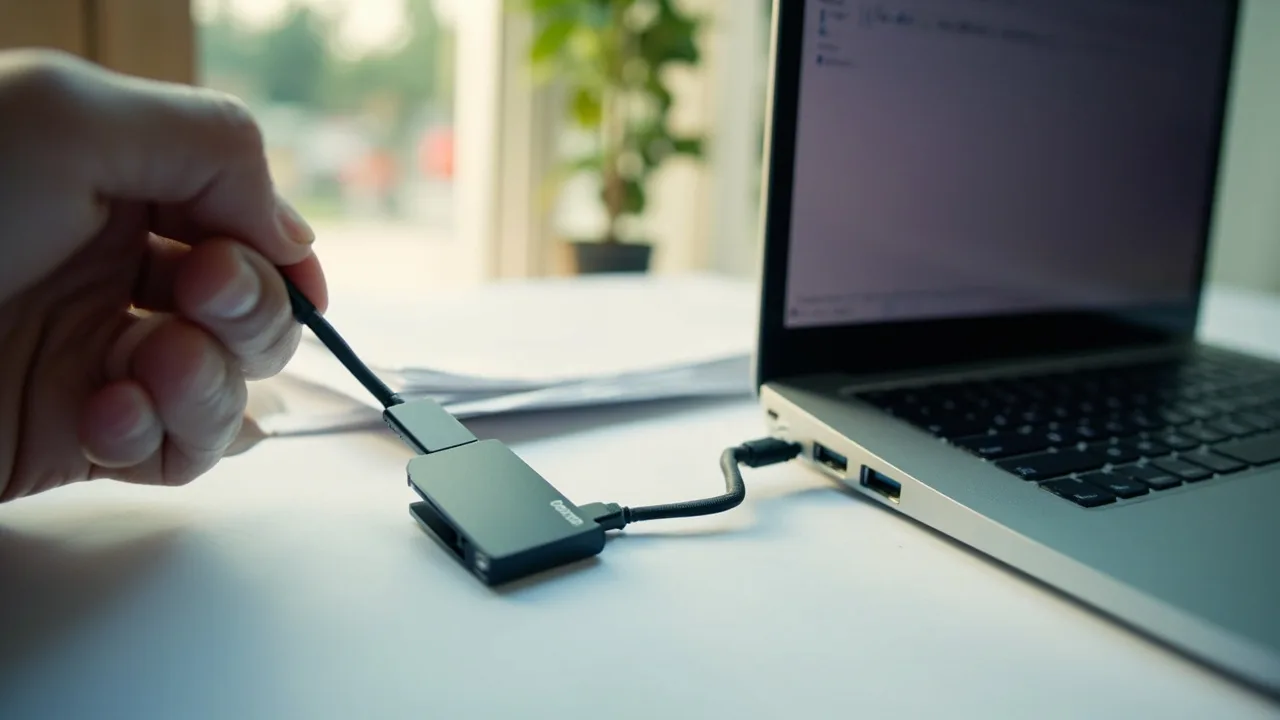
- 将移动硬盘通过 USB 线连接电脑。建议使用专门用于备份的硬盘,不要把目前唯一一份重要资料提前移动到该硬盘中。
- 按下 Win+R,输入
control并回车,打开“控制面板”,进入“文件历史记录”,点击“设置文件历史记录”。部分新版系统会改用“备份”应用,但控制面板中的文件历史记录仍可使用。 - 选择外接硬盘。点击“推荐”可备份库、桌面、联系人和收藏夹等常用位置;需要备份其他资料时,通过“更多选项”添加指定文件夹,例如 D 盘的工作目录。
- 点击“立即备份”。随后进入“高级设置”,按需要设置备份频率,并保留“每个版本”,这样误删或覆盖后更容易找回旧文件。不要把整个系统盘、AppData 和软件安装目录都塞进个人文件备份。
- 再把合同、证件、照片等重要资料复制一份到百度网盘、阿里云盘或夸克网盘。使用其客户端或网页端的备份、上传功能即可;同步盘可能同步勒索软件的加密结果,不能把同步目录当成唯一备份。
- 移动硬盘完成备份后可以拔下并单独存放。需要在它保持连接时,定时备份才会执行;重要文件修改后,再连接硬盘手动执行一次“立即备份”更稳妥。
步骤 4:验证备份真的能恢复
- 在文档文件夹新建“备份测试.txt”,写入一段容易识别的内容。先不要删除原文件。
- 打开“控制面板 > 文件历史记录”,点击“立即备份”,等待状态显示备份完成。
- 修改甚至删除测试文件,再进入“还原文件”或“选择文件历史记录备份 > 还原”,找到刚才的测试文件。
- 将它还原到一个新的测试文件夹,不要直接覆盖原文件。打开后检查内容是否完整,修改过的文件还能否找回旧版本。
- 登录百度网盘、阿里云盘或夸克网盘,在另一台设备或浏览器中下载测试文件。只有真正下载并打开成功,才算完成云端副本验证。
- 最后再用一张真实照片和一份重要文档重复测试,并记下移动硬盘的盘符、最近备份日期和还原入口。
注意事项
- 受控文件夹访问不是杀毒软件,也不能代替系统更新和实时防护。不要为了省事长期关闭 Windows 安全中心的实时保护。
- 恢复密钥与 BitLocker 恢复密钥用途不同。如果电脑启用了 BitLocker,还要单独妥善保管对应的设备恢复密钥。
- 移动硬盘长期连接电脑时,同样可能被恶意程序加密或删除。完成备份后拔下,并保留一份异地副本。
- 重要资料尽量满足“3-2-1”:保留至少三份副本,使用两种不同介质,其中一份放在电脑之外。
- 每周检查一次备份状态,每月做一次小文件恢复测试。只看到硬盘里有文件,不等于备份已经通过验证。
小结
建议按“创建恢复密钥、开启受控文件夹访问、配置移动硬盘、实际恢复测试”的顺序完成。防护的关键不是某一个开关,而是让恢复密钥离开系统盘、让备份离开当前电脑,并定期验证文件真的能够被找回。