
很多人把“复制 C 盘文件到移动硬盘”当成完整系统备份,其实那只是文件备份,出故障后很难还原启动环境。更稳妥的做法是创建“系统映像”,再分别进行完整性检查和恢复演练。本文以 Windows 11 专业版内置的“备份和还原 (Windows 7)”为主;这个旧名称是微软沿用的界面名称,并不是要安装 Windows 7。
适用设备与系统版本
- 系统版本:内置系统映像功能适用于 Windows 11 专业版、企业版和教育版。家庭版没有该功能,可升级专业版,或选择支持“系统分区备份与映像还原”的正规商业磁盘工具。
- 设备环境:普通台式机或笔记本均可,需要一块外接 HDD/SSD、一个可用 USB 接口和管理员权限。
- 恢复测试:要验证“换机后能否启动”,最好另备一块空白 SSD/HDD,以及一个至少 8GB 的安装 U 盘。
一、备份前先做四项检查
- 确认功能已开启:按
Win + R,输入control并回车,打开“控制面板”,确认左侧有“创建系统映像”。没有该项通常表示当前版本不支持。 - 核对空间:右键 C 盘选择“属性”,查看已用空间。系统映像不是严格的 1:1 克隆,但建议移动硬盘可用空间至少为系统盘已用空间的 1.5 倍;包含其他分区时还要相加。
- 保存加密密钥:若开启了 BitLocker 或“设备加密”,先在“管理 BitLocker”或“设备加密”页面保存恢复密钥,并另存一份到其他设备。更换硬件恢复时可能用到。
- 另做文件备份:重要文档、照片和财务资料仍应单独备份。系统映像是某个时间点的完整快照,不是持续更新的网盘。
二、准备移动硬盘
- 将移动硬盘接入电脑,在“此电脑”中按容量和磁盘名称确认它不是系统盘,不要只看盘符。
- 建议使用 NTFS 文件系统。打开“此电脑”,右键移动硬盘的空白分区选择“格式”,文件系统选 NTFS,再执行快速格式化。格式化会删除该分区全部数据,已有文件时不要误操作。
- 给硬盘预留充足空间,不要把镜像放在唯一一份数据所在的移动硬盘上,也尽量不要依赖网络共享盘。重要镜像平时可以断开保存,避免误删或感染恶意软件。
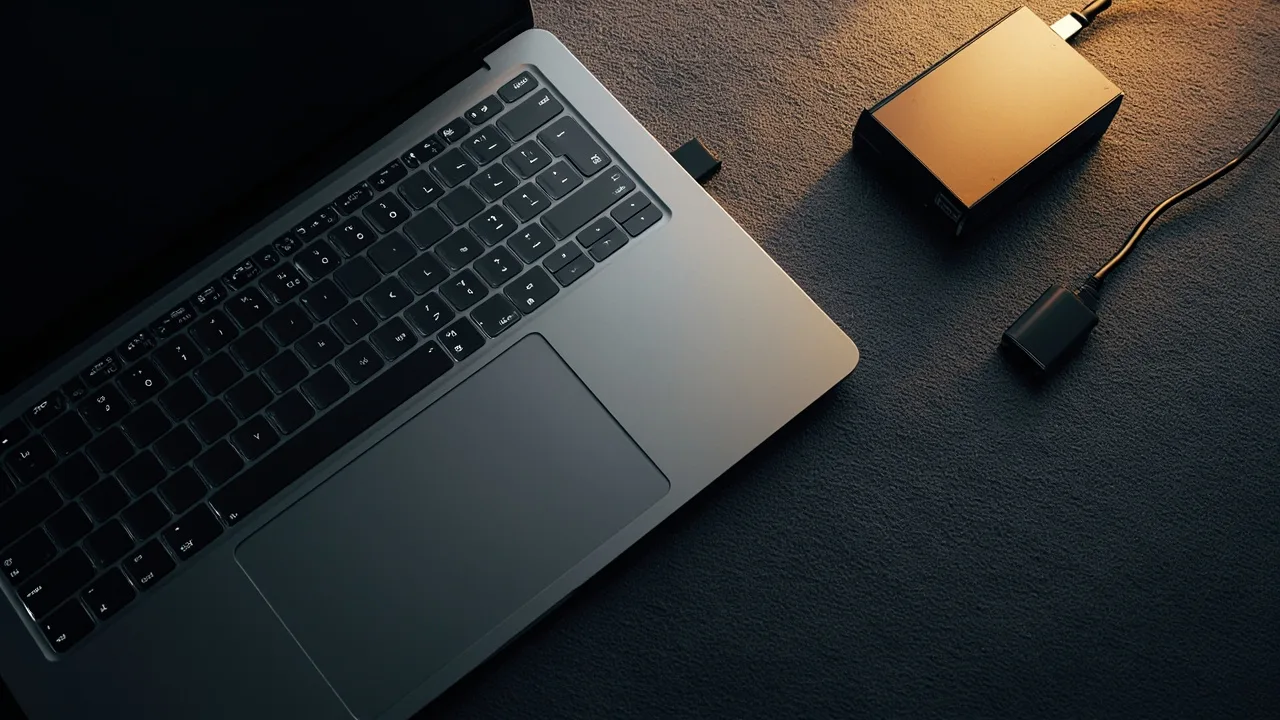
三、创建完整系统映像
- 再次打开“控制面板 → 备份和还原 (Windows 7)”,点击左侧“创建系统映像”。
- 在“备份位置”页面选择外接移动硬盘对应的分区。若出现网络位置选项,普通个人用户应选择移动硬盘,不要选本机系统盘。
- 在“选择要包含的驱动器”页面勾选 C 盘及其他确实需要一起恢复的分区。EFI、恢复分区等关键系统卷通常会自动包含。
- 如果向导询问是否备份系统驱动器或关键系统卷,保持勾选即可。包含额外分区会增加镜像体积,恢复时也会占用更多目标空间。
- 核对摘要页,确认目标位置、容量和包含的分区无误,再点击“开始备份”。不要中途关机、拔出移动硬盘或强制重启。
- 等待进度显示“系统映像已成功创建”,再安全弹出移动硬盘。系统映像目录及元数据不要随意改名、移动或删除。
四、检查系统映像是否可读
- 重新连接移动硬盘并打开“备份和还原 (Windows 7)”,点击“选择系统映像时间”;部分版本会放在“更多选项”中。选中刚创建的映像,点击“验证映像”,等待检查完成。
- 也可以以管理员身份打开“终端”,运行
wbadmin get versions。如果列表中能看到刚创建的映像和日期,说明 Windows 已识别移动硬盘中的备份目录。 - “验证映像”只能检查文件完整性和可读性,不能证明电脑一定能从它启动。真正可靠的验证仍要做一次恢复演练。
五、用备用磁盘做真实恢复演练
- 从微软官方 Windows 11 下载页创建“Windows 11 安装介质”U 盘。安装 U 盘和存放映像的移动硬盘最好是两个不同设备,否则无法同时启动和读取映像。
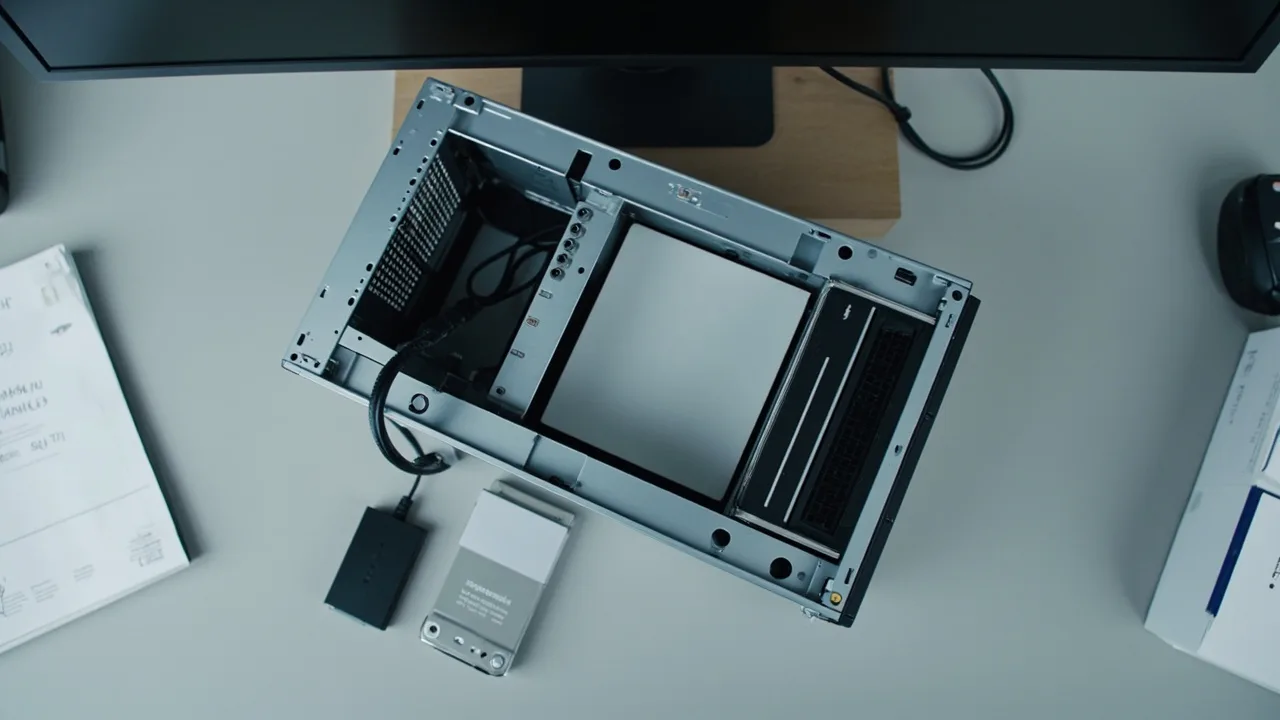
- 先把重要数据另行备份。准备一块空白 SSD/HDD 作为恢复目标,最好临时断开原系统盘,避免误覆盖唯一副本。可先在原电脑按住 Shift 点重启,从“疑难解答 → 高级选项 → 使用设备”测试 U 盘启动。
- 关机后断开原系统盘,接上备用目标盘和存放映像的移动硬盘,再从 U 盘启动。进入 Windows 恢复环境后,依次选择“恢复此电脑 → 使用现有系统映像”,并选中最新映像。若界面直接显示“安装此电脑”,可返回恢复环境寻找“使用现有系统映像”。
- 按向导选择目标盘和未分配空间,核对容量后再确认。恢复过程会清空目标盘,只能操作已确认的备用盘,不能选择原系统盘。
- 恢复完成后从备用盘启动,检查是否能进入桌面、用户文件是否齐全、应用能否运行,并确认网络、声音、显卡和 Windows 激活状态。
- 测试结束后关机,断开备用盘,重新接回原系统盘。若以后确实要用映像恢复原机,再按提示操作即可。
注意事项
- 家庭版无法使用上述内置系统映像入口,不要把“同步文件夹”误认为完整系统备份。
- 系统映像只能恢复到兼容硬件和 Windows 版本。更换主板或处理器后,可能需要使用对应品牌官网提供的芯片组、显卡和网卡驱动。
- 恢复会覆盖目标系统盘,操作前必须再次核对磁盘容量、型号和序列号。
- 系统映像适合重大更新、换机或重装前制作;日常重要文件仍应另行备份。
- 镜像包含账户信息及可能的隐私数据,移动硬盘应妥善保管,最好启用硬件加密并离线保存。
小结
完整系统备份应包含三个环节:先确认专业版功能和密钥状态,再把系统映像保存到空间充足的 NTFS 移动硬盘,最后完成“验证映像”和备用磁盘恢复演练。只看到“备份成功”并不够,只有实际还原并成功启动,才说明这套映像真正具备恢复价值。