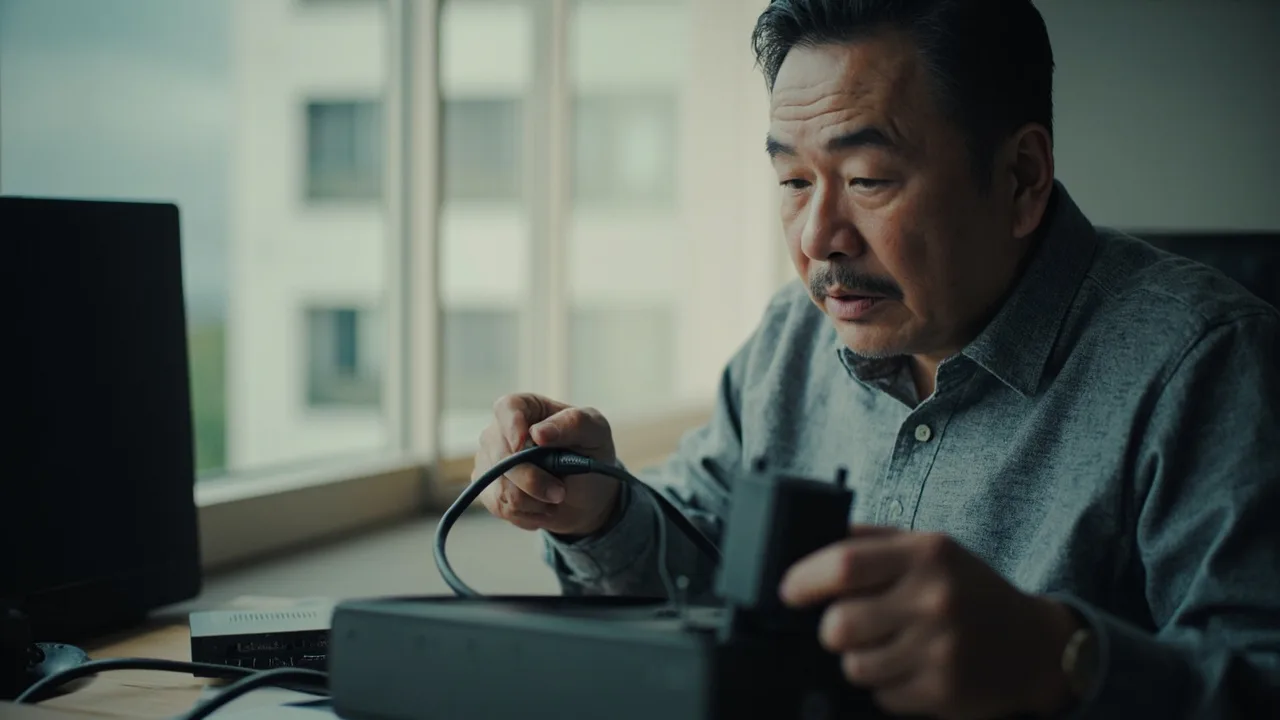
UPS 的作用不是“防黑屏”,而是在市电中断后继续供电,并通知电脑安全关机。选型只看“1000VA”很容易买错,更实用的顺序是:先测负载功率,再核对电池,最后接线、配置并实测。
适用设备与系统版本
本文适用于家庭及办公环境中的 Windows 10/11 台式机、macOS 电脑、NAS、路由器和光猫。普通电脑可考虑在线互动式 UPS;服务器、网络设备较多或要求电压稳定时,可考虑在线式 UPS。本文不涉及拆修或改动 UPS 内部线路。
第一步:算清设备功率,别只看 VA
- 逐台确认实际功耗。 主机电源铭牌上的“650W”是额定上限,不代表一直消耗 650W。最准确的方法是在墙插与设备之间接一个插线功率计,分别记录待机、办公和游戏等典型状态下的数值;笔记本还要计算充电器的输入功率。
- 把全部负载相加。 例如主机实测 230W、显示器 60W、NAS 45W、路由器 15W,总计约 350W。不要漏掉显示器、扩展坞、硬盘盒和 USB 设备。
- 留出合理余量。 建议持续输出功率至少达到实测总和的 1.3~1.5 倍,上例可选择标称持续输出 600W 左右的型号,同时确认启动浪涌能力。VA 不是 W,参数页若明确标有“600W”,优先按 600W 判断,不要自行用 VA 套算。
- 按电池容量估算续航。 可先用“电池标称能量(Wh)× 可用比例 ÷ 实测平均功率(W)”粗算。普通密封铅酸电池可暂按 40%~60% 的可用比例估算。例如一块 12V、9Ah 电池为 108Wh,带 200W 负载时理论上约 13~19 分钟,实际还要扣除逆变损耗和老化影响。
- 选择合适类型和功能。 普通办公选在线互动式通常更实惠;服务器可选在线式;对波形敏感的设备选纯正弦波。若需要断电后自动关机,优先选择带 USB 或串口通信、并提供当前系统官方管理软件的型号。
第二步:核对电池,别只看“还能亮”
- 查看日期和状态。 核对机身序列号、生产日期、质保期限,并向商家确认内部电池的出厂或更换日期。存放时间较长的库存机,电池可能已经开始老化。
- 只查规格,不自行拆机。 在说明书或官方参数中查看电池类型、容量、是否可更换以及更换周期。普通 UPS 多为密封铅酸或锂电,切勿带电开壳、测量端子或让金属工具碰到电池接线柱。
- 做官方自检。 按说明书充足充电,再使用面板测试键或官方软件查看电池状态、自检结果和告警记录。显示“正常”只代表基本功能正常,不代表满载时仍有足够续航。
- 发现异常及时停用。 电池鼓包、渗液、异味、外壳变形,或实际续航明显缩短,应联系售后检查或更换,不要自行撬开维修。
第三步:按正确顺序接线
- 先摆好 UPS。 放在干燥、通风、稳定的地面或架子上,按说明书留出散热空间,不要塞进封闭柜内,也不要紧贴热源。
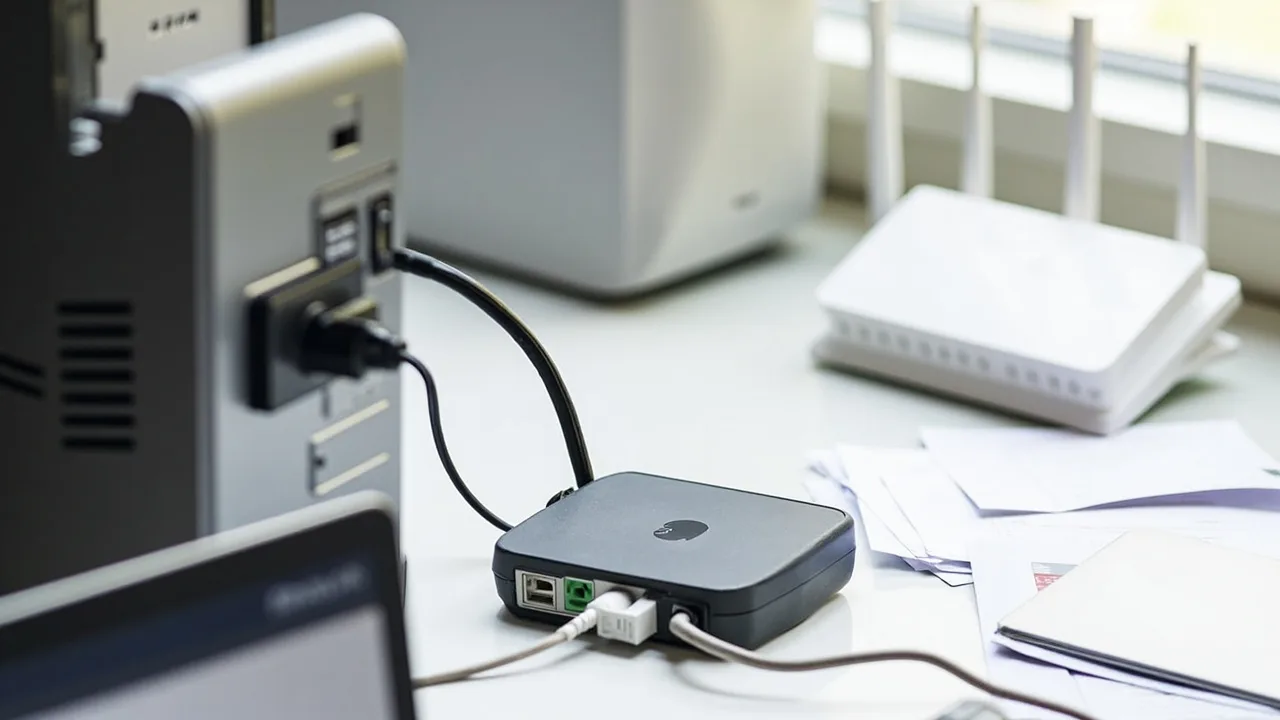
- 电脑和弱电设备接 UPS 输出端。 依次连接主机、显示器、NAS、路由器和光猫。连接前先正常关机,避免插拔时产生浪涌。
- UPS 输入端直接接有接地的墙插。 不要把 UPS 再插在普通排插或延长线上。若需要多个插座,可以把合格排插接到 UPS 输出端,但必须确认总电流和总功率没有超出 UPS 额定值。
- 单独连接通信线。 将 UPS 的 USB 通信口接到电脑,这是实现电量读取、掉电通知和自动关机的关键。
- 按顺序开机。 先打开 UPS,等待状态稳定,再逐台启动显示器、路由器和电脑。不要让电脑同时接墙插和 UPS,也不要把一台 UPS 的输出再接另一台 UPS,以免回灌。
第四步:配置断电自动关机
- 安装对应型号的官方软件。 例如 APC 的 PowerChute Business Agent、施耐德电气的 EcoStruxure UPS 管理软件、伊顿的 UPS Companion。必须按 UPS 完整型号选择兼容版本,并从品牌中国官网或官方支持中心下载。
- 确认通信成功。 连接 USB 后运行软件的设备检测功能;若能看到在线、电池电量或电池状态,说明基本通信正常。识别失败时,先检查端口、线和驱动,不要直接怀疑电池损坏。
- 设置两类关机事件。 在软件的“UPS 设备属性”“电源事件”或“关机策略”一类页面中,设置交流电中断后延迟 1~3 分钟执行关机;若软件能读取低电量,则同时设为立即关机。动作应选“关机”,不要只选睡眠或休眠。
- 做一次受控测试。 先保存所有工作,负载较低时断开 UPS 的墙插输入一次,观察电脑是否收到掉电提示并完成关机;不要反复拔插,也不要在高温、满载环境下首次测试。完成后重新接通市电。
- 验证恢复供电。 市电恢复后检查 UPS 是否回到在线状态、电脑是否按预期自动开机。若 UPS 或主板没有来电自启动功能,就保留手动开机,不要反复断电碰运气。
第五步:实测续航与自动关机
- 先充足充电。 首次使用按说明书充电,密封铅酸 UPS 常见充电时间约为 8~12 小时,具体以产品说明为准,不要用面板指示灯代替实际充电时间。
- 在典型负载下计时。 重新用功率计记录总负载,从断开市电开始计时,到电脑完全关机为止。记录“掉电至开始关机”和“开始关机至完全关机”两个时间,后者应足够让系统保存文件并关闭设备。
- 重复两三次观察一致性。 每次测试后重新充足充电,并使用相同工作负载。电池容量会随循环次数、环境温度和使用年限逐渐下降,单次短测只能作为参考。
- 按结果设置定时关机。 定时关机时间应留出余量,可设在实测可用时间的 60%~70% 之前。例如断电后只有 12 分钟续航,可先设 7~8 分钟,并保留低电量立即关机作为第二道保险。
- 测试后继续观察。 回充后再次查看电池健康和续航。如果新机多次测试都明显达不到厂家标称值,应联系售后处理,而不是靠继续缩短关机时间掩盖问题。
注意事项
- 电热水壶、电磁炉、微波炉、空调等高功率设备不要接入 UPS;激光打印机启动浪涌也较大,通常不建议接入。
- 不要拆开 UPS、裸露电池端子或让儿童接触电池。出现漏液时应避免皮肤和眼睛接触,并联系专业售后。
- 自动关机不等于自动恢复运行。启用“来电自动开机”前,要考虑数据安全、无人在机和市电反复波动。
- 普通防雷排插只能抑制瞬时浪涌,不能在停电后继续供电,也不能向电脑发送关机信号,两者不是一回事。
小结
选 UPS 的核心不是看 VA,而是看持续输出功率、电池可用能量和通信能力。接线遵循“墙插到 UPS、UPS 到设备、USB 再到电脑”,并通过真实断电测试验证关机时间。最后再按实测续航设置关机策略,才能避免关键时刻电脑被强制断电。