冰箱里还剩什么,靠翻找既慢又容易漏;临时拿本子记,遇到散装、瓶装和袋装食材又容易重复。这套“拍照—识别—合并—复制—打印”流程,可以让豆包把冰箱照片转成文字并整理去重,再交给 WPS 排版打印。手机即可完成,全程不需要境外服务。
适用设备与系统版本
适用设备包括 iPhone(建议 iOS 15 及以上)、华为 HarmonyOS 3/4 及提供官方应用版本的鸿蒙原生设备、小米与 Redmi(HyperOS)、OPPO 与一加(ColorOS)、vivo 与 iQOO(OriginOS),以及 Windows 10/11 电脑。豆包和 WPS Office 均以应用商店中的当前正式版为准;不同品牌主要是菜单位置和图标名称略有差异。下文按同一部手机完成全流程,并补充电脑打印方法。
第一步:安装豆包和 WPS
- iPhone 用户打开 App Store,搜索“豆包”,确认名称后安装;随后再搜索“WPS Office”并安装。
- 安卓手机可按品牌进入应用商店:华为为“应用市场”,小米与 Redmi 为“应用商店”,OPPO 与一加为“软件商店”,vivo 与 iQOO 为“应用商店”。以华为为例,路径是“应用市场 → 搜索豆包 → 豆包 → 安装”;WPS 也从同一商店下载。
- 首次打开豆包时,按提示允许访问相册。打开 WPS 后可按提示登录,否则部分编辑和打印功能可能受限。全流程在同一台设备上最省事,不必开通云同步。
第二步:拍清冰箱,让豆包识别食材
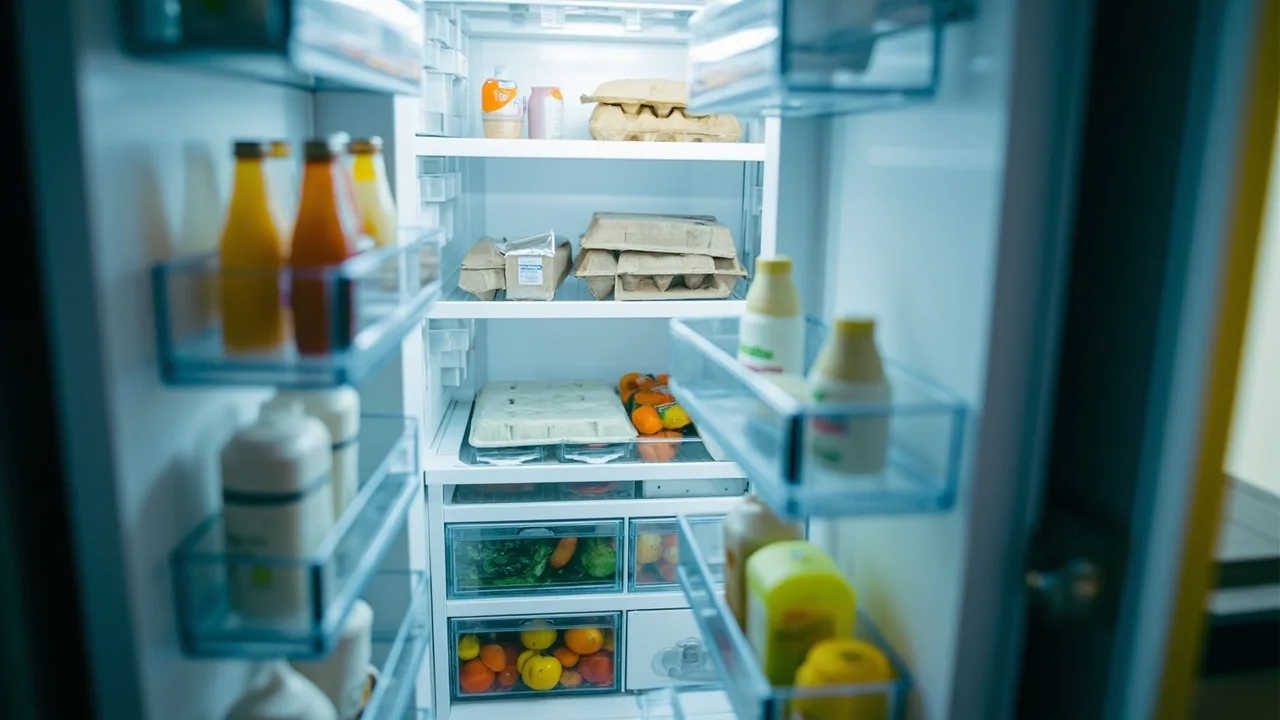
- 不必把全部食物拿出来,以免化冻或影响存放。可以把容易拿取的几样放到台面,其余仍在冰箱内拍摄。
- 建议拍 3~5 张:冷藏室上层、中下层分别一张,抽屉和冷冻室各一张,冰箱门架上的瓶罐单独一张。每个区域先拍一张全景,再对数量看不清的物品补一张近照。
- 拍摄时关闭闪光灯,避免反光和阴影;食物之间不要完全叠放。规格清楚且不含隐私的外包装可以保留,但不要拍入便签、外卖单、门牌等含个人信息的内容。
- 打开豆包,点击输入框旁的“+”或相机图标,从相册选择上述照片并发送。若看不到图片入口,先升级豆包并确认当前会话支持发送图片。
- 发送以下提示词,并把人数和天数改成自家情况:
请根据我上传的全部冰箱照片制作采购清单。家里共__人,计划在未来__天内吃完。请合并不同照片中的重复食材,区分“现有数量”和“建议购买数量”;看不清或无法换算时写“待确认”,不要猜测。先逐项列出食材、现有数量、建议购买数量和单位,再给出一份纯文本最终购物清单,每行严格使用“□ 食材名 建议数量 单位”,不要使用表格、标题、解释或多余符号,便于复制到 WPS。
第三步:核对结果并合并重复数量
- 先检查豆包是否把同一件食品从不同角度识别成两种名称,例如酸奶和含乳饮料瓶;也要留意被遮挡的数量、抽屉里的食材以及冷冻室漏拍项。
- 在原对话中继续发送:
请重新核对全部照片,把重复出现的同名食材合并为一行,并把散装数量尽量换算成整瓶、整盒或整袋等可购买规格。若包装大小不同或无法换算,请保留原规格并标注“待确认”。最后只输出一份购物清单,每行使用“□ 食材名 建议数量 单位”,不要表格和说明。
- 豆包的识别结果是估算,不是库存账本。重点人工检查鸡蛋按“个”还是“盒”、牛奶按“瓶”还是“箱”、肉类按“克”还是“袋”,避免重复购买或买错规格。
- 长按豆包的最终清单,选择需要的内容并复制;部分版本会直接显示“复制”按钮。复制前删掉“待确认”项目,或逐项改成自家真正需要的数量。
第四步:复制到 WPS 并排版
- 不退出豆包,切换到 WPS Office,点击首页的“+”或“新建”按钮,选择“文字”或“Writer”。在 WPS 首页找到新建按钮,比记忆固定位置更稳妥。
- 打开新建文档,长按正文区域,选择“粘贴”。如果文字全部挤在一行,回到豆包要求“每条清单单独一行,不要加项目符号”,重新复制一次。
- 在文档顶部手动添加“家庭采购清单”和当天日期,将正文设置为易读字号与适当行距,保留每行开头的“□”作为购物勾选框。
- 进入页面设置或打印预览,将纸张设为 A4、纵向,页边距使用默认值即可。只想打印清单时,不必使用复杂表格,也无需再导入 WPS 云盘。
第五步:在 WPS 中打印采购清单
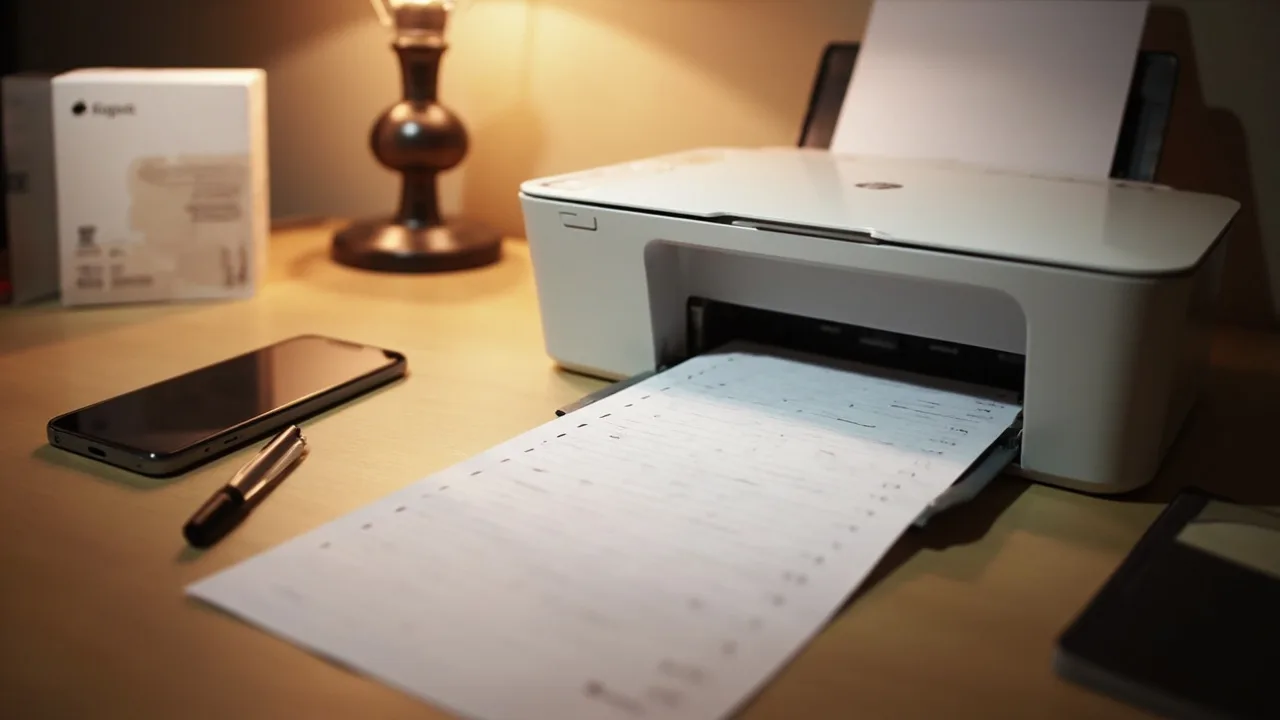
- 手机端打开刚才的文档,点击右上角“更多(…)”;如果此处没有打印按钮,再从底部“工具”或“更多”菜单中查找“打印”。
- 已添加的无线打印机可直接选择;若没有出现,确认手机与打印机连接同一 Wi-Fi,并按打印机品牌官方说明完成配网。部分设备也可从“系统打印”或“更多打印机”中选择。
- 打印前检查页数、方向、缩放和页边距。普通黑白清单选择默认黑白模式即可;若家里没有 A4 纸,可在纸张设置中改成实际可用规格。
- 打印机不支持手机直连时,可把清单复制到 Windows 电脑上的 WPS,选择“文件 → 打印”,再从已连接的打印机输出。USB 打印机接电脑通常更稳定。
注意事项
- AI 图像识别可能漏掉遮挡、反光或颜色相近的食品,也不要把豆包给出的保质期判断当成确定结果;食品是否过期仍应查看包装日期并人工判断。
- 建议购买量取决于家庭人数、实际消耗和包装规格,最终清单一定要自己复核,不能直接照单大量囤货。
- 冰箱照片会上传到豆包服务。拍摄前应移除人脸、地址、订单信息等无关内容,并留意应用商店中的隐私说明。
- 这套方法只负责生成和打印清单,不会自动连接智能冰箱,也不会自动下单或付款。
小结
核心思路是让豆包先输出可核对的明细,再通过追问合并重复项、统一计量单位,最后只要一份便于复制的纯文本清单。拍照时做到分层拍摄和必要近拍,复制后认真检查数量与规格,再由 WPS 排版打印,就能把“凭记忆买菜”变成更稳妥的按清单采购。