很多人报销时并不是不会填,而是票据一多就容易抄错:发票金额、行程日期和票号混在一起,同一张票重复提交,月底再返工。更稳妥的做法是“脱敏后识别、表格内查重、人工复核”,全程只把打码副本交给 Kimi。
适用设备与准备
本流程适合 Kimi 网页版或 iOS/Android 官方版、WPS Office 桌面版/手机版,不限定具体小版本,以能正常更新的官方版为准。手机负责拍照、打码和上传,电脑版 WPS 更适合 CSV 导入与公式查重。开始前准备好原始票据、打码副本和一张 WPS 表格。
Kimi 可从官网或华为应用市场、小米应用商店、OPPO/vivo 软件商店、应用宝等正规渠道获取;安卓机不要安装来源不明的 APK。Kimi 和 WPS 更新较快,按钮名称可能略有变化,以“上传图片/附件”“新建/加号”等入口为准。
第一步:先给票据打码,保留核对所需字段
- 原件只留本地。 给票据建立文件夹,Kimi 只接收副本;报销时仍按财务要求提交完整原件。
- 在图片工具里做不透明遮挡。 小米/Redmi(HyperOS)可走“相册→打开图片→编辑→马赛克/添加马赛克”;若版本没有该选项,就用“涂鸦”画实心色块。华为、荣耀、OPPO、一加、vivo/iQOO、iPhone 的入口通常在图库或照片的编辑、标记工具中,具体名称有所不同。
- 遮住真正的敏感信息。 重点遮挡个人姓名、身份证号、手机号、银行卡号、乘机人证件、详细地址及无关订单信息。单位抬头、购买方税号按本单位制度决定是否保留。
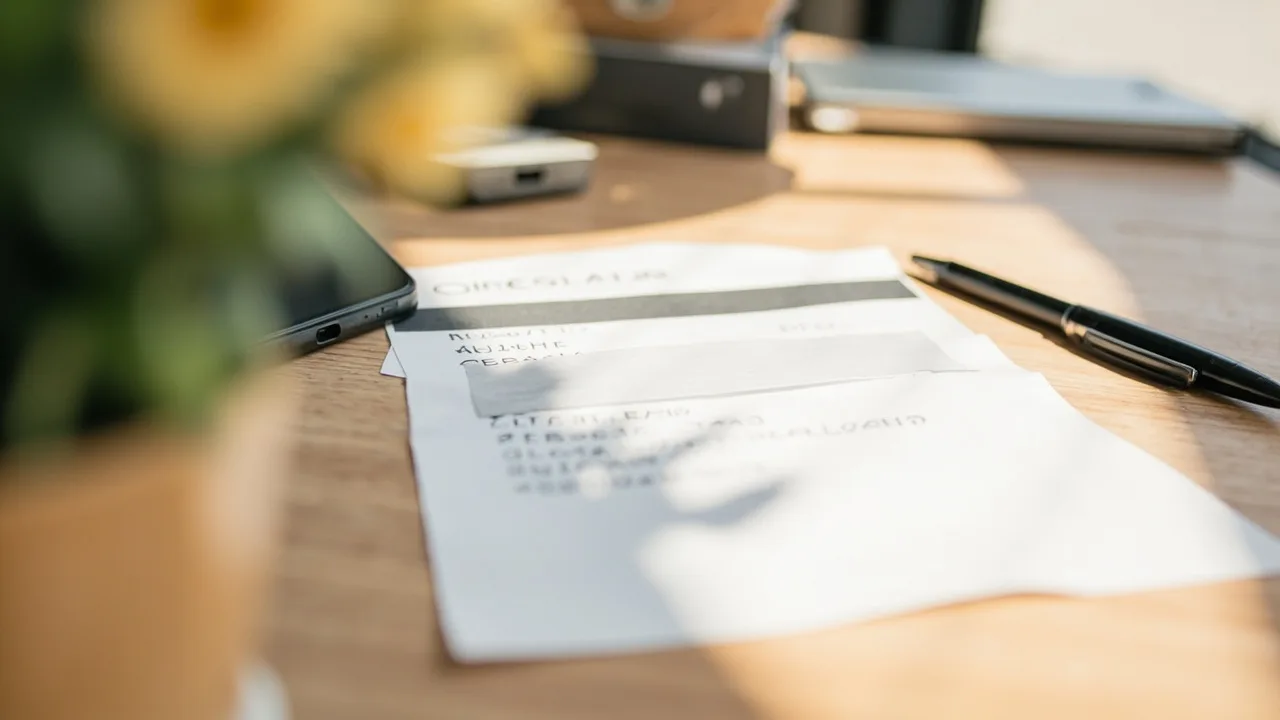
- 不要误遮核对字段。 保留发票日期、金额、税额、商户名称、发票代码/号码,以及行程日期、起终点、票号/订单号。发票二维码对 Kimi 识别并无必要,可在上传副本上遮住,但验真仍使用完整原件。
- 保证画面清晰。 票据平铺、无反光、四角完整;一次上传 3—10 张,最好按“发票_日期_商户”“行程_日期_起终点”命名,便于人工对应。
第二步:让 Kimi 识别发票与行程单
- 打开 Kimi 新建对话,点击上传图片或附件,加入已打码的票据图片。
- 将下面提示词完整发给 Kimi:
你是报销票据录入助手。请逐张识别我上传的已打码图片,只输出 CSV 数据,首行为字段名,不要代码围栏和额外说明:
序号,类型,日期,票据编号,商户或承运方,项目或路线,金额,税率,支付方式,查重键,查重状态,备注
规则:
1. 一张票据占一行,发票与行程单不能合并;序号按上传顺序连续编号。
2. 日期统一为 YYYY-MM-DD;金额只写数字并保留两位小数;税率按票面填写,没有则留空。
3. 发票查重键写成“发票+发票代码+发票号码”,没有代码时写“发票+发票号码”;行程单写成“行程+票号或订单号”,没有唯一编号时写“行程+日期+起点+终点+金额”。
4. 保留编号前导零,不把 0 猜成 O,不把 1 猜成 7。看不清的字段留空,并在备注写“待核对:字段名”,不要猜测。
5. 查重状态留空。字段内含英文逗号时,用英文双引号包住整项。
- 复制结果时只复制表头和 CSV 行。若 Kimi 另加说明,不要混入表格;发现漏图时,让它只针对已打码图片重新输出并核对张数。
- 检查 CSV 行数是否与图片数量一致,再进入 WPS。
第三步:把明细导入 WPS 并自动查重
- 电脑端打开 WPS Office,选择“新建→表格”;手机端在 WPS 的“新建/加号”中选择“表格”。
- 在 A1 单元格粘贴 CSV。若所有内容挤在一列,选中 A1,进入“数据→文本分列”,选择分隔符号“逗号”后完成;手机遇到同样情况时,转到电脑处理更稳妥。
- 确认列顺序为 A 序号、B 类型、C 日期、D 票据编号、E 商户或承运方、F 项目或路线、G 金额、H 税率、I 支付方式、J 查重键、K 查重状态、L 备注。
- 在 K2 输入
=IF(J2="","",IF(COUNTIF($J$2:J2,J2)>1,"重复","")),再向下填充到数据末行。它只标记相同查重键的后续重复项,第一条保留为空。 - 在 N1 写“金额合计”,N2 输入
=SUM(G2:G500);数据超过 500 行时扩大范围。金额统一按人民币核对,不要把“含税金额”和“可报销金额”混用。
第四步:按清单复核,再交给财务
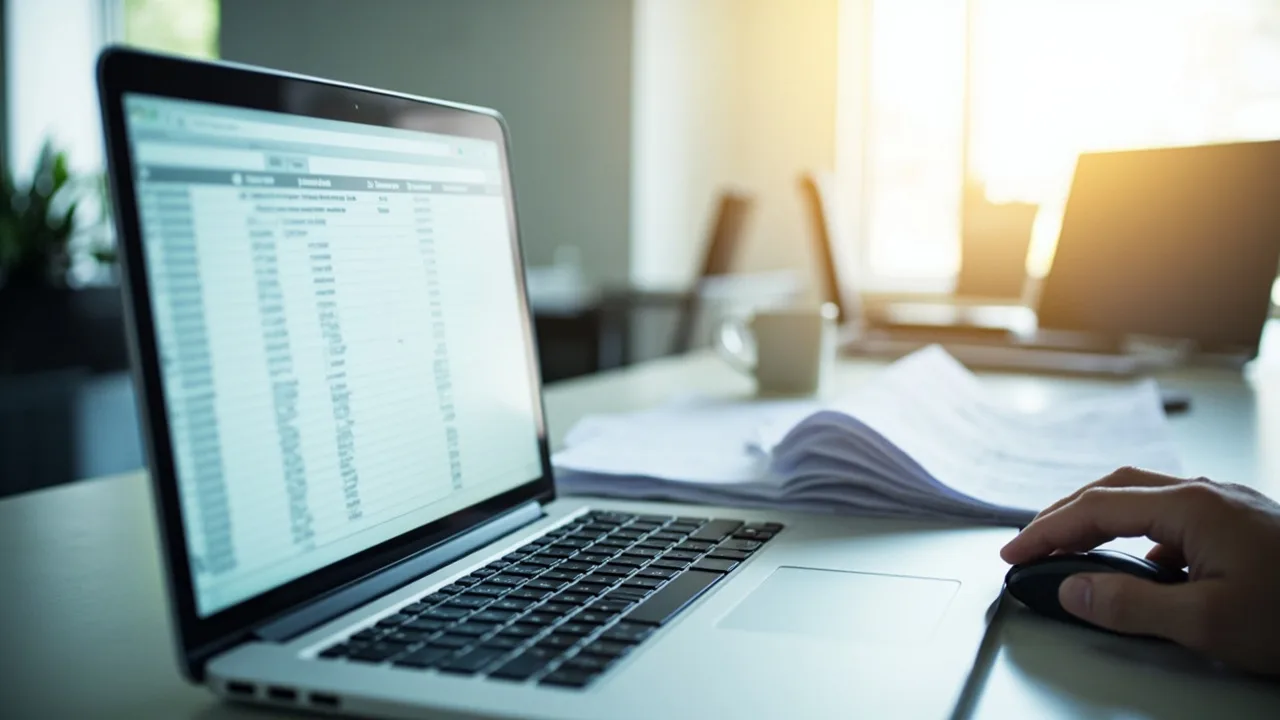
- 用序号逐张对应,确认没有漏票、串行,重点复核金额、日期、商户和票号。
- 对标有“待核对”的字段回看打码图。Kimi 是识别助手,不是票据真伪判断工具;看不清就人工填写。
- 查看“重复”标记。同一笔差旅的发票和行程单因查重键前缀不同,不会互相判重;无唯一票号的行程单仍要人工检查同日、同起点、同终点的记录。
- 将 WPS 明细连同完整原件按公司流程提交。AI 生成的表格只是辅助录入材料,不能替代发票、行程单或验真结果。
注意事项
- 隐私优先。 先打码再上传,不把身份证、银行卡、完整票面二维码等交给外部工具。
- 服从单位制度。 若公司禁止使用云端 AI,或票据涉及商业秘密,不要上传,改用获批的内部工具或手工录入。
- 不要让 AI 补猜。 Kimi 留空或标记“待核对”的字段必须回到原件确认,不能用常识补金额、日期。
- 保留完整原件。 打码副本仅用于识别和内部核对,报销归档通常要提交未遮挡版本。
- 备份与留痕。 原始票据、打码副本、Kimi CSV 和 WPS 成表分别保存,财务退回修改时不必重新录入。
小结
这套流程把工作拆成三步:打码保护隐私,Kimi 负责把发票与行程单转成统一字段,WPS 用固定公式完成查重和汇总,人只处理“待核对”与重复项。既能减少抄录错误,也比一次把几十张票据交给 AI 更容易逐批核验。