
自己接网线,最容易出的不是剥不开,而是 8 根线排错:水晶头压得很紧,插上路由器却无法联网、频繁掉线,或只能协商成百兆。正确顺序是:先定标准,再整线压接,最后用测试仪验线。
适用设备与准备工具
这套方法适用于中国移动、中国联通、中国电信、中国广电常见的光猫,搭配 TP-Link、华为、小米/Redmi、华硕等路由器或交换机,以及带 RJ45 网口的电脑、电视、游戏机。它只处理网线物理层;iPhone/iOS、华为 HarmonyOS、小米 HyperOS、OPPO/一加 ColorOS、vivo/iQOO OriginOS、荣耀 MagicOS 都不影响压线。多数 iPhone 没有 RJ45 口,也无需为本教程专门购买配件。
准备 Cat5e 或 Cat6 网线、8P8C(RJ45)水晶头、带 RJ45 槽的压线钳、剥线钳或剪刀、支持 8 通道及线序检测的网线测试仪、标签纸。工具可在京东、天猫购买,搜索“RJ45 压线钳”和“8 通道网线测试仪”,注意不要买成 4P、6P 电话插头。
如果网线已经从墙内或桌面插座出来,通常应接面板里的 RJ45 模块,而不是把墙内线硬塞进水晶头。
认准 T568A 和 T568B 的线序
把水晶头摆成“金属触点朝上、卡扣朝下”,面对网线进入水晶头的开口端,按左到右编号 1~8。切勿从接触端反向数,否则左右顺序会颠倒。
| 标准 | 1 | 2 | 3 | 4 | 5 | 6 | 7 | 8 |
|---|---|---|---|---|---|---|---|---|
| T568B | 白橙 | 橙 | 白绿 | 蓝 | 白蓝 | 绿 | 白棕 | 棕 |
| T568A | 白绿 | 绿 | 白橙 | 蓝 | 白蓝 | 橙 | 白棕 | 棕 |
“白橙”“白绿”分别指白色为底、带橙色或绿色条纹的线。T568B 的橙色线对位于 1、2 脚,绿色线对位于 3、6 脚;T568A 正好交换这两组线对。
- 没有既定标准时,普通直连网线可优先采用 T568B;家里或墙内原有布线时,应跟随原有标准。
- 两端使用同一标准就是直通线;一端 T568A、一端 T568B 是交叉线。
- 现代路由器和交换机普遍支持自动 MDI-X,常规家庭上网不必特意制作交叉线。
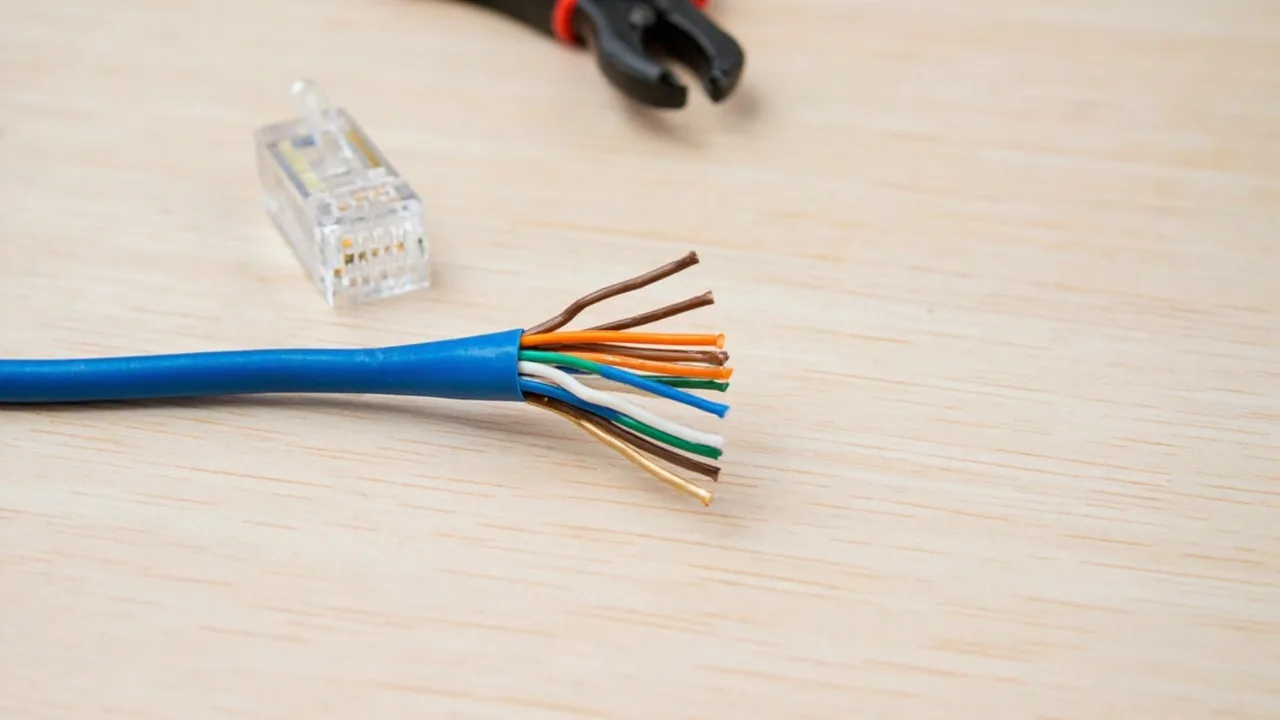
量好长度、剥皮并整线
- 量长度:每端比实际走线多留 15~20 厘米余量;穿墙或固定在桌下时可留约 30 厘米,避免日后无法拉动。
- 剥外皮:用剥线钳去掉约 10~15 毫米网线外皮。不要用刀片来回割,以免划伤内部导线的绝缘层。
- 拆线对:分开 4 对线,只把绞合部分拆开约 5~8 毫米。尽量保留线对绞合,Cat6 网线尤其不要拉得太散。
- 排线并剪齐:按照线序表排列 8 根线,让外皮边缘到导线前端的长度足以进入槽底,同时保证网线外皮能进入水晶头固定区。剪齐后检查有无断丝、毛刺或破皮。
按线序压水晶头
- 逐根插线:面对开口端,按线序表把 8 根线分别放入 8 条槽,每根线都要插到底,白色条纹线不能与本色线错位。
- 固定外皮:让网线外皮进入水晶头卡扣附近的固定槽。如果使用免剥式水晶头,外皮要顶到预定位置,不要提前剪短。
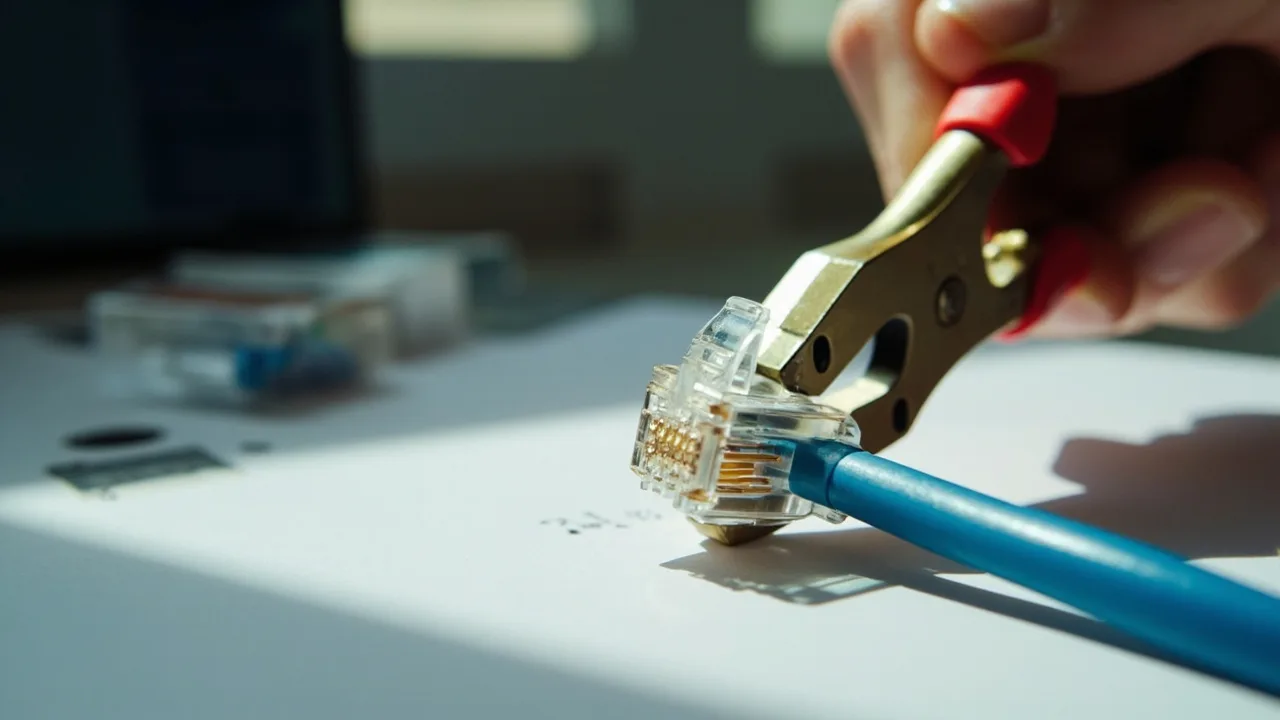
- 压接:压线钳选择 8P8C/RJ45 槽,将水晶头插到底后合拢手柄,让 8 个金属针同时刺入导线并压住外皮。不要使用较窄的 RJ11 电话槽。
- 检查:轻拉网线主体,导线不能从水晶头中脱出,也不能从槽缝露出;水晶头的卡扣应能可靠锁住。
- 制作另一端:仍按同一标准重复操作。完成后在两端贴上 A 或 B 标签,普通直通线不要一端 A、一端 B。
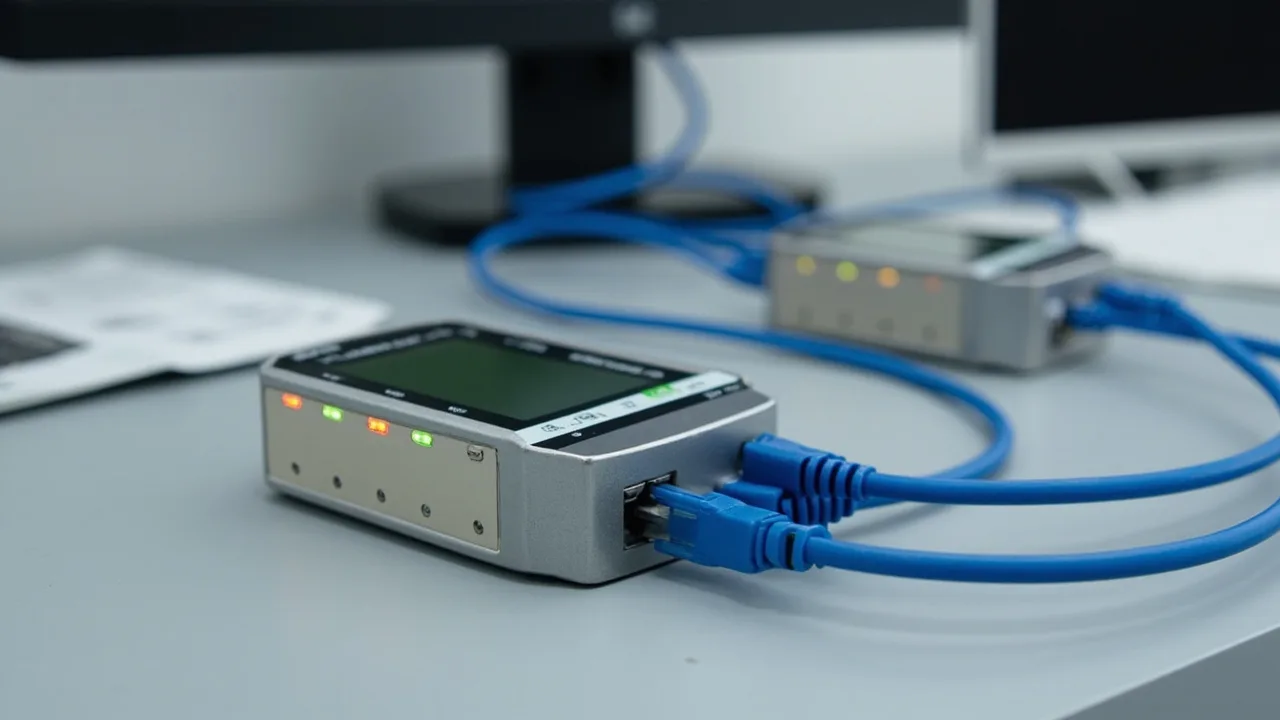
用网线测试仪验证网线
网线测试仪也叫测线仪,主要检查通断和线序,并不是测量宽带带宽的工具。
- 让两端脱离设备:若要连接带 PoE 的设备,先断开 PoE 电源,再按测试仪说明操作。
- 插入主从测试座:一端插入主机测试座,另一端插入远端,按说明书切换到通断或线序检测模式。
- 判断合格结果:8 个通道应全部通过,两端针脚对应一致,没有开路、短路、反接或错位。编号灯型测试仪可能按 1~8 顺序亮起,灯光颜色因型号而异。
- 识别功能限制:只有通断挡的便宜测试仪,即使实际采用 T568A 也可能全部显示通过。要确认 A/B,应使用线序检测模式,或按上表复核两端颜色顺序。
- 根据现象排查:单路不亮通常是芯线断裂;同一线对亮反说明线序相反;多个位置互换,多半是排线错位。远端完全没有反应时,先检查测试仪电池、插头接触和检测模式,不要立即认定网线损坏。
接回光猫、路由器并确认速率
- 按常见拓扑连接:光猫 LAN 口连接路由器 WAN/Internet 口,路由器 LAN 口连接电脑或交换机。已有拨号、VLAN 等配置时,不要为了更换网线随意重置路由器。
- 观察接口指示灯:插好网线后,WAN 口和 LAN 口应出现链路灯。没有灯光,先更换端口或跳线;灯光正常但无法上网,再检查拨号及运营商配置。
- 检查协商速率:百米范围内,两端设备都支持千兆且使用质量合格的 Cat5e 或 Cat6 网线,通常可协商 1 Gbps。如果只显示百兆,应优先重压或更换跳线,并检查设备端口;Cat6 并不能让百兆设备自动变成千兆。
- 检查墙面插座:先测试面板模块和两端跳线,确认线序和通断都正常后再接入设备。室外线路应使用合格网线和防水接线盒,并尽量避免与强电线路长时间并行。
注意事项
- 认准 8P8C/RJ45 水晶头,4P、6P 电话插头更窄,强行使用会损坏网线或压线钳。
- 剥线时只切外皮;一旦划破内芯或留下毛刺,即使水晶头压得很紧,也可能出现间歇性断网。
- 插拔时拉网线外皮,不要拎着水晶头;桌下和墙内走线也要留出弯折余量。
- 屏蔽网线应使用配套屏蔽水晶头,屏蔽层不能当作导线;带 PoE 的线路先断电再测试。
- 两端贴好 A/B 标签。排查故障时应先测线,再修改光猫或路由器设置。
小结
接网线的稳定流程可以概括为:按现有布线选定 T568A 或 T568B,两端保持同一标准;剥皮后保留线对绞合并逐根压入水晶头;最后用网线测试仪确认 8 个通道和针脚映射。测试通过后再接回光猫与路由器,就能把网线故障和宽带配置问题分开定位。





