
手机临时要使用电脑所在的网络,先确认电脑通过什么方式联网:无线、网线还是 USB 网卡。下面三种方案中,移动热点最通用,USB 共享通常更稳定但兼容性要求较高,有线转 Wi‑Fi 最适合台式机和固定宽带。
适用设备与系统版本
本文适用于 Windows 11 家庭版、专业版 21H2 及以上版本。电脑需要已有可用的互联网连接,并配有支持“移动热点”的 Wi‑Fi 网卡。只有网口的台式机,还要安装兼容的 USB 或 PCIe 无线网卡,并优先使用电脑厂商官网或 Windows Update 提供的驱动。手机侧主流 Android 与 iPhone 均可使用 Wi‑Fi 热点;USB 共享能否使用则取决于手机系统、线材和驱动。各品牌菜单名称可能不同,下文给出华为、小米的实际路径作为参考。
方法一:移动热点(Wi‑Fi 转 Wi‑Fi)
- 先让电脑接入路由器 Wi‑Fi,并用浏览器确认能够正常打开网页。
- 按
Win + I打开“设置”,进入“网络和 Internet”,再选择左侧的“移动热点”。 - 在“共享我的 Internet 连接来自”中选择当前使用的“Wi‑Fi”,然后打开顶部“移动热点”开关。展开“移动热点设置”,可以修改网络名称和密码。
- 加密方式建议保持 WPA2 或 WPA3。若页面提供频段选项,旧手机优先选 2.4 GHz,信号距离近且追求速度可选 5 GHz,但实际选项取决于无线网卡和驱动。
- 在手机上打开 Wi‑Fi 列表。安卓机进入“设置 → WLAN 或 Wi‑Fi”,iPhone 进入“设置 → 无线局域网”,选择电脑生成的网络名称并输入密码。
- 手机连接后用浏览器测试。如果电脑原来的 Wi‑Fi 被断开,说明网卡可能不支持同时连接热点与上游 Wi‑Fi,改用网线作为电脑的网络来源会更稳定。
方法二:USB 数据线共享(PC 到手机)
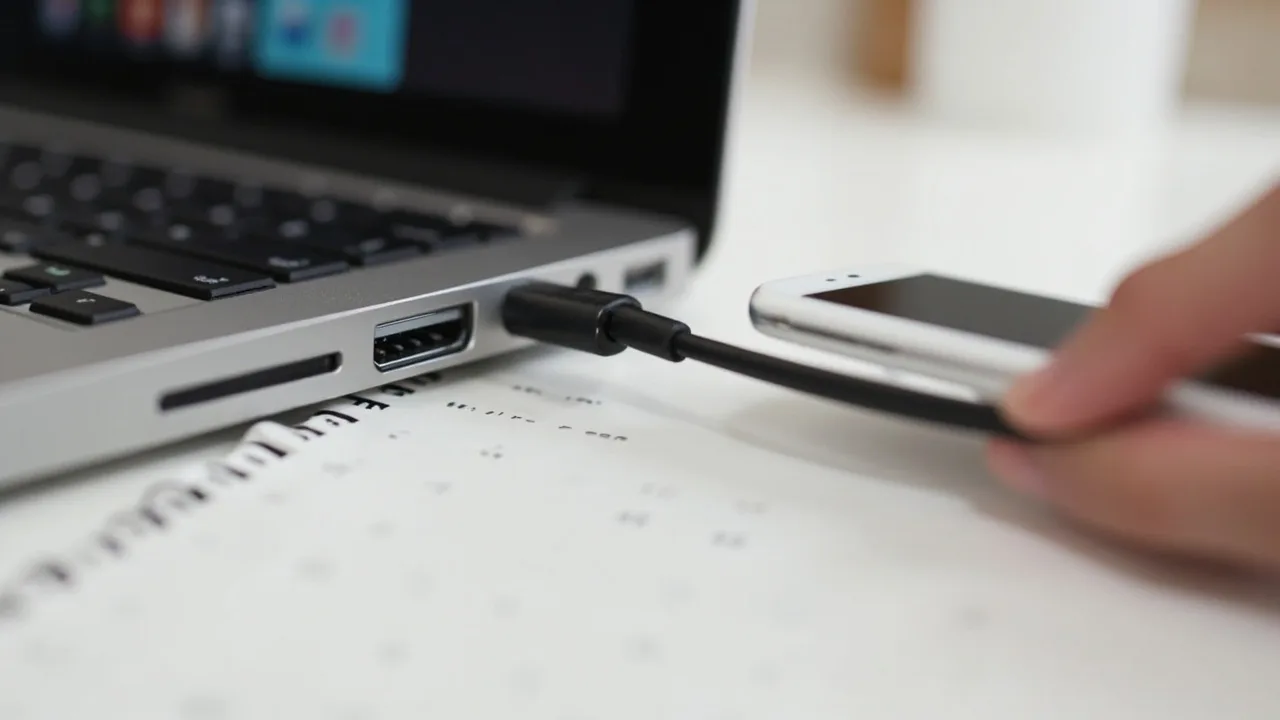
- 用支持数据传输的 USB 线连接电脑和手机,解锁手机,并将 USB 用途改为“传输文件”或“文件传输 / MTP”,不要选“仅充电”。
- 按
Win + R,输入ncpa.cpl并回车,检查网络连接窗口中是否出现“USB”“USB 以太网”“RNDIS”或手机名称等 USB 网卡。多数安卓手机可在“设置 → 移动网络 → 个人热点 → USB 网络共享”开启一次,让系统建立 USB 网络通道;华为路径通常为“设置 → 移动网络 → 个人热点”,小米、Redmi 路径基本相同。iPhone 需要在“设置 → 蜂窝网络 → 个人热点”中允许连接、信任电脑,并具备 Apple 官方 USB 驱动。 - 找到真正连接互联网的电脑网卡,通常是“Wi‑Fi”或“以太网”。右键该连接并选择“属性”,切换到“共享”选项卡,勾选“允许其他网络用户通过此计算机的 Internet 连接进行连接”。
- 在“家庭网络连接”下拉框中选择刚出现的 USB 网卡,点击“确定”。随后拔插一次数据线并等待约半分钟,让 Windows 重新分配地址。
- 手机端可先关闭再打开 USB 共享,然后测试网页。如果下拉框中没有 USB 网卡,说明该手机或驱动没有提供可被 Windows 共享的接收端;不要安装来路不明的 APK 或驱动,直接改用方法一或方法三。
- 不用时回到同一个“共享”选项卡,取消勾选即可停止 USB 共享。
注意:不要在“移动热点”页面把“共享来源”选成 USB,那通常表示将手机的蜂窝网络交给电脑,方向与本文相反。
方法三:有线宽带转 Wi‑Fi
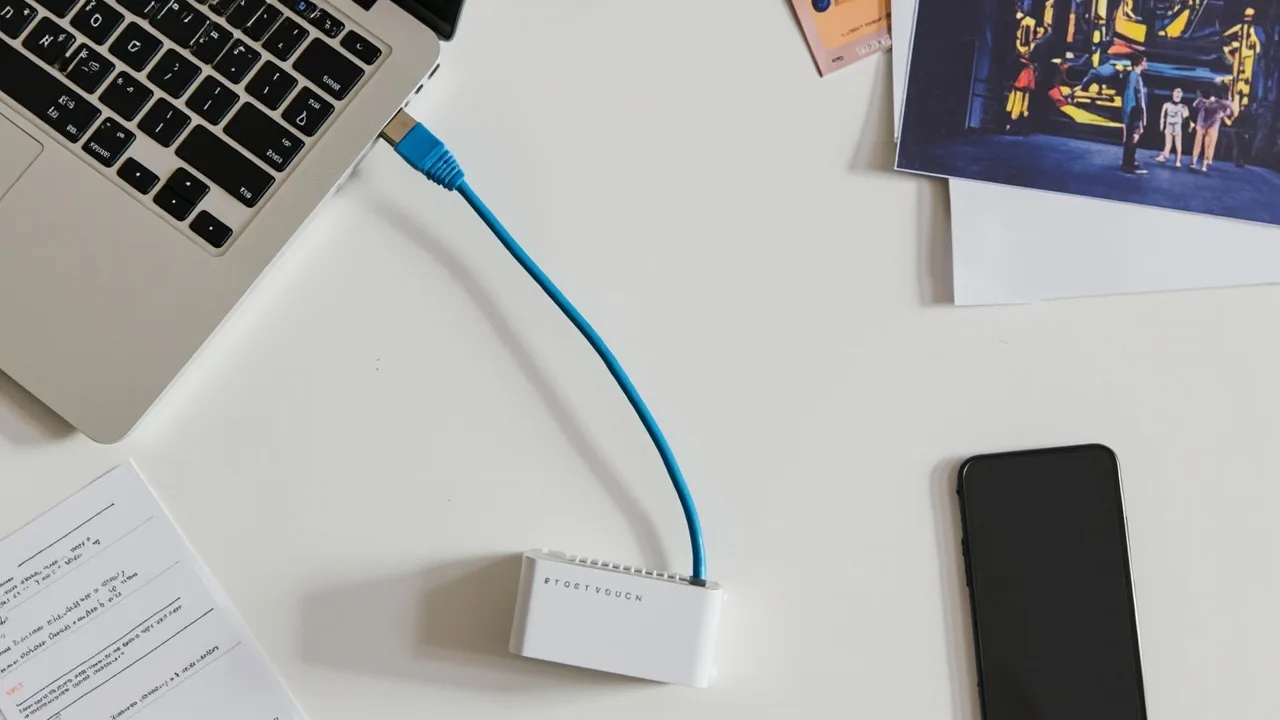
- 用网线把电脑连接到路由器的 LAN 接口,确认电脑本身已经可以正常上网。这种方式用网线接收网络,再由电脑的无线网卡发给手机,比无线中继更稳定。
- 打开“设置 → 网络和 Internet → 移动热点”,将“共享我的 Internet 连接来自”改为“以太网”,再打开“移动热点”开关。
- 设置独立的网络名称和密码。需要照顾旧手机时选 2.4 GHz;近距离使用且设备支持时可选 5 GHz。
- 手机连接该 Wi‑Fi 后即可使用电脑收到的宽带网络,电脑仍可同时使用网线。
- 如果下拉框没有“以太网”,先检查网线、路由器端口,并在
ncpa.cpl中确认以太网图标正常。如果台式机没有 Wi‑Fi 网卡,仅靠网线无法凭空生成 Wi‑Fi,需加装支持移动热点的无线适配器。 - 这种方式依赖电脑持续开机,电脑关机后热点也会停止。
常见故障排查
- 手机搜不到热点:先切换到 2.4 GHz,关闭再开启移动热点;在手机端删除旧网络后重新连接;仍搜不到时,从电脑厂商官网更新 Wi‑Fi 驱动。
- 已连接但提示“无互联网”:确认电脑的上游网络本身能上网,关闭多余的 VPN 后重试。USB 方式还要检查 USB 网卡、共享方向及手机驱动。
- 速度较慢:Wi‑Fi 热点受距离和干扰影响;改用 2.4 GHz 或靠近电脑,USB 方式检查是否为数据线及 USB 接口是否正常。电脑走网线、手机走 Wi‑Fi 通常最稳定。
注意事项
- 电脑没有可用的上游网络时,开启热点也只能创建局域网,不能凭空获得互联网。
- 不要使用“开放网络”或过于简单的密码,不把热点密码告诉陌生人;不用时及时关闭热点。
- 防火墙弹出提示时,可允许“专用网络”,不要为了共享而长期关闭整个 Windows 防火墙。
- 公司或学校设备可能通过策略禁止网络共享,应遵守单位规定。
- USB 方式必须使用数据线,并只从电脑厂商、Windows Update 或品牌官方渠道安装驱动。
小结
临时无线联网首选方法一;需要插线且手机支持 USB 网卡时可选方法二;台式机通过网线接宽带时,方法三最省事、最稳定。设置前先确认电脑正在联网,设置后用手机浏览器实际测试一次,使用完毕及时关闭热点或取消共享。