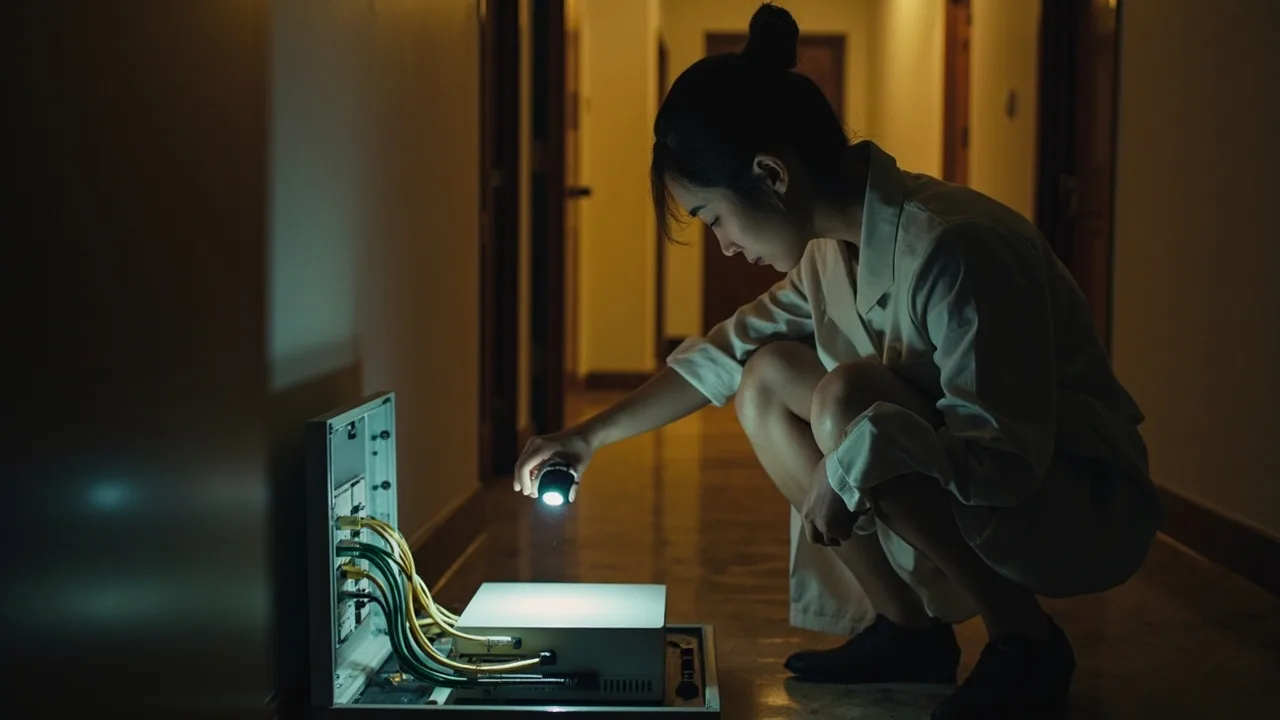
装修时把网线一次布好,比后期走明线、临时延长线或靠无线中继省事。网速上限不只由“千兆/2.5G”决定,点位、线材、端接、标签和封墙前测试同样重要。下面按实际装修顺序,讲清一套可检查、可维护的做法。
适用设备与基础条件
本文适用于家里新装宽带、装修走线、旧房改造,以及需要连接路由器、交换机、吸顶AP、电视和游戏机的情况,不依赖特定手机或电脑系统。
- 先确认运营商光猫、路由器和交换机的端口速率。只有光猫、路由器WAN口及交换机都支持2.5G,才可能获得2.5G宽带;2.5G内网则不要求宽带套餐同样达到2.5G。
- 每一段永久线路都应不超过100米。距离更远时,要增加交换机或采用光纤,而不是继续延长网线。
- 新装修优先把弱电箱、路由器和交换机安排在干燥、便于维护的位置。弱电箱不能完全密闭,路由器和光猫需要散热空间。
先定网络方案与点位
- 画出点位图。 标出弱电箱、客厅电视柜、书房电脑桌、主卧、客房以及吸顶AP位置,先确定使用需求,再决定每个房间需要几个网口。
- 按设备安排网口。 书房可预留电脑、AP两路,客厅可覆盖电视、游戏机和无线AP,卧室通常预留一路即可。位置以家具确定后的最终高度为准,避免插座被电视柜或床头柜挡住。
- 采用星形结构。 各房间网线都回到弱电箱配线架,再由配线架连接交换机,不要把房间网线一路串联。典型连接是:光猫接路由器WAN口,路由器或2.5G交换机接配线架,配线架连接各房间网口,吸顶AP也用网线接交换机。
- 提前确认2.5G端口。 若计划使用2.5G内网,交换机的所有使用端口及上联口都应支持2.5G;只有电脑网卡或某一个网口支持2.5G,并不能提升整条链路。
Cat5e、Cat6 怎么选
| 实际需求 | 建议线材 | 说明 |
|---|---|---|
| 千兆宽带、千兆内网 | Cat5e即可 | 合格线材在100米内可稳定支撑千兆 |
| 2.5G内网或宽带 | 新装优先Cat6 | 合格Cat5e链路也能跑2.5G,Cat6能给未来升级留出更多余量 |
| 预留10G内网 | Cat6A | 可支持100米内10G,但成本更高,家用通常不必一步到位 |
- 搜索商品时可认准“超五类UTP”和“六类UTP”。Cat5e和Cat6的主要区别是施工质量、带宽余量及抗干扰能力,并不是Cat6网线就一定比Cat5e网速快。
- 新装修预算允许,优先全线选Cat6;已有Cat5e且线路质量良好、只跑千兆,则没有必要全部拆掉重铺。
- 普通家庭通常不必追求屏蔽线。非屏蔽UTP已经足够,屏蔽线必须搭配同规格屏蔽模块、面板和配线架,并正确处理接地,混用反而可能增加安装难度。
备料:别漏掉模块和测试工具
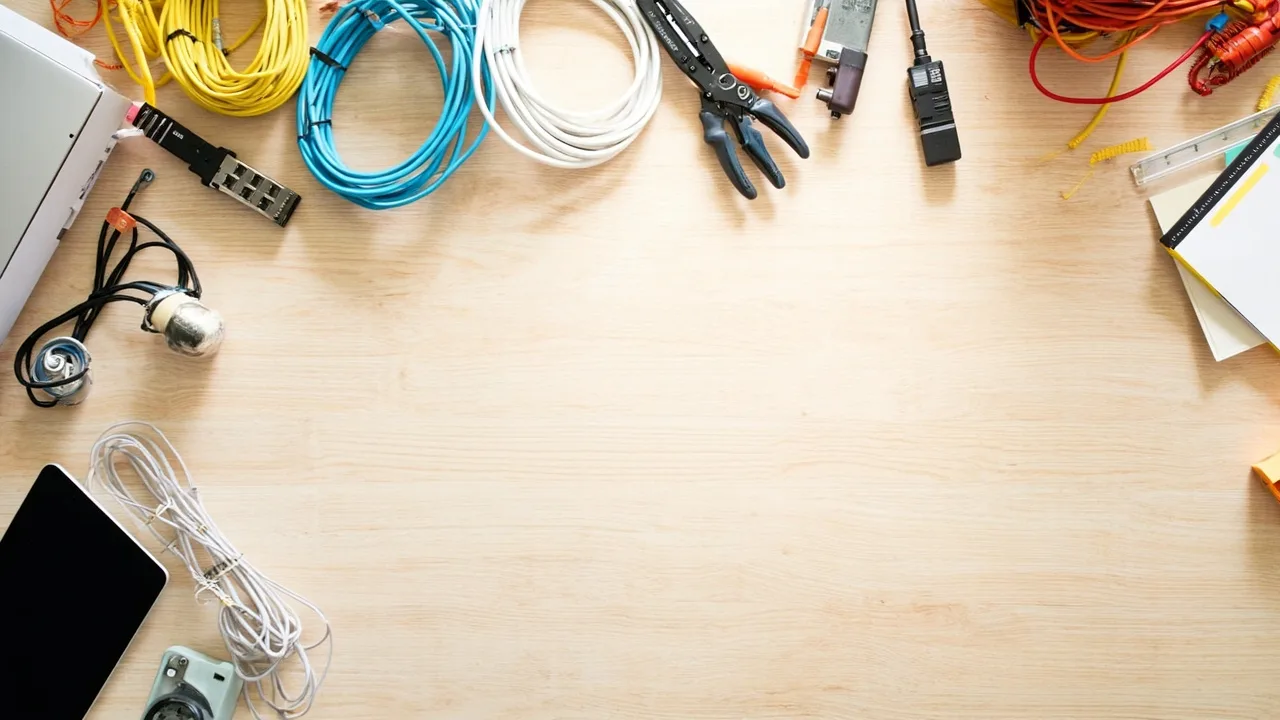
- 购买与线材等级匹配的六类或超五类网络模块、配线架、面板,以及所需长度的成品网线。弱电箱空间有限时,可选六位或十二位配线架。
- 准备穿线管、穿线器、墙内固定件、RJ45压线钳、剥线工具和网线标签。墙内通常使用质量更好的实心导体网线,不能默认拿普通成品跳线直接埋进墙里。
- 准备支持线序检查的网线测试仪。只会响一声的简易通断表用途有限;至少应能检查八根线的顺序、开路、短路和线长,条件允许可租借支持2.5GBASE-T认证的测试仪。
- 网线可在京东、天猫或品牌官方店购买,重点查看规格、导体材质、阻燃说明和质保,不要只看包装上的“超六类”等大字。
拉线、穿管与留余量
- 按点位图放线,尽量让每根线路从弱电箱直接到目标房间,弱电线路独立走管,并避开正在使用的强电线路;必须交叉时尽量保持垂直,避免长距离紧贴平行。
- 穿管时不要猛拉硬拽,不要让网线被钉枪、螺丝或管口边缘压伤。穿墙、穿地板的位置应加保护套,拐弯处保持自然弧度,避免出现死折。
- 不要用绑带把网线勒得很紧,也不要把普通网线直接用于埋地、防水或室外线路,这些场景要选对应规格的电缆和保护管。
- 弱电箱和墙盒内各留约20至30厘米余量,形成可整理的维护弯。线缆固定后再贴标签,但先不要急着封墙。
给每个端口做好标签
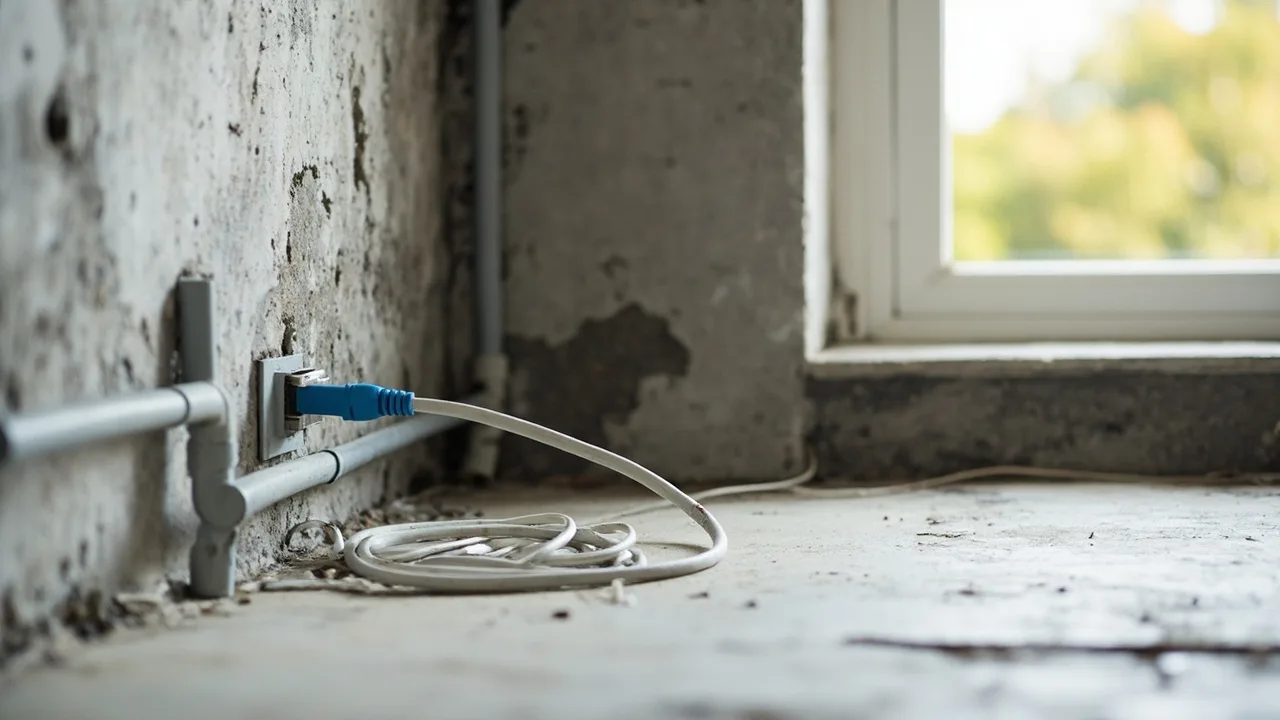
- 先给线路编号,例如“A1-客厅书桌”“A2-主卧”“B1-书房AP”,弱电箱和房间两端使用完全相同的编号。
- 在弱电箱配线架、墙面网络面板和对应跳线上分别标记,标签应防水、耐磨,不能只贴完房间一端。
- 留一张点位图,写清每个编号对应的房间、用途和连接设备,同时拍下暗管位置。这样以后换路由器、移动家具或排查断线时,不必盲目拆墙。
端接:模块与墙盒都要正确
- 按模块说明书剥线,线芯不能剥得过长或伤到铜导体。通常两端都按T568B接线;如模块采用其他标准,两端保持一致即可,不要一块模块用T568A、另一块用T568B。
- 墙内实心导体网线应接入适合实心线的打线模块或配线架,不能直接套普通水晶头;短距离成品跳线才使用与线径匹配的RJ45水晶头和压线钳。
- 每根线都要压牢、排列整齐,避免线芯短路、错位或模块压线不紧。插头能够插入不代表线序正确,更不代表性能合格。
- 不要在墙内用扭线帽、接线端子或临时胶带续接线。永久接头应留在弱电箱或可检修的墙盒内,便于故障时拆开检查。
封墙前必须测通断
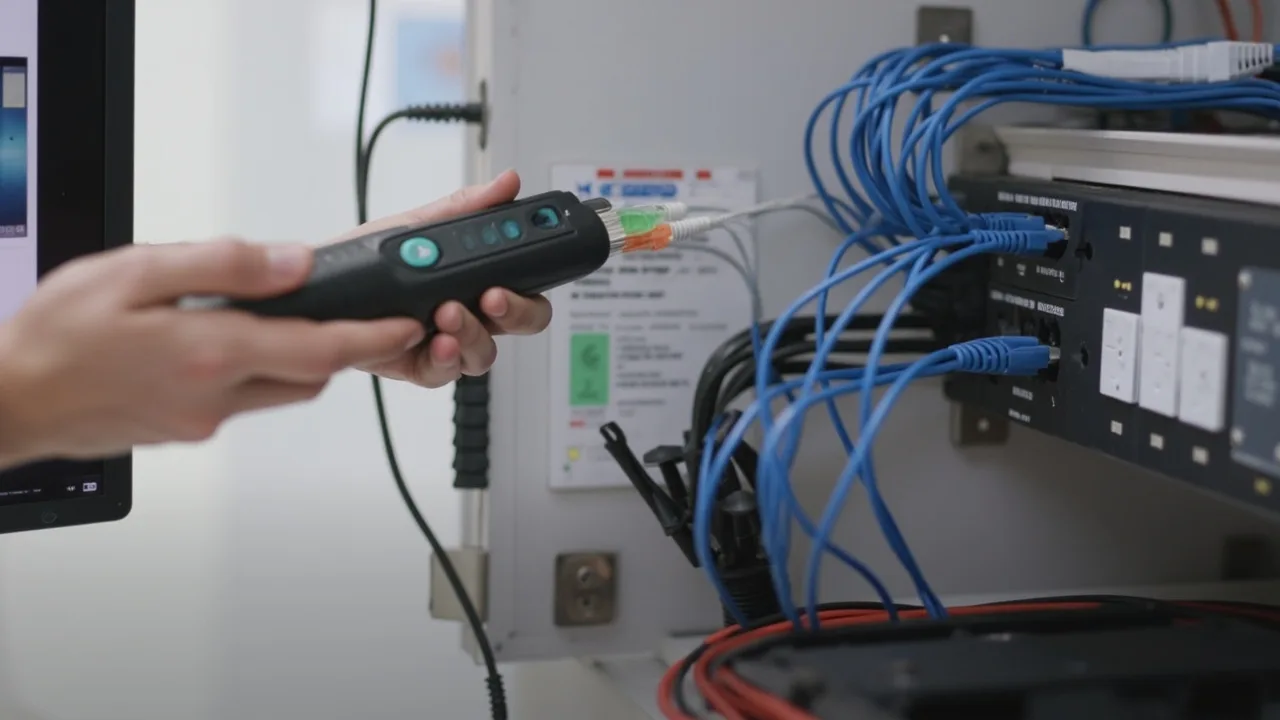
- 所有模块和面板安装完成后,把线序测试仪一端插入房间墙面网口,另一端通过跳线接入弱电箱对应配线架端口,逐根检查,不能只抽查一两根。
- 八根线都应显示正确线序,不能出现OPEN开路、SHORT短路、错序或SPLIT分裂对。若测试仪支持长度,还要确认长度与实际走线大致相符,没有异常偏差。
- 基础线序测试不等于带宽认证。需要2.5G时,可让支持2.5G的电脑网卡、2.5G交换机和墙内线路相连,在两台电脑之间通过交换机复制数GB的大文件,确认实际传输稳定接近2.5G档位。若只能协商到1G,应先检查端口、模块、线序和交换机设置。
- 本地传输测试与互联网测速要分开进行。本地2.5G正常,但WAN只有千兆,通常是光猫、路由器WAN口或宽带套餐的限制,不是墙内网线故障。
- 所有线路测试通过后再封墙。 发现问题时重新端接或更换模块最省事;不要抱着“先封上试试”的想法施工。
封墙、接线与后续验收
- 封墙前拍摄配线架、墙盒、线缆编号和暗管走向,保存点位图。墙面尽量保留可开启的检修口,不要把所有接头封进无法维护的墙内。
- 房间墙面网口通过跳线连接弱电箱配线架,配线架再连接交换机;吸顶AP直接接交换机。跳线两端贴好编号,后续更换时不会插错。
- 全部完成后分别测试每个房间,再测试整个内网和互联网。若某一路不通,可沿“墙上面板—配线架—跳线—交换机端口”逐段排查,不需要立即拆墙。
注意事项
- 屏蔽网线不能和普通非屏蔽模块随意混用,否则可能产生干扰问题。
- 使用PoE摄像头或PoE吸顶AP时,确认网线、模块、配线架、交换机及供电设备支持同一种PoE标准,并按设备要求配置。
- 路由器、交换机和光猫不要塞进完全封死的小箱体,密集部署时更容易因散热导致掉线或重启。
- 弱电箱太小可选择精简接口或小型交换机,不要通过挤压、折弯网线来强行安装。
小结
家庭千兆网络使用合格Cat5e通常已经够用;需要2.5G或考虑未来升级,新装选Cat6更稳妥。真正不能省的是独立点位、合格端接、两端标签和封墙前逐根测试。按“先规划、再布线、后端接、测完才封墙”的顺序施工,后期维护和故障排查都会轻松很多。