简要引言
内存最容易出现两种情况:参数看起来很满,买回来却装不上;或者能够安装,却无法稳定运行。容量和频率只是基础,是否兼容还取决于 CPU、主板、插槽形态及内存本身。按下面的顺序逐项核对,就能避开大部分坑。
适用设备与系统版本
本文适用于准备升级或配套的台式机、一体机及兼容笔记本,Windows 10/11、macOS 和 Linux 用户均可参考。操作系统版本只影响查看硬件信息的方法,不决定内存兼容性。部分轻薄本采用板载焊死内存,不能按普通台式机的方法更换。
第 1 步:先确认电脑型号、CPU 和主板
- 台式机按
Win+R,输入msinfo32,查看“系统型号”和“主板型号”;品牌整机还要核对机身或电源仓铭牌,因为外观相近的机型可能采用不同主板。 - 打开“任务管理器→性能→CPU”,记录 CPU 完整型号;进入“性能→内存”,可查看当前内存速度、容量和已占用插槽数。
- 笔记本进入“设置→系统→系统信息”,记录设备型号,并与底部铭牌核对。准备加装时,还要确认内存是否拆得、是否有空余插槽。
- 在主板品牌官网搜索完整型号,同时核对主板版本号
Rev。同系列主板可能存在 DDR4、DDR5 或不同内存插槽版本,不能只看芯片组名称。
第 2 步:核对 DDR4/DDR5、形态与最大容量
- **先确定代际。**以主板说明书中的“支持内存”列表为准,并对照 CPU 官方支持规格。常见 AMD AM4 平台使用 DDR4,AM5 使用 DDR5;Intel 同一系列也可能有 DDR4 与 DDR5 两种主板版本,不能混着买。
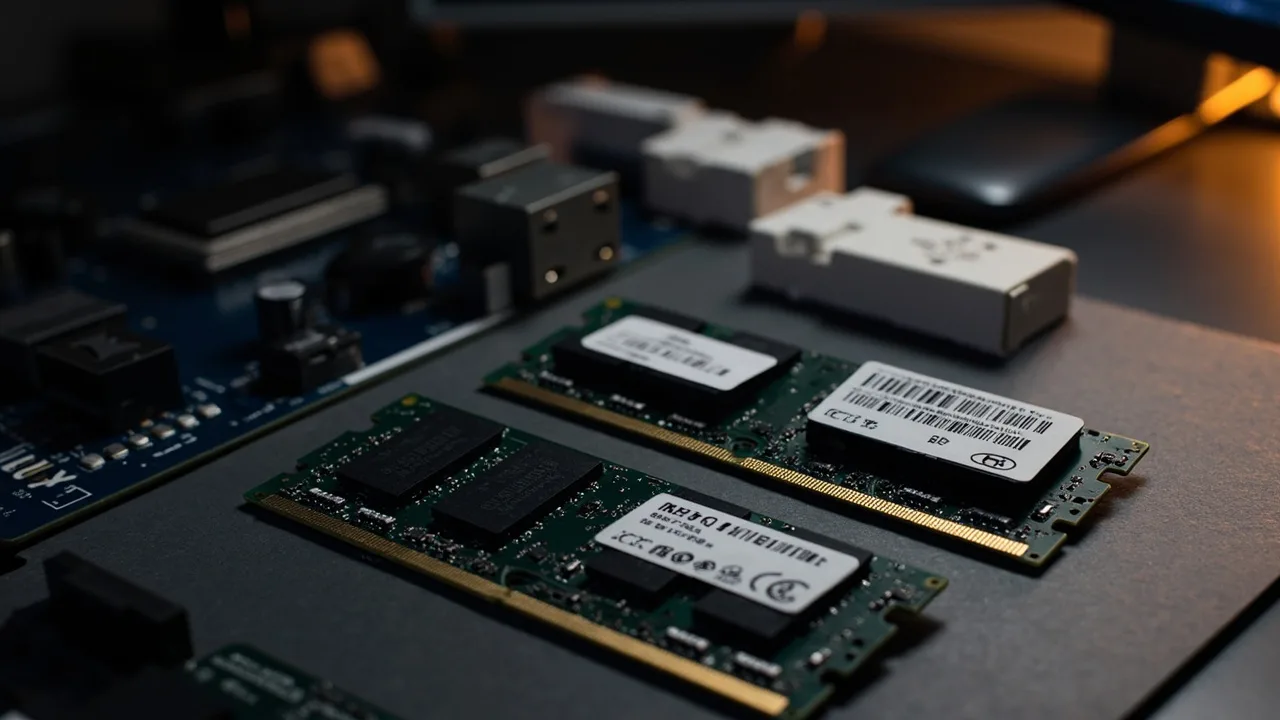
- **再看物理差异。**常见台式机 DDR4、DDR5 UDIMM 都采用 288 针,但防呆缺口位置不同,标准电压通常分别约为 1.2V 和 1.1V。缺口不一致时不要强行插入,也不要期待同一插槽兼容两种内存。
- **区分台式机与笔记本。**台式机用 UDIMM,笔记本用 SO-DIMM,两者尺寸和电气规格不同,不能混用。普通消费平台应选标准无缓冲内存;标注 RDIMM、LRDIMM 的服务器内存不要购买。
- **查清容量上限。**同时查看主板支持的单条最大容量、总容量、插槽数量,以及 CPU 和 BIOS 的限制。再到主板官网查看 QVL(内存兼容列表),优先从列表中选择。
第 3 步:按用途选容量和套条
| 使用场景 | 建议配置 | 注意事项 |
|---|---|---|
| 日常办公、网课、轻度娱乐 | 16GB,优先 2×8GB | 8GB 已比较勉强,16GB 更从容 |
| 游戏、多开、剪辑和大量浏览器标签 | 32GB,优先 2×16GB | 当前最均衡,也方便未来使用 |
| 虚拟机、大型工程、科学计算 | 64GB,优先 2×32GB | 先确认主板、CPU 和 BIOS 均支持 |
| 预算有限或以后还要升级 | 可选 1×16GB | 目前是单通道,后续再加一条才能组成双通道 |
同容量下,2×8GB 通常比 1×16GB 更有双通道带宽优势,集显游戏和视频处理对此更敏感。最省心的做法是购买同一包装的匹配套条;两条不同型号即使能点亮,也可能无法稳定开启 XMP 或 EXPO。新手不必为了插满插槽而使用四条内存,尤其是 DDR5,内存控制器拓扑不同,四条不一定比两条更快。
第 4 步:频率、时序和电压这样看
- 商品标注的 3200、6000 通常是数据传输率
MT/s,不要简单理解为主频 MHz。频率之外还要看 CL 时序;其他条件接近时,数值更低通常延迟更小,例如同为 DDR5-6000,CL30 通常优于 CL36。 - 内存默认按 JEDEC 参数运行;XMP 是 Intel 平台常见的超频配置档,EXPO 是 AMD 平台常见的配置档。主板支持并不等于处理器一定支持,混套时也可能无法启用全部参数。
- DDR4-3200、DDR5-4800/5600/6000 都是常见档位,但不是看到这些数字就能买。先查 CPU 官方规格,再查主板 QVL;预算相近时,优先选择 QVL 内、频率与时序平衡且有正常售后的套条。
- 查看标称电压和工作电压。普通主板不要随意手动加压运行高电压内存,也不要为了少量频率提升承担不稳定或保修风险。
第 5 步:下单前逐项核对
- 商品页面应明确写明:DDR4 或 DDR5、UDIMM 或 SO-DIMM、单条容量、套条总容量、频率、CL 时序、工作电压及完整型号编号。
- 把你准备使用的主板型号输入品牌官网的 QVL 查询页;若内存不在列表中,要确认厂家支持,或选择参数更保守、兼容性更好的型号。
- 京东自营、天猫品牌官方店或品牌官方商城通常更便于核对保修与售后。谨慎对待二手拆机条、来源不明的“拆机原厂条”,以及只写“支持所有主板”的商品。
- 保存商品参数页和主板说明书截图,收到货后核对包装型号、外观及防伪信息,不合适应在退换期限内处理。
第 6 步:安装后先测稳定性
- 台式机安装前切断电源并拔掉电源线,释放静电后再操作。两条内存通常优先插主板说明书标注的 A2、B2 插槽,但应以该主板手册为准;笔记本则按拆机教程操作。
- 首次启动先使用默认参数,确认能够识别全部容量。硬件和 QVL 都确认支持后,再进入 BIOS 开启 XMP 或 EXPO,并重新测试。
- 进入 Windows“任务管理器→性能→内存”,核对容量、速度和使用插槽数。显示的频率较低,可能只是正在使用 JEDEC 默认参数,并非故障。
- 按
Win+R,输入mdsched.exe并重启,可进行基础内存检测。若出现错误,先关闭 XMP/EXPO,再断电后逐条检测;单条仍报错时,应停止高强度使用并联系商家更换。
注意事项
- DDR4 与 DDR5 即使金手指数量相同,也不能仅凭“都是 288 针”判断兼容。
- 不建议把不同品牌、不同批次或不同时序的内存随意混插,尤其是准备开启高频配置时。
- 主板支持 64GB,不等于每颗 CPU、每个 BIOS 版本和每条插槽组合都支持 64GB,升级前应再次查阅官方资料。
- 品牌整机和轻薄本的升级空间可能受厂商限制,采购前应确认售后是否影响保修。
- 操作系统、驱动和后台程序会占用少量内存,系统显示的可用容量低于标称容量属于正常现象。
小结
正确顺序是:先确认设备与主板型号,再核对 DDR 代际、内存形态和容量上限;随后按用途选择 16GB、32GB 或 64GB 的匹配套条,最后结合 QVL、频率、CL 时序和电压下单。安装后先以默认参数验证,再尝试 XMP 或 EXPO,并完成基础检测。