
很多人先把预算全花在“2K、144Hz、广色域”上,结果买回来的27英寸放不下桌,接口又只能跑到60Hz。选显示器应按“桌面与距离→分辨率→刷新率→面板→接口→色准→到手验收”的顺序,先解决空间与清晰度,再为高刷和娱乐参数付费。
适用设备与系统版本
适用于台式机主机、迷你主机和笔记本外接显示器,系统为Windows 10/11,或macOS 13 Ventura及以后版本。笔记本通过USB-C扩展坞连接时,要先确认电脑和扩展坞支持视频输出;更早的macOS可在“系统偏好设置→显示器”中调整。本文以16:9主流显示器为例,21:9超宽屏也可按相同思路选择。
第一步:按桌面和观看距离定尺寸
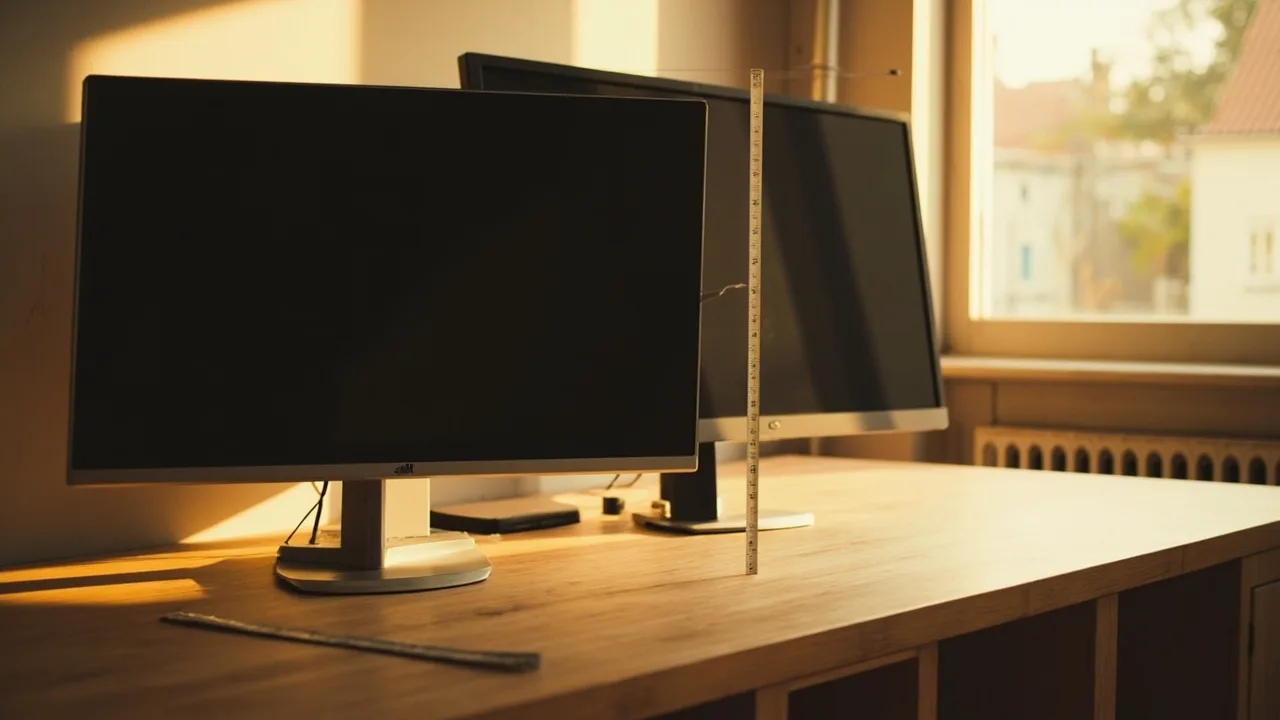
- 先量可用空间。 测量桌面的可用宽度和纵深,别把抽屉、桌垫和理线位置算进去;同时量出眼睛到屏幕的大致距离。显示器底座也会占用纵深,支持壁挂不代表可以忽略桌面深度。
- 再按视距选尺寸。 24英寸16:9屏幕宽约53厘米,常见舒适视距约60—80厘米;27英寸宽约60厘米,适合约80—100厘米视距;32英寸宽约71厘米,通常放在纵深较大、视距超过1米的桌面。这里只是起点,还要结合字体大小和坐姿调整。
- 让尺寸与分辨率匹配。 24英寸可选1080P或2K,后者文字更细但桌面空间更拥挤;27英寸首选2K,兼顾细腻度与操作面积;32英寸建议配4K。32英寸1080P颗粒感明显,24英寸4K又容易让文字和图标过小;27英寸4K虽然可以缩放使用,但更依赖系统和显卡。
第二步:核对刷新率,不要只看数字
- 办公和网页浏览通常60Hz已经够用,75Hz、100Hz或120Hz会更顺滑;游戏玩家可关注120Hz、144Hz、165Hz和180Hz等档位。
- 先看电脑能否输出。 144Hz显示器接在只支持60Hz的显卡、接口或线材上,往往只能降速运行。高分辨率加高刷新还会明显增加显卡负载,因此不能只看显示器宣传页。
- 可变刷新率要看整套兼容。 屏幕的Adaptive-Sync、FreeSync或G-Sync Compatible标识,还需搭配支持该功能的显卡、接口和线材;购买前核对显卡型号及实际兼容范围。
- 注意组合上限。 同一台显示器可能支持4K 60Hz,却不能同时跑到4K 144Hz。以官方说明书列出的“分辨率+刷新率+接口”组合为准。
第三步:根据用途选择面板
- IPS:可视角度和色彩稳定性较好,是办公、编程和普通家用最稳妥的默认选择。
- VA:暗部对比度更高,看电影和深色界面有优势,但部分型号在明暗交界处会有拖影。
- TN:价格通常较低,但可视角度和色彩表现较弱,普通用户仅在预算非常紧时考虑。
- OLED:黑色纯度和响应速度突出,适合影音和高对比度内容;价格较高,长期固定显示任务栏或办公界面时还要考虑烧屏风险。
标称“1ms响应”不代表实际体验一定好,办公用户应优先看面板类型、可视角度、色温和是否有明显漏光。
第四步:确认接口,别被接口外形带偏
- DisplayPort是Windows电脑高刷常用的选择,DisplayPort 1.4可满足多种2K高刷新需求;4K高刷新是否可用,还要看显卡、显示器是否支持DSC显示流压缩。
- HDMI要同时看版本。HDMI 2.0通常足以满足2K 60Hz或4K 60Hz,更高规格需要相应的新版本设备,并确认显示器、显卡和线材三方支持。
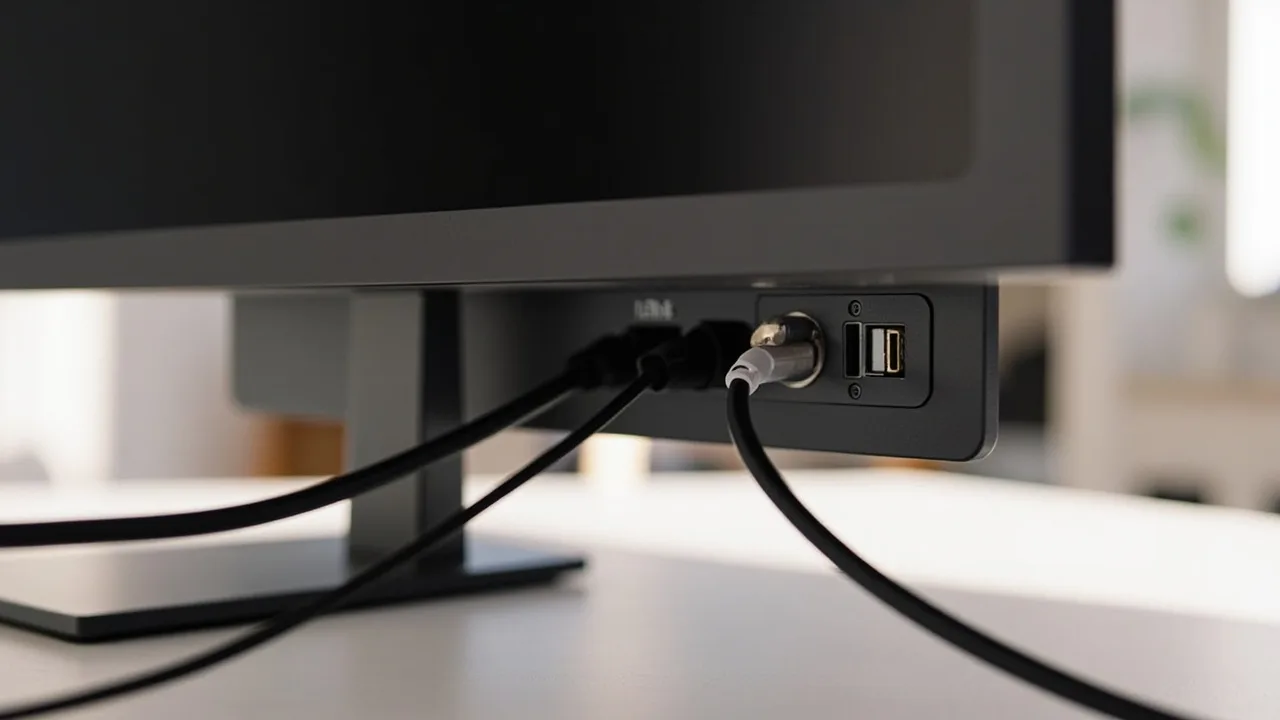
- USB-C不等于视频接口。 只有支持DisplayPort Alt Mode的USB-C才能传视频;充电、数据和视频能力可能相互独立。扩展坞还可能受电脑端和带宽限制,只支持单屏或较低刷新率。
- 确认包装内配件。 有的型号附带基础HDMI线,有的需要另购。购买合格且长度合适的DP或HDMI线即可,不必盲目追求高价线材。
第五步:按用途判断色准
- 普通办公和网页重点看sRGB表现;照片、视频编辑可关注DCI-P3;印刷设计再考虑Adobe RGB。不同厂商对“99% sRGB”或“广色域”的标注口径并不完全一致,不能只看一个百分比横向比较。
- 准确度看校色报告。 优先选择提供逐台校色或明确测试数据的型号,报告最好包含白点、伽马、亮度和Delta E。Delta E平均值低于2可作为准确度较好的参考,但还要看测试条件。
- 别把10 bit和HDR当成色准。 10 bit有利于减少渐变色阶断裂,但不保证颜色一定准确;HDR峰值亮度也不等于日常桌面更清晰。专业用途应优先选择支持目标色域、标准伽马及硬件校色的型号。
第六步:到手后按这个流程验收
- 设置原生分辨率。 Windows 10/11可从“设置→系统→屏幕→显示分辨率”选择推荐分辨率,再到“高级显示”中选择刷新率;macOS 13及以后从苹果菜单进入“系统设置→显示器”。24英寸2K可先试125%缩放,27英寸4K可试150%,32英寸4K可在100%与125%之间比较。
- 检查显示质量。 全屏显示白、黑、红、绿、蓝等纯色,观察文字边缘、坏点、漏光和色彩偏色;再打开网页或视频并移动鼠标,确认高刷新率真正生效。
- 检查接口和包装。 用计划连接的电脑测试接口、音频和USB功能,保留底座、螺丝、线材和包装盒,并在平台规定期限内完成退换检查。
注意事项
- 同一型号不同批次可能存在面板或色温差异,优先参考品牌官网参数表、说明书和可靠实测,不要只看电商标题。
- “动态对比度”“HDR 1000”“硬件加速”等宣传词不等于日常办公更清晰,普通用户应把清晰度、接口和舒适度放在前面。
- 打算使用显示器支架时,要核对VESA孔位、单臂承重和桌板厚度;人体工学支架是否值得购买,也取决于长期坐姿。
- 在京东、天猫、拼多多的官方旗舰店或品牌官方商城购买时,要确认退换货规则、坏点政策及配件清单。
- 屏幕亮度应适应室内环境,同时开启系统护眼功能并适当休息;低蓝光、不闪屏不等于可以长时间不休息。
小结
最省心的搭配通常是:小桌面选24英寸2K,标准桌面选27英寸2K,大桌面选32英寸4K;游戏需求明确再增加高刷新率,办公和创作则把接口、缩放与校色放在前面。先按物理空间选尺寸,再确认电脑能否真正带动显示器,比单纯堆参数更不容易踩坑。