固态硬盘最容易踩的坑,不是买到“假高速”,而是容量买小、接口买错、写入寿命不够,以及装进电脑后才发现不兼容。正确顺序应是:先算容量,再确认接口,最后比较持续写入、TBW、保修和购买渠道。
适用设备与系统
- 本文适用于可更换内置固态硬盘的 Windows 10/11 台式机、笔记本电脑,以及支持外置固态硬盘的 macOS 12 及以上设备。固态硬盘能否使用主要取决于接口和尺寸,与系统版本关系不大。
- 华为、小米与 Redmi、OPPO 与一加、vivo 与 iQOO、荣耀等主流手机的内置存储通常不能像电脑一样自行拆换,不要照电脑方案购买 M.2 固态硬盘。手机外置存储需要另看接口兼容性。
- 部分旧款 MacBook Pro 使用可拆卸 SATA 固态硬盘,应按具体型号购买;较新的 Mac,尤其是采用 Apple 芯片的机型,内部存储并非通用 M.2,不建议普通用户自行拆机购买第三方盘。
第一步:按现有占用算容量
-
先查看当前硬盘用了多少。Windows 打开“设置 → 系统 → 存储”,查看系统盘占用;Mac 可在“苹果菜单 → 关于本机 → 储存空间”中查看。
-
厂商按十进制计算容量,系统通常按 1024 进制显示,所以标称容量会少一些:
标称容量 系统常见显示容量 适用场景 512GB 约477GB 办公、轻度使用 1TB 约931GB 主流装机、大型游戏 2TB 约1.86TB 大量游戏、视频素材 -
目标容量应等于“现有占用+未来一至两年的增长+系统缓存和更新空间”。尽量保持至少15%至20%的空闲空间。当前已占用约300GB,还要安装大型游戏时,512GB通常偏小,1TB更稳妥;1TB已经接近装满,则考虑2TB。
第二步:确认接口、尺寸与协议
-
在笔记本底部铭牌、随机说明书或品牌官方支持页面中搜索完整型号,确认扩展接口;台式机则查看主板说明书。不要只凭“都是 M.2”就下单。
-
常见接口的速度对比如下,表中为规格峰值,实际速度会受主控、温度和散热影响:
类型 常见峰值速度 适用情况 2.5英寸 SATA 约550MB/s SATA接口电脑 M.2 SATA 约550MB/s 明确标注支持SATA的M.2插槽 M.2 NVMe PCIe 3.0 x4 约3500MB/s 较老的PCIe平台 M.2 NVMe PCIe 4.0 x4 约7000MB/s 当前主流高速平台 M.2 NVMe PCIe 5.0 x4 约14000MB/s 高端平台,注意发热与功耗 -
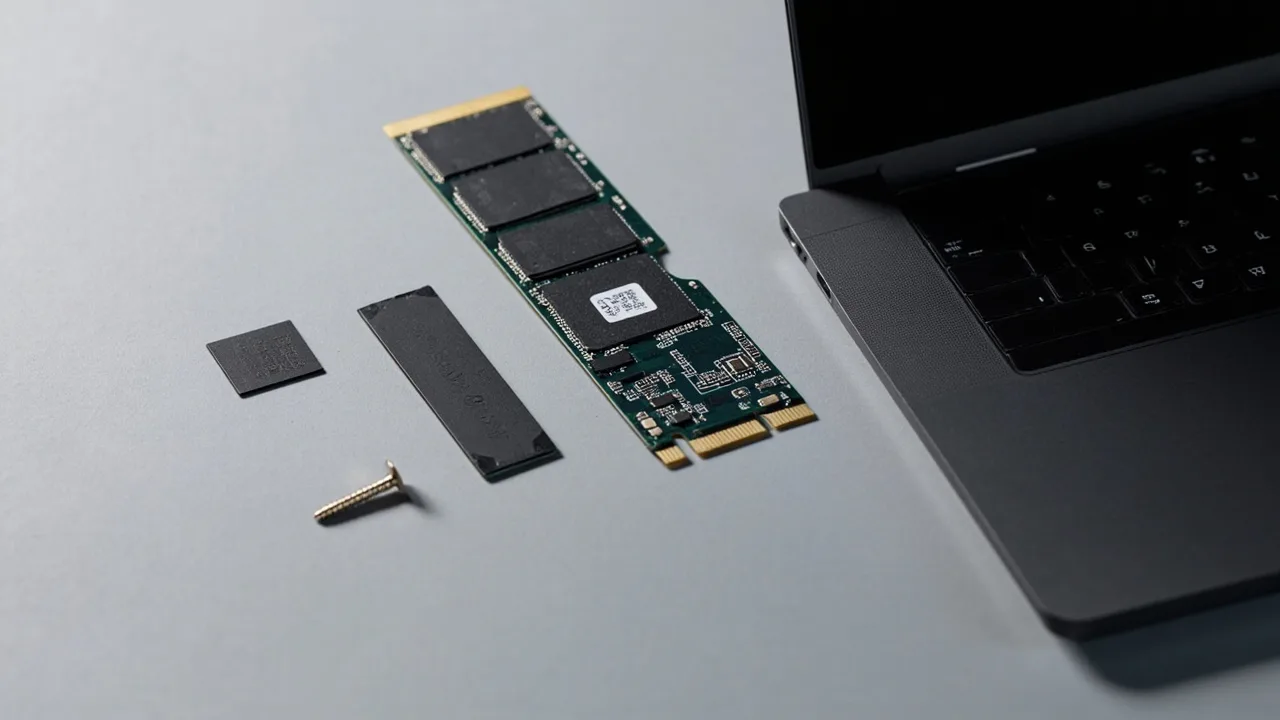
M.2 也有尺寸区别,常见的2280表示约22毫米宽、80毫米长;2230、2242并非所有设备都支持。购买前还要确认 M-key、B-key等键型,以及旧笔记本是否使用9.5毫米厚 SATA 盘。
-
安装条件也要核对:M.2固定螺丝是否随附,主板是否有固定孔和散热片,PCIe通道数量是否足够。使用2.5英寸 SATA 盘时,还需准备 SATA数据线和硬盘位。
第三步:速度看持续写入,不只看峰值
- 对多数台式机和笔记本升级,1TB或2TB、TLC颗粒的 PCIe 4.0 NVMe 固态硬盘已经比较均衡;PCIe 3.0平台可以向下兼容。除非经常处理超大文件或确有高性能需求,不必为了PCIe 5.0多花钱。
- 标称读取速度很高,不代表长时间写入时不会掉速。复制大型游戏、编译工程或导入视频时,更应关注“持续写入速度”、写入缓存耗尽后的速度和温度表现。
- 同价产品可优先选择TLC颗粒,它通常比QLC更适合频繁写入。是否带独立DRAM缓存不是唯一判断标准,主控、固件、持续写入能力和保修政策同样重要。
第四步:用TBW估算写入寿命
-
TBW表示硬盘在保修期内允许的总数据写入量,不等于硬盘能保存多少文件。可以按下面的方法粗估:
理论使用年限(年)≈ TBW(TB)×1024 ÷(每日写入量GB×365) -
例如一块600TBW的硬盘,每天写入300GB,理论寿命约5.6年;如果每天写入500GB,则约3.4年。实际寿命还会受到温度、断电和写入方式影响。
-
比较时应看同一容量、同一产品系列的TBW,不能拿1TB盘的参数直接对比2TB盘。保修年限是另一项指标:即使理论写入寿命更长,超过保修期后官方也可能不再承担维修费用。
第五步:核对保修与购买渠道
- 下单前在品牌中国官网核对具体型号、接口、尺寸、颗粒类型、TBW和保修年限。不同容量版本的写入寿命和保修可能不同,不能只看商品标题。
- 优先选择京东自营或品牌官方旗舰店、天猫官方店、拼多多品牌授权店,以及品牌官方商城。保存发票、订单记录和包装上的序列号,后续查询保修会用到。
- 谨慎购买拆机盘、工包盘、二手盘和重新封口的翻新盘。收到后先核对型号、接口、尺寸和外观,再用品牌官方检测工具检查通电、容量和读写状态,不要急着格式化旧盘。
第六步:购买后安装与迁移
- 先备份重要资料,再拆机安装。台式机安装M.2盘时固定螺丝,过紧可能损坏主板螺纹;笔记本还要注意厂商要求的导热垫或散热片。
- Windows 10/11通常自带NVMe驱动。若安装后不识别,先检查主板说明书中的NVMe选项、BIOS版本和厂商驱动,不要立即初始化或格式化。
- 新数据盘在Windows中可按使用范围选择NTFS或exFAT;仅在Mac中使用可选择APFS。系统盘应通过克隆或重装系统迁移,不要直接右键格式化。
- 将旧盘数据完整克隆到新盘,重启确认系统和软件正常,再保留旧盘一段时间。最后运行全盘读写测试,并检查系统是否正常启用TRIM。
注意事项
- 固态硬盘出现故障后,普通用户自行恢复数据的难度较高。重要文件应同时保留在移动硬盘或百度网盘、阿里云盘等位置,不要只存一份。
- 不要长期把系统盘用到接近100%,也不要频繁反复写入大量无须保留的数据。
- 高性能盘在笔记本内更容易发热,若持续写入速度异常下降,先检查散热。
- 一体机、迷你主机和特殊型号笔记本可能使用专用转接板或专用接口,必须按照完整型号购买,不能套用通用M.2方案。
小结
普通电脑升级,可优先考虑1TB或2TB、TLC颗粒、PCIe 4.0 NVMe,并保留完整型号对应的安装条件。只有SATA接口的老设备,应选择2.5英寸 SATA 固态硬盘。下单时记住四件事:容量留有余量、接口必须匹配、关注持续写入和TBW、保修与购买渠道都要可追溯。