聊天里的图片和视频长期累积,很容易占满手机空间。正确顺序是先确认并备份重要图片,再批量删除聊天记录,最后清理缓存;不要把“关闭自动下载”和“删除旧图片”混为一谈。
适用设备、系统与版本
- 界面基准:本文按 2025 年 1 月 16 日(北京时间)核对的微信 iOS/Android 8.0.55 编写。适用于可升级到该版本的 iPhone,以及华为 HarmonyOS、小米/Redmi、OPPO/一加、vivo/iQOO、荣耀等安卓手机。
- 微信内部的“多选”“管理”“下载照片和视频”路径基本一致;后续版本可能微调文字。安卓系统限制流量的菜单名称则因品牌和系统版本不同而不同。
先备份重要原图
- 打开聊天并点开需要保留的图片。如果大图页显示“查看原图”或“原图”,先进入原图,再点“保存到手机”。没有这一提示时,收到的通常只是发送方压缩后的版本,无法通过微信恢复成相机原始文件。
- 对确认重要的图片逐张执行“保存到手机”,然后打开手机相册检查文件能否正常打开。建议在相册中新建“微信原图备份-日期”文件夹,集中存放这些图片。
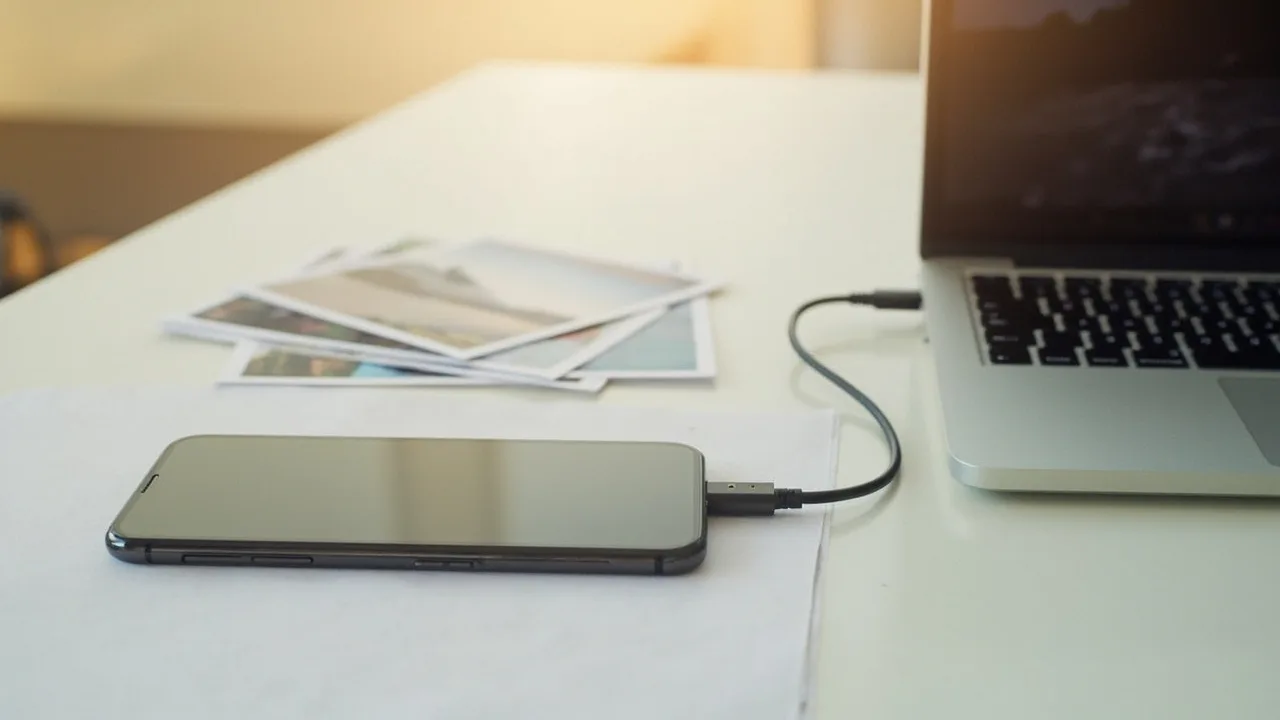
- 安卓手机连接 Windows 电脑:使用支持数据传输的 USB 线连接手机,解锁后在通知栏选择“传输文件/MTP”。在电脑打开“此电脑”→手机名称→内部共享存储,按修改日期检查
DCIM/Camera、DCIM/WeChat或Pictures/WeChat,将当天的重要照片复制到电脑的WeChat_Backup/日期文件夹。完成后从系统托盘安全弹出手机。若电脑只显示充电模式,需要更换数据线或重新选择“传输文件”。 - iPhone 连接 Mac:用数据线连接并解锁,在 Finder 左侧选择 iPhone,进入“照片”,勾选图片后拖入电脑文件夹。若使用 Windows,可从苹果中国官网安装 iTunes,连接并信任设备后进入“设备”→iPhone→“照片”,选择图片并点“导入”。
- 批量上传网盘:从手机官方应用商店安装百度网盘或阿里云盘,打开后点“上传”,来源选择“相册/照片”,一次勾选多张图片并上传。确认网盘中能够预览后,再删除手机或电脑里的旧副本。
- 证件、合同截图、相机原片等重要文件,最好让发送方通过微信“+”→“文件”发送原文件或压缩包,而不是直接作为聊天图片发送。
在聊天中批量删除图片
- 进入目标聊天,点右上角“…”按钮。
- 在聊天信息页点“多选”。在本文基准版本中,常规入口是聊天右上角,而不是长按图片后查找“多选”。
- 依次点选需要删除的图片或视频;底部工具栏会显示已选数量。
- 点底部“删除”,核对数量后再次确认。删除的是对应的图片消息,不会删除发送方设备或群成员设备上的内容。
- 当前屏幕中图片很多时,不建议反复上下翻页,可改用存储空间按聊天对象集中清理。
按聊天对象筛选并删除
- 进入“我”→“设置”→“通用”→“存储空间”。
- 找到“聊天”一栏,点右侧“管理”,选择要清理的联系人或群聊。
- 进入该聊天的管理页,选择“图片与视频”。这样不会把文字、文件等其他消息一起选入。
- 勾选不再需要的图片,核对数量后点底部“删除”并确认。
- 对占用较大的群聊,可重复上述操作,分几次清理,避免一次误选大量记录。
设置照片和视频自动下载
- 进入“我”→“设置”→“通用”→“照片、视频、文件与通话”→“下载照片和视频”。
- 如果希望所有网络下都停止自动下载,选择“从不”。以后仍可手动点开某张图片,只是打开时才会临时下载。
- 如果只想避免消耗手机流量,选择“仅在 WLAN 网络下自动下载”。这一档不是彻底关闭自动下载:连接 Wi-Fi 时仍可能自动下载图片和视频。
- 修改该设置不会删除已经收到的图片,只影响之后的自动下载行为。
- 需要作为额外保险时,可以关闭微信的蜂窝网络权限:iPhone 路径为“设置”→“蜂窝网络”→“微信”→关闭“蜂窝数据”;华为手机可从“设置”→“移动网络”→“流量使用情况”→右上角“…”→“应用流量管理”→“微信”→关闭“移动数据”。这类系统权限只限制蜂窝网络,不会阻止 Wi-Fi 下载;若要在 Wi-Fi 下也停止自动下载,仍应把微信选项设为“从不”。
直接清理微信缓存
- 确认重要图片已经备份后,进入“我”→“设置”→“通用”→“存储空间”。
- 点页面底部的“清理缓存”,在弹窗中确认“清理”。
- 完全关闭并重新打开微信,再进入存储空间查看占用情况。缓存统计可能延迟更新。
- 清理缓存主要处理临时文件,不会删除聊天记录、收藏或手机相册;原来下载的聊天图片仍需通过“多选”或“存储空间”删除。
注意事项
- 不要直接使用手机系统的“清除数据”。它会重置微信本地数据,可能导致退出登录或丢失仅存在本机的聊天状态。
- “保存到手机”保存的是当前收到的图片,不保证是发送方的相机原片;只有对方确实发送了原图时,才能保存对应原图。
- 删除微信中的图片不会同步清除手机相册、电脑文件夹、网盘或其他成员设备上的副本。
- 如果清理后空间没有明显下降,应检查相册、收藏、文件传输助手和网盘备份;这些文件不计入微信聊天缓存。
小结
先备份、再删图、最后清缓存,是最稳妥的顺序。少量图片可直接从聊天右上角“多选”删除;历史图片较多时,使用“存储空间”→“管理”→“图片与视频”更高效。自动下载要明确区分“从不”和“仅 WLAN”:前者才会停止所有网络下的自动下载,后者仍会在 Wi-Fi 下下载。