手机投屏到电视,先确认电视支持的协议:无线通常需要 Miracast(无线显示)或投屏应用,iPhone 需要 AirPlay;线缆需要电视 HDMI 和手机的视频输出接口。下面按大陆常见机型和系统版本说明。
适用设备与系统版本
- 安卓端以小米/Redmi 的 HyperOS、MIUI,华为的 HarmonyOS/EMUI,OPPO/一加的 ColorOS,vivo/iQOO 的 OriginOS/Funtouch OS 为例;iPhone 以 iOS 16 及以上常见路径为例。不同品牌和版本的菜单名称可能变化。
- 无线方案要求电视或盒子支持无线显示/Miracast,或能安装乐播投屏;iPhone 无线则要求设备明确支持 AirPlay。使用投屏应用时,手机和电视要连接同一 Wi-Fi;Miracast 有时走 Wi-Fi 直连。
- 线缆方案需要电视 HDMI、手机 USB-C 或 Lightning 接口,以及明确支持视频输出的转换器。普通充电线、数据线不能代替视频转换器。
安卓无线投屏:系统自带功能
- 在电视上打开「无线投屏」「无线显示」「屏幕镜像」或 Miracast。只有 DLNA 的电视不能仅凭 DLNA 实现完整手机镜像。
- 手机从屏幕上边缘下拉控制中心,点击「投屏」「屏幕投射」或「无线投屏」;也可以在设置中搜索这些关键词。
- 小米/Redmi:控制中心点「投屏」;没有入口时进入「设置 > 连接与共享 > 投屏」,旧版可能显示为「无线投屏」。
- 华为:控制中心点「投屏」;找不到时在设置顶部搜索「无线投屏」或「投屏」。
- OPPO/一加:控制中心点「屏幕投射」;也可进入「设置 > 其他设置 > 屏幕投射」查找。
- vivo/iQOO:控制中心点「投屏」或「屏幕投射」;没有时进入设置搜索「屏幕投射」,部分版本在「其他设置」中。
- 在设备列表中点击电视名称,按电视提示确认连接;结束时重新打开控制中心,选择停止投屏。
无线投屏的兼容方案:乐播投屏
- 在电视或盒子的自带应用商店搜索「乐播投屏」电视端;手机从华为应用市场、小米应用商店、OPPO/vivo 软件商店或应用宝安装同名手机端。电视商店没有该版本时,不要下载来路不明的 APK。
- 两台设备连接同一 Wi-Fi,关闭会隔离设备的访客网络限制。
- 先打开电视端,再打开手机端,在手机中选择电视名称,电视确认后连接。
- 要显示完整手机界面,选「屏幕镜像」;只推送本地视频可选「投屏/推片」。DLNA 一般只能发送媒体,不能完整操作手机。
iPhone 无线投屏:用 AirPlay
- 确认电视或盒子明确支持 AirPlay,并在电视设置中打开相应功能。
- iPhone 与电视通常连接同一 Wi-Fi,从右上角下拉控制中心,点击「屏幕镜像」,选择电视名称。
- 首次连接按电视提示输入配对码;停止时再次打开控制中心,选择「屏幕镜像 > 停止镜像」。
- 列表中没有电视,通常是设备不支持 AirPlay 或网络隔离了设备发现。此时改用支持 AirPlay 的电视/盒子,或使用下文线缆连接。
安卓有线投屏:USB-C 转 HDMI
- 先确认手机支持「HDMI/USB-C 视频输出」或 DP Alt Mode。四类安卓手机的很多新机支持,但不是所有 USB-C 手机都支持。
- 电视 HDMI 接 USB-C 转 HDMI 视频转换器,再接手机。确认商品支持视频输出,不要买只能充电的转接线或充电头。
- 电视切换到对应 HDMI 输入,亮屏并解锁手机;若弹出「USB 视频」或「屏幕镜像」,按提示选择。
- 要边充边投,选带 PD 充电口的视频转换器,或另接充电线。小米/Redmi、华为、OPPO/一加、vivo/iQOO 的步骤相同;型号不支持视频输出时,转换器也无法补足。
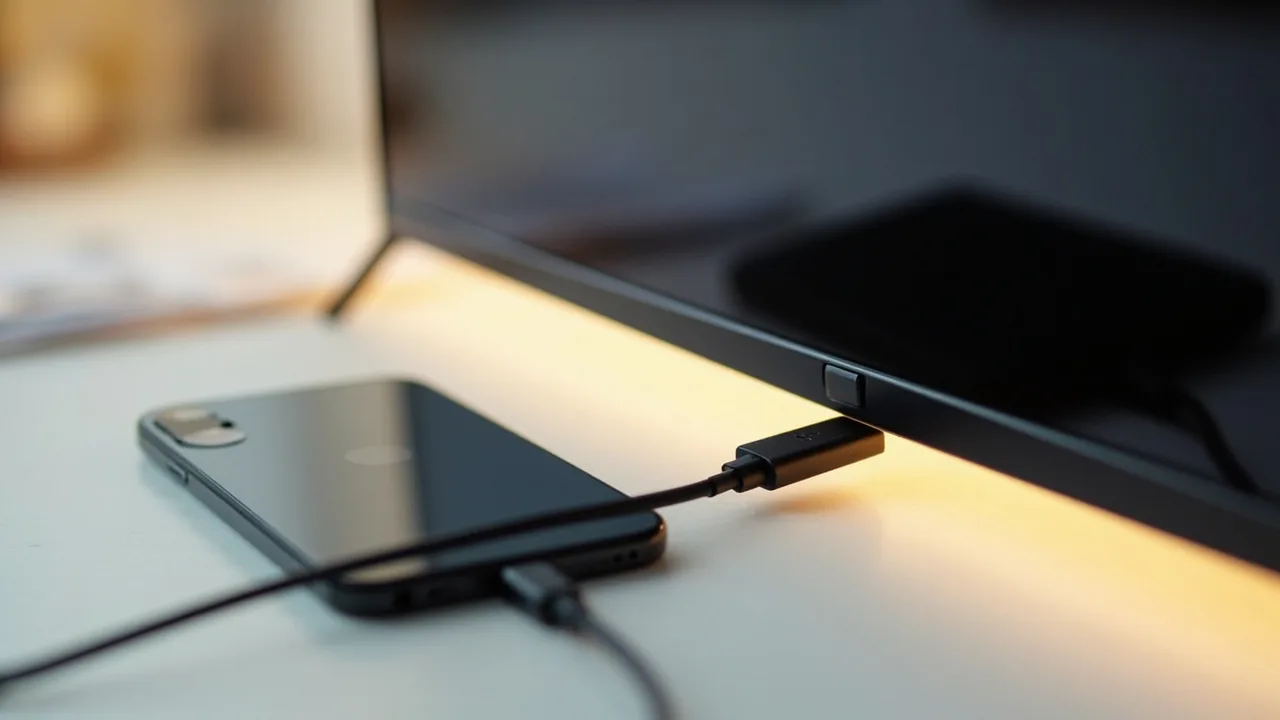
iPhone 有线投屏:按接口选转换器
- iPhone 14 及更早的 Lightning 机型,使用明确支持 HDMI 视频输出的 Lightning 数字影音转换器,连接电视 HDMI 和手机。
- 采用 USB-C 的 iPhone,例如 iPhone 15 及之后多数新机,使用标明支持 iPhone 视频输出、DP Alt Mode 的 USB-C 转 HDMI 适配器,以机身接口为准。
- 连接后切换电视 HDMI 输入,通常会自动显示手机画面;若无画面,锁屏再解锁,并检查输入源、适配器和 HDMI 线。
- 要充电,选带充电口的视频适配器或支持边充边投的型号。声音从电视播放时调节电视音量;只支持充电或数据的便宜转接头不能投屏。
注意事项
- Miracast 和 AirPlay 不能互相替代,电视只支持 DLNA 时不要期待完整手机桌面。
- 无线通常更方便但有延迟,线缆更适合视频、演示和游戏;投屏前可锁屏,避免通知暴露隐私。
- 银行、支付及部分版权视频可能因安全策略黑屏,这不是连接故障,不要用破解方式绕过。
- 老式 Micro-USB 手机线缆投屏需确认手机和电视都支持 MHL,不能直接套用 USB-C 方案。
- 连接失败时先重启设备、重新选择 HDMI/无线输入,再检查 Wi-Fi 和适配器;仍失败就改用另一种连接方式。
小结
安卓无线先看 Miracast 和系统菜单,iPhone 无线看 AirPlay;电视不支持时,乐播投屏可作为应用层备选。无论无线还是线缆,都要确认电视协议、手机视频输出能力和转换器规格,先核对兼容性再购买配件。