先说结论:“已连接”通常只表示手机与路由器、或路由器与光猫之间的物理链路正常,不代表已经完成宽带拨号,更不代表域名可以正常解析。遇到断网时,按光猫 → WAN/拨号 → 网关/DHCP → DNS 的顺序排查,最容易找到故障点。
适用设备与系统版本
- 适用于 TP-Link、华为、小米等常见家用路由器及 Mesh 子路由;不同型号的菜单名称可能不同,本文同时给出常见名称和关键词。
- 检查端可使用 Windows 10/11、iPhone iOS 16 及以上,以及 HarmonyOS、HyperOS、ColorOS、OriginOS、MagicOS 手机。
- 正常连接方式应为:光纤接入光猫,光猫 LAN 口连接路由器 WAN/Internet 口,再由路由器 LAN 口或 Wi-Fi 连接设备。
第一步:先看光猫,判断线路是否正常
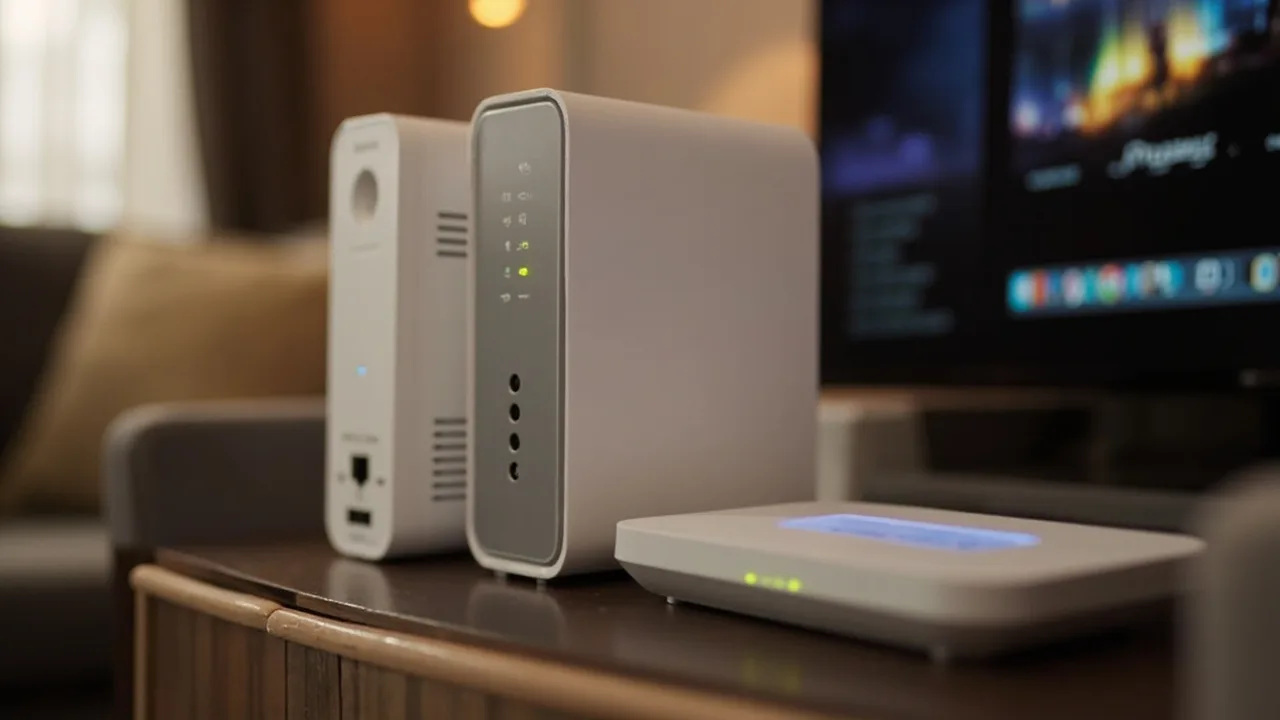
- 查看光猫指示灯。有
PON灯的机型通常应常亮,LOS灯应熄灭;不同运营商机型的灯色可能不同。如果PON不亮或LOS长时间红色、闪烁,优先按线路或光信号故障处理。 - 交叉重启一次:先关闭路由器电源,等待约 30 秒;再断电重启光猫约 1~2 分钟,待光猫稳定后开启路由器,并等待 3~5 分钟重新拨号。
- 检查连接:光纤插在光猫的光纤口;光猫 LAN 口接路由器 WAN 口;不要把两台路由器的 LAN 与 LAN 相连,否则容易出现 DHCP 冲突。
- 如果重启后
LOS仍异常,可联系运营商客服查询光猫注册状态和线路故障。不要反复拔插光纤接头,也不要自行拆动光猫内部线路。
第二步:检查 WAN 口与宽带 PPPoE 拨号
- 连接路由器后,用浏览器打开管理地址。常见入口如下,具体以机身标签为准:
- TP-Link:
tplogin.cn或192.168.1.1,在“网络状态/上网设置”查看,在“网络参数设置”或“WAN 口设置”中修改。 - 华为:常见为
192.168.3.1,在“上网设置”中选择“宽带上网/拨号上网”。 - 小米:常见为
miwifi.com或192.168.31.1,进入“高级设置”下的“WAN 设置”。
- TP-Link:
- 在 WAN 状态中查看是否已获取 IP。显示“已连接、PPPoE 已拨号”表示拨号成功;显示“未连接”、
0.0.0.0或持续获取 IP,则继续检查拨号参数或线路。 - 确认宽带类型:运营商提供宽带账号时,通常选择 PPPoE,填写账号和密码后保存并重新连接;如果光猫已经负责拨号,路由器 WAN 口应改为“自动获取 IP”。
- 提示“认证失败”通常是账号、密码或账号状态异常;“拨号超时”更偏向线路、注册或设备配置问题,应把页面上的原始提示告诉运营商。
- 不要让光猫和路由器同时进行 PPPoE 拨号。若光猫已是路由模式却被改成桥接,应让运营商恢复正确模式;只有运营商明确提供“桥接光猫+路由器拨号”方案时,才在路由器中填写宽带账号。
第三步:用网关判断局域网与 DHCP 故障
- Windows 按
Win + R,输入cmd并回车,执行ipconfig /all。找到正在使用的 Wi-Fi 或以太网适配器,记下 IPv4 地址、默认网关和 DNS。 - IPv4 若为
169.254.x.x,或没有默认网关,通常说明 DHCP 分配失败;默认网关正常时,再执行ping 你的网关地址,例如ping 192.168.1.1。 - 网关无法响应时,检查设备是否把 IP 设置成了“静态”,并确认路由器的 DHCP 服务开启:TP-Link 查找“DHCP 服务器”,华为查找“LAN/DHCP 设置”,小米查找“高级设置 → LAN → DHCP 服务器”。
- 如果接入第二台路由器或 Mesh 子路由,应使用 AP/桥接模式,或按主路由说明连接,避免两个 DHCP 服务同时分配地址。恢复出厂设置前,先记下宽带账号,否则重置后可能无法重新拨号。

第四步:网关正常但域名打不开,检查 DNS
- 在命令提示符中依次执行
ping 223.5.5.5和ping www.baidu.com。如果 IP 能通、域名不通,或执行nslookup www.baidu.com报错,基本可确定是 DNS 问题。 - 可在路由器的“DHCP/DNS”或“DNS 服务器”页面填写
223.5.5.5、223.6.6.6,让连接路由器的设备统一使用。Windows 11 可进入“设置 → 网络和 Internet → WLAN → 硬件属性 → DNS 服务器分配 → 编辑”,改为手动填写上述地址。 - 手机也可单独测试。国产安卓通常可在以下路径查看“IP 设置”:华为为“设置 → WLAN 和移动网络 → 当前网络 → IP设置”,小米/Redmi 为“设置 → WLAN → 点击已连接网络 → IP设置”,OPPO/一加、vivo/iQOO 路径名称相近。只有界面提供单独的 DNS 输入框时才修改,不要随意把 IP 改成静态。iPhone 可进入“设置 → 无线局域网 → 已连接网络右侧 i → 配置 DNS → 手动”添加 DNS。
- 如果域名已经解析成功,但网页仍打不开,应检查浏览器代理、代理插件、系统时间,并换一个浏览器测试。
第五步:交叉验证,锁定故障范围
- 可临时用网线把电脑直接连接光猫 LAN 口。如果光猫为路由模式,电脑通常会自动获取地址;若为桥接模式,可在 Windows“网络和共享中心 → 设置新连接 → 连接到 Internet → 手动设置我的连接 → 宽带连接”中拨号测试。
- 直连能够上网,说明运营商线路基本正常,重点重查路由器 WAN 类型、PPPoE 参数和 DHCP;直连也不能上网,则优先检查光猫注册状态或联系运营商。
- 联系运营商时,直接说明“PON/LOS 状态、WAN 提示、PPPoE 原始错误”,并请求查询线路、光猫远程配置和拨号下发情况,比只说“没网”更容易得到有效处理。
注意事项
- 不要一开始就恢复出厂设置,先记录管理地址、宽带账号及现有网络配置。
- 未获运营商确认,不要自行修改桥接模式、VLAN、MTU 等专业参数。
- 公共 DNS 只能解决域名解析问题,不能修复光纤断线、PPPoE 认证失败或默认网关缺失。
- 向客服或论坛提供截图时,应遮挡宽带账号、密码、MAC 地址和完整管理地址。
小结
判断时可记住三点:LOS 异常看光猫和线路,WAN 未拨号看连接类型,WAN 已在线但无网关看 DHCP;网关和公网 IP 都正常、只有域名打不开,再改 DNS。这样按层排查,通常不用反复重置路由器。





