
家里 Wi-Fi 密码忘了,先别急着重置路由器。只要手机或电脑以前成功连接过这个网络,通常就能从“已保存网络”中取回。注意,这里要找的是无线网络密码,不是宽带账号或运营商登录密码。
适用设备与系统版本
- iPhone:适用于 iOS 16 及以上系统,不同版本可能显示“密码”“共享密码”或二维码。
- 华为:适用于 HarmonyOS 2、3、4 及较新的鸿蒙系统,EMUI 与鸿蒙的按钮名称可能略有不同。
- 小米、Redmi:适用于 MIUI 12~14 和 HyperOS,重点寻找“分享”“二维码”或“忘记密码”。
- 电脑:适用于 Windows 10、Windows 11。
- 前提是这台设备或当前账户以前成功连接过该 Wi-Fi,并且保存过密码。
开始前先确认网络
- 核对 Wi-Fi 名称,注意同名网络、访客网络和不同楼层的 Mesh 子节点可能使用不同密码。
- 确认设备当前是否仍连接着目标网络。手机中显示“已连接”的网络最容易找到密码。
- 如果路由器改过密码,手机里保存的可能是旧密码。此时以路由器管理后台显示的当前密码为准。
在 iPhone 上查看已保存密码
- 打开“设置”,进入“WLAN(无线局域网)”,确认 Wi-Fi 已开启。
- 在网络列表中,点击已连接网络右侧的“ⓘ”。如果目标网络不在列表中,可进入“已知网络”查找。
- 在网络详情页点击“密码”或“共享密码”,按提示使用面容 ID、Touch ID 或锁屏密码完成验证。
- 部分系统会直接显示密码,长按即可尝试复制;部分系统只提供共享面板,可按页面提示共享给附近设备。若显示二维码,用另一台手机的相机扫描并识别。
- 查看完成后不要修改网络名称,也不要点击“忽略此网络”,否则设备会删除已保存的密码。
在华为 HarmonyOS 手机上查看
- 打开“设置”,进入“WLAN”或“Wi-Fi”。
- 点击当前已连接的网络名称或右侧箭头,进入该网络的详情页。
- 优先寻找右上角的“分享”“二维码”图标。部分版本会显示“查看密码”;另一些版本只有“忘记密码”。
- 如果有“分享”,完成指纹或锁屏密码验证后会生成 WLAN 二维码。用另一台手机相机扫描,长按识别二维码即可查看名称和密码,也可保存图片后用系统“扫一扫”的相册识别功能。
- 如果只有“忘记密码”,点击后可能先要求验证身份,并在验证通过后显示旧密码或二维码。不要在最终确认框中继续确认删除,以免断开网络。
- 如果页面没有任何查看或分享选项,直接使用下文的路由器后台方法。
在小米、Redmi 手机上查看
- 打开“设置”,进入“WLAN(无线局域网)”。
- 点击当前连接的 Wi-Fi 名称,进入详情页或点击右侧箭头。
- 查找右上角的“分享”图标;若没有,可在右上角菜单中寻找“WLAN 二维码”“分享 Wi-Fi”等选项。
- 按提示验证锁屏密码,页面通常会生成包含网络名称和密码的二维码。另一台手机可直接扫描,或先保存二维码,再用系统扫一扫识别。
- 部分 MIUI、HyperOS 版本显示“忘记密码”。验证身份后若出现旧密码或二维码,照常记录;不要在确认框中执行删除。
- 二维码识别失败时,不必反复操作,直接查看路由器管理后台。
在 Windows 10/11 电脑上查看已保存密码
方法一:设置界面
- 按“Win + I”打开“设置”,进入“网络和 Internet”→“Wi-Fi”。
- 点击“管理已知网络”,选择目标网络,再点击“属性”。
- 在“安全”选项卡中找到“安全密钥”,点击“显示字符”,即可看到或复制密码。
- 如果没有“显示字符”按钮,或列表中找不到目标网络,使用下面的命令方法。
方法二:命令提示符
- 按“Win + R”,输入
cmd,按回车打开命令提示符。 - 输入
netsh wlan show profiles,按回车,查看当前账户保存过的无线网络名称。 - 输入
netsh wlan show profile name="WiFi名称" key=clear,将引号内替换成列表中的完整名称,再按回车。 - 在输出中找到“安全内容”下的“关键内容”,英文系统通常显示为“Key (内容)”,这就是 Wi-Fi 密码。
- 普通权限通常即可读取;如果提示拒绝访问,可在当前账户下以管理员身份打开命令提示符。不要把包含密码的输出发到论坛或群聊。
路由器后台:最通用的兜底方法
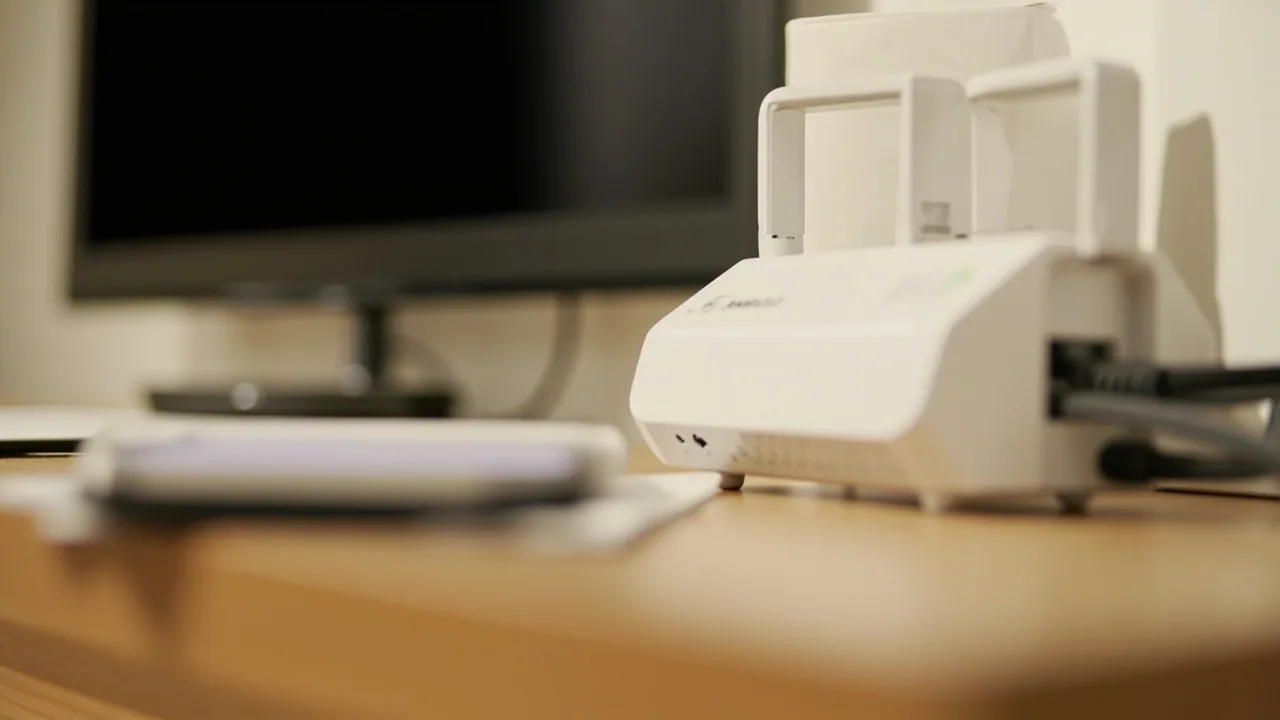
- 找到实际发射该 Wi-Fi 的路由器。Mesh 网络通常要在主路由或品牌官方 App 中查看。
- 在电脑上运行
ipconfig,找到“默认网关”,例如192.168.1.1;路由器机身标签、说明书也常标有“管理地址”。 - 在浏览器中输入准确的网关地址,使用机身标签、说明书或官方 App 中提供的管理账号登录。已经修改过且忘记时,不要反复试错,可联系家人或装维人员。
- 登录后进入“无线设置”“WLAN 设置”或“网络设置”,查看“无线密码”“安全密钥”。只查看即可,不要随意修改,否则家中设备会立即断网。
- 如果光猫和路由器都开着,先确认 Wi-Fi 是由哪台设备提供,避免只打开了光猫后台却找不到无线密码。
注意事项
- 从未保存过密码的设备无法凭 Wi-Fi 名称反推出密码,只能取得路由器管理权限或联系网络管理者。
- 重置路由器应当放在最后。操作前要重新配置宽带账号、Mesh 子节点,并重新连接摄像头、智能插座等设备。
- 忘记路由器管理密码时,不要反复尝试导致设备锁定;运营商提供的设备可联系当地装维人员处理。
- Wi-Fi 二维码相当于明文密码,不要发到公开群、朋友圈或短视频平台。已经公开时,应及时修改密码。
- 找回后建议保存在系统密码管理器或路由器官方 App 中;路由器改密后,还要删除旧网络并用新密码重新连接。
小结
建议按“电脑已保存网络→手机二维码分享→路由器管理后台→重置设备”的顺序处理。电脑命令行最完整,iPhone、华为和小米则更适合临时找回。重置路由器会影响家中全部联网设备,除非其他方法都无效,不建议优先使用。





