
单个设备总抢网速怎么办?TP-Link、小米、华为路由器限速与测速验证
电视盒子后台升级、云盘同步或电脑下载,容易把全家宽带占满。比反复重启更稳妥的做法,是先找到高流量终端,再设置上下行上限,并用有线测速和并发观察验证。菜单会因型号、固件而异,以下按大陆常见家庭宽带环境说明。
适用设备与系统
本文适用于支持终端管理或 QoS 的 TP-Link、小米路由器,以及提供设备限速选项的华为路由器。TP-Link 通常访问 tplogin.cn,小米访问 miwifi.com,华为常用 192.168.3.1;账号见机身标签或说明书。手机端 iOS、Android 均可在对应品牌官方 App 或小程序中操作。
先确认连接的是目标路由器:运营商光猫可能仍在广播 Wi-Fi,限速光猫不会影响独立路由器下的设备。建议通过品牌官方支持中心升级稳定版固件,具体功能最终以管理后台为准。
先找出真正抢网速的设备
- 打开已连接设备列表。TP-Link 可在“设备管理→终端管理”查找;小米网页后台通常在“设备管理”;华为可打开“华为智慧生活”,进入“家庭网络→对应路由器→设备管理”。
- 按名称、MAC 地址和 IP 地址认出电视盒子、电视、下载机或电脑,并改成容易辨认的名称。
- 暂停其他设备的更新、云盘同步和视频下载,再让目标设备单独运行大文件下载。后台有实时流量时直接查看;没有时,可临时关闭目标设备的 Wi-Fi 或拔掉网线,用前后差值判断。
- 若只有无线设备慢,先查信号和干扰;有设备空闲但全网仍慢,则检查 WAN 协商和宽带线路。
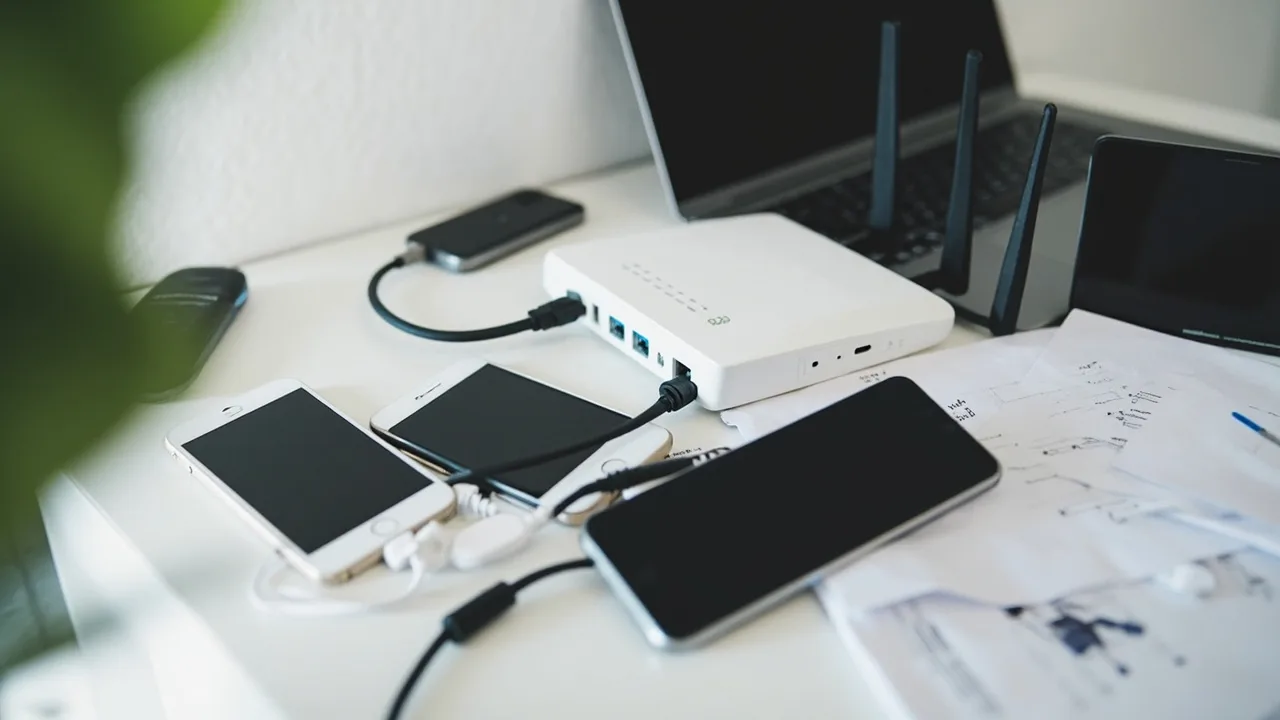
TP-Link 路由器:用 QoS 做设备级限速
- 电脑连接 LAN 网口,浏览器打开
tplogin.cn,输入管理密码。 - 在“设备管理→终端管理”(部分界面直接叫“设备管理”)找到目标设备,记下 MAC/IP,避免选错。
- 进入“高级设置”,查找“QoS 资源管理”“QoS 设置”或“带宽控制”。开启 QoS 后,把“QoS 总带宽”的下行、上行填成最近实测值,不要照抄套餐标称值。
- 在“设备优先管理”“在线设备管理”或终端详情中找目标设备。有“限制带宽”时,分别填写下载和上传上限;只有优先级选项时,可把该设备设为低优先级,减少其抢占其他设备的机会。
- 保存后复测。后台没有 QoS 或设备限速项时,不能用改名称、排序来代替限速。
小米路由器:设置 QoS 智能限速
- 浏览器访问
miwifi.com或网关地址,用管理密码登录。 - 在“设备管理”核对目标设备,避免把电视盒子选成旁边的手机。
- 进入“高级设置→网络加速”,找“QoS 智能限速”;部分固件直接显示为“智能限速”。
- 按实测上下行速率填写总带宽,再在“受限设备”“设备优先级”或设备详情中设置目标设备。有“下载限速”“上传限速”就填数值;只有优先级时,将频繁占网的设备调低优先级。
- 保存并复测。Mesh 套装通常在主路由设置;后台没有相应选项的型号不能手动添加。
华为路由器:先确认固件是否开放限速
- 打开“华为智慧生活”,进入“家庭网络→对应路由器→设备管理”,点开目标设备;也可访问
192.168.3.1登录后查找“设备管理”。 - 只有详情页明确出现“设备限速”或“带宽控制”时,才设置下载、上传上限,这是实际限速入口。
- 若没有该选项,可用“上网时长”“应用限制”或定时上网,阻止目标设备在高峰时段下载;它能减少抢网,但不等同于带宽上限。
- 需要严格限速,应选明确标注“设备带宽控制/QoS”的型号;“儿童上网”不是速度控制。
测速与验证:让结果可比较
- 先测基线。用网线连接笔记本和主路由,暂停云盘、游戏更新等任务,再通过运营商官方 App、公众号或客服提供的宽带测速入口测试。路由器“WAN 口诊断”主要显示端口协商速率,不等于实际宽带测速。
- 给目标设备设限,然后让它运行大文件下载或测速任务;另一台设备同时测速,其余设备保持静默。两轮尽量使用同一测速服务器、同一时段。
- 观察终端流量:目标设备应接近上限,其他设备的测速应明显恢复。经常上传时,单独压低上传速度往往比只限下载更能改善延迟。
- 连续测试至少 3 次并记录中位数。无线设备受信号、干扰和共享信道影响,实际速度低于上限很正常;QoS 也可能允许短时突发。
- 若全网仍只有几十兆,确认 QoS 总带宽没填错、WAN 口速率保持“自动协商”,再用网线测试;仍异常则让运营商检测线路、光猫和入网速率。
限速参数怎么填
以 100 Mbps 宽带为例,普通电视或下载设备可先限制下载 20~30 Mbps、上传 5~10 Mbps;4K 视频通常预留 25~40 Mbps 已够用。多人同时看视频时,应给通话、会议和主要工作设备保留优先级。QoS 总带宽按实测速率填写并留余量;若后台单位是 kbps,100 Mbps 应填 100000,不能直接填 100。
注意事项
- QoS 多数是调度而非硬性防火墙限速,严格程度因型号而异。
- 可用 MAC 地址绑定 DHCP 静态租约,避免设备重连换 IP 后规则失效。
- 设备可能因线缆、网口协商或 Wi-Fi 干扰变慢,限速前先排除硬件问题。
- 升级固件时不要断电;管理密码应改为自己的强密码。
- 限速后若语音通话断续、视频会议卡顿,应放宽该设备的上传限制或恢复高优先级。
小结
处理“单个设备抢网速”的顺序是:定位高流量终端,按实际支持情况开启 QoS 或设备限速,再用有线基线和并发测试验证。TP-Link、小米可从 QoS 和设备优先级入手;华为则应先确认当前固件是否提供真正的限速项。





