
路由器管理页打不开,不一定是路由器坏了。更常见的原因是查错了默认网关、把 Wi-Fi 密码当成管理密码,或浏览器仍在使用代理。按下面顺序排查,通常几分钟内就能判断问题出在哪一步。
适用设备与系统版本
本文适用于使用 Windows 11 家庭版或专业版的台式机、笔记本电脑,连接方式可以是 Wi-Fi 或网线。路由器示例包括 TP-LINK、华为、小米/Redmi、华硕等;运营商提供的光猫也包含在内。Windows 11 各版本的菜单名称基本一致。
第一步:在 Windows 11 查出默认网关
- 按 Win + R,输入
cmd并按回车。若只想快速查看,也可以在命令提示符中直接输入ipconfig。 - 输入
ipconfig /all,找到当前正在联网的适配器:无线连接显示在“无线局域网适配器 WLAN”或 Wi-Fi 区域,有线连接显示在“以太网适配器”区域。记下其中的 IPv4 地址、子网掩码和默认网关。 - 例如,IPv4 地址为
192.168.31.106,默认网关为192.168.31.1,那么后者才是下一步需要核对的地址。不要把 DNS 服务器地址误当成默认网关。 - 也可以打开 设置 → 网络和 Internet → Wi-Fi,点击已连接网络右侧的 查看硬件和 Internet 属性;有线连接则进入“以太网”后查看同一属性。如果电脑装有 VPN,页面可能出现多个网关,应先断开 VPN,再确认当前 Wi-Fi 或以太网对应的网关。
第二步:确认管理地址,不凭感觉输入
- 默认网关通常与路由器管理地址相同,但不能直接画等号。先用机身底部标签、纸质说明书或品牌官方 App 核对“管理地址”“路由器地址”或“登录地址”。
- 常见地址如下,仅用于快速识别,最终以具体型号说明为准:
| 品牌 | 常见管理地址 |
|---|---|
| TP-LINK | tplogin.cn 或 192.168.1.1 |
| 华为 | 192.168.3.1 |
| 小米/Redmi | 192.168.31.1 |
| 华硕 | 192.168.1.1 |
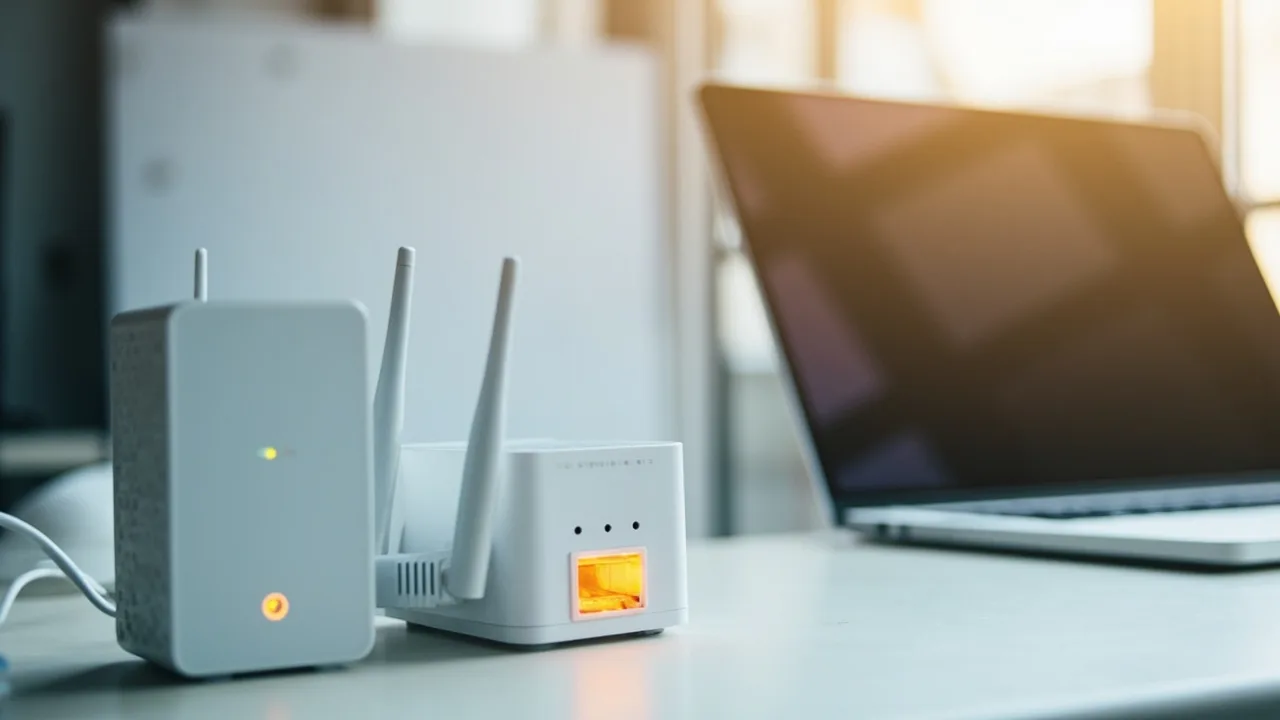
- 如果查到的网关是一台 Mesh 子路由、无线扩展器或运营商光猫,它不一定是负责拨号和上网的主路由器。此时应登录对应设备的官方 App,查看实际路由器型号和管理地址,不要连续试输多个地址。
- 核对无误后,在浏览器地址栏输入完整地址,例如
http://192.168.31.1或https://192.168.31.1。少数型号带自定义端口号,具体也要以说明书为准。不要通过搜索框寻找“路由器登录”,避免进入广告或仿冒页面。
第三步:排除代理、浏览器和协议干扰
- 先让电脑直接连接路由器:使用主路由 Wi-Fi 或网线,不要连接访客网络;同时关闭手机流量、VPN和临时代理。访客网络及部分 Mesh 网络会隔离设备访问管理页面。
- 打开 设置 → 网络和 Internet → 代理,检查是否开启了手动代理。若是个人电脑,可关闭后再试;公司设备若提示由组织管理,不要擅自修改策略,可联系网络管理员。
- 换用 Edge、360 浏览器等,并打开无痕窗口。页面正常加载后,再清除当前站点的 Cookie 或重新登录,避免旧缓存造成反复跳转。
- 路由器可能只支持 HTTP,也可能只支持 HTTPS,因此可分别尝试
http://和https://。如果出现证书警告,只有在地址已经与默认网关核对一致时才能继续;地址不一致时不要强行访问。
第四步:根据现象快速定位问题
- 如果默认网关为空,先重新连接 Wi-Fi 或网线,重启电脑和路由器,再运行
ipconfig检查。使用 DHCP 自动获取地址的电脑还可以依次运行ipconfig /release和ipconfig /renew,期间网络会短暂断开;手动设置固定 IP 的用户不要执行这两条命令。 - 网关有数值但页面打不开,可将命令中的示例地址换成自己的网关,例如运行
ping 192.168.31.1。全部超时通常表示网络未连通;能够收到回复只代表网络层可达,管理网页服务仍可能关闭或使用了其他端口。部分路由器会屏蔽 Ping,因此 Ping 失败也不能单独判定硬件损坏。 - 浏览器报错可按以下方式判断:
| 现象 | 优先检查 |
|---|---|
ERR_NAME_NOT_RESOLVED |
地址是否输错;可改用核对后的数字 IP |
ERR_CONNECTION_TIMED_OUT |
是否连接了正确路由器,换 LAN 网线测试并重启设备 |
ERR_CONNECTION_REFUSED |
尝试切换 HTTP/HTTPS,确认管理服务未被关闭 |
| 证书名称与地址不一致 | 立即停止,不要绕过警告 |
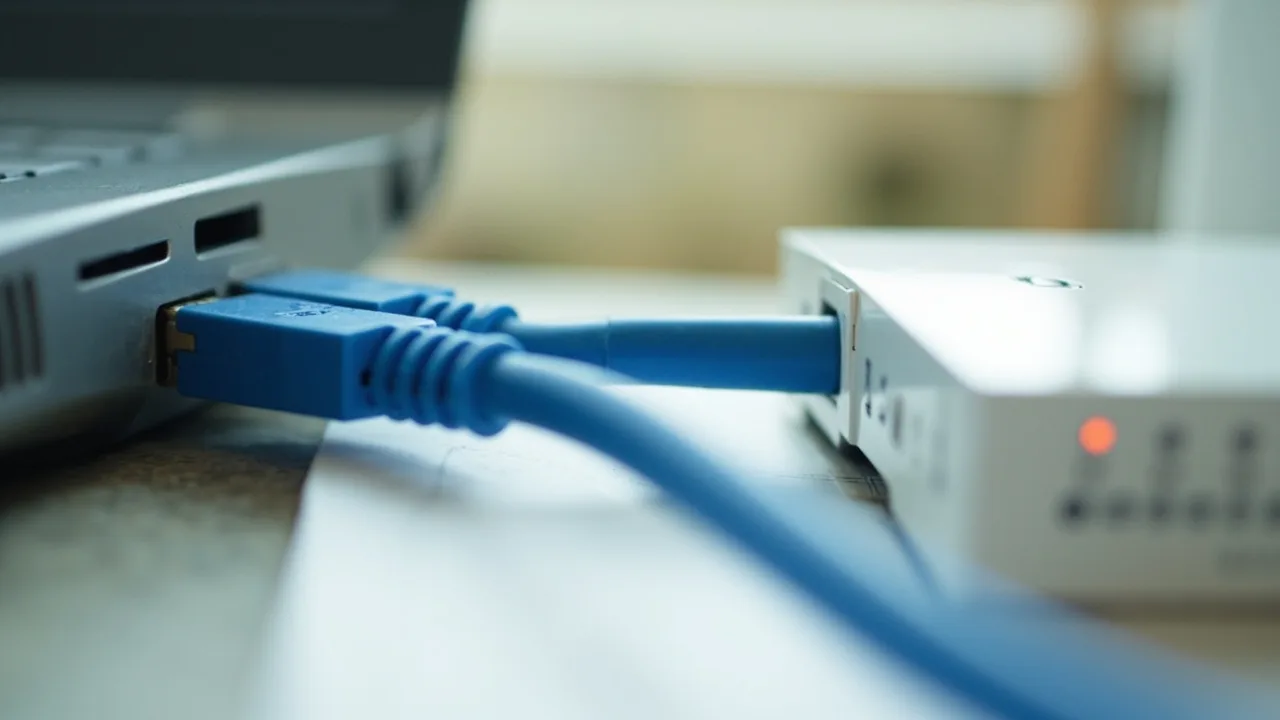
- 如果用网线直连路由器 LAN 口、地址也正确,页面仍无响应,可重启路由器并通过官方 App 检查固件。运营商定制设备可能锁定了管理页面,应向中国移动、联通、电信或广电客服提供机身型号和序列号,不要把管理密码交给陌生人。
第五步:安全登录并完成设置
- 管理密码通常在机身标签或说明书上,也可能需要首次登录时自行设置。注意它与 Wi-Fi 密码不是一回事。不要反复猜测密码,以免触发锁定。
- 忘记管理密码时,先查看说明书中的初始账号或重置方法。若确实需要恢复出厂,应先记录宽带账号、Wi-Fi 名称等配置,再按该型号说明书规定的时长按住 Reset。复位会清除原有上网配置,之后还要重新设置宽带拨号和无线网络。
- 登录后建议立即修改管理密码,关闭不需要的远程管理、端口转发和 UPnP,并通过路由器官方页面或 App 检查固件更新。管理页面只应在家中局域网内使用,不要把管理端口映射到公网。
注意事项
- 默认网关应是局域网地址;不要把公网 IP、搜索引擎结果或陌生二维码当作管理入口。
- 重置路由器会清空宽带账号、Wi-Fi 密码及多数高级设置,操作前先拍照记录原有标签和配置。
- 排查时优先使用网线连接 LAN 口,可排除访客网络隔离、无线干扰和部分 Wi-Fi 休眠问题。
- 不要为打开管理页而安装来源不明的“破解工具”,也不要在浏览器中输入来历不明的管理员密码。
小结
排查顺序可以概括为:查默认网关 → 对照官方管理地址 → 排除代理和浏览器问题 → 用 Ping 与报错定位 → 安全登录并加固设置。多数情况下,问题出在地址输错、连接了光猫或扩展器,以及 HTTP/HTTPS 或代理设置不匹配,而不是路由器硬件损坏。





