
宽带突然中断时,5G 可以作为应急备用线路,但“自动切换”并不等于拔线后毫秒恢复:路由器必须支持多 WAN 和掉线检测,5G CPE 还要保持注册、流量充足。下面以 TP-LINK 路由器接移动或联通 5G CPE 为例,完成配置和验证。
适用设备与准备
- 路由器不仅要有两个物理网口,还要在说明书中明确支持多 WAN、主备/故障切换、线路检测。部分型号允许把一个 LAN 口改成 WAN2,具体以该型号说明书为准。
- 准备一台带网线 LAN 口的移动或联通 5G CPE,并确认 SIM 卡已开通流量且能正常上网。仅有 Wi-Fi、没有网线口的 CPE 不适合本文接法。
- 准备光猫、宽带账号密码、两条网线。先到 TP-LINK 官方支持中心把路由器固件升级到该型号最新的稳定版;CPE 固件只按说明书或当地运营商提供的方法升级,不要跨型号刷机。
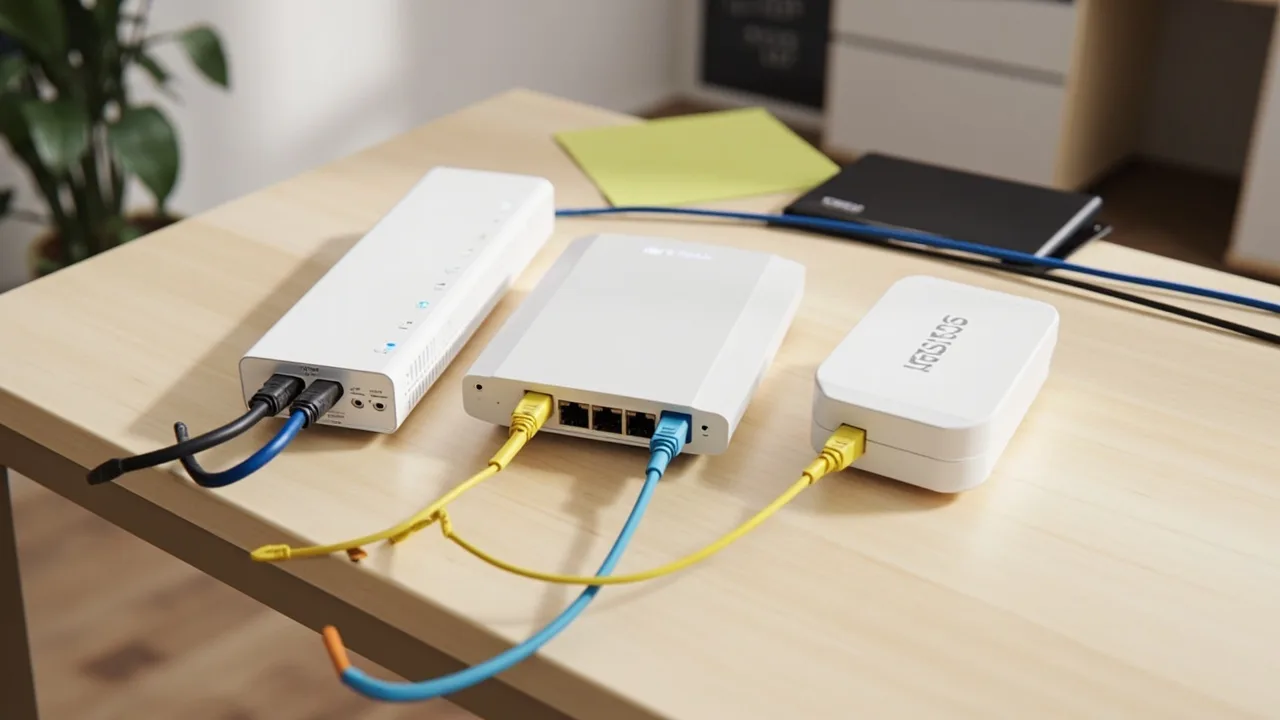
先理清接线:宽带进主 WAN,5G CPE 进备用 WAN
- 按下面的顺序连接:
光猫 ── 主 WAN ── TP-LINK 路由器 ── LAN/ Wi-Fi ── 家中设备
5G CPE 的 LAN 口 ───────── 备用 WAN
- 防止地址冲突。多数光猫和 CPE 的管理地址可能是
192.168.1.1,而 TP-LINK 默认管理地址也常为192.168.1.1。应先查看设备标签或说明书,再把 5G CPE 的 LAN 管理地址改为例如192.168.10.1,并让其 DHCP 地址池保持在192.168.10.x。 - 如果 CPE 不允许修改管理地址,可把 TP-LINK 的 LAN 网段改为
192.168.10.x,修改后按提示重启并用新地址登录。接好后,设备分别使用各自的 Wi-Fi,避免终端绕过 TP-LINK 直接连 CPE。
配置移动或联通 5G CPE
- 插入 SIM 卡并确认套餐流量正常。APN 通常可先使用自动获取;移动常用
cmnet,联通常用3gnet或ctnet,特殊物联卡或政企卡则应填写运营商提供的 APN。 - 先单独连接 CPE 的 Wi-Fi 或网线,在浏览器输入机身标签标出的管理地址,常见为
192.168.1.1。选择路由模式并保持 DHCP 开启,这样 TP-LINK 的备用 WAN 才能自动取得地址。 - 在 LAN 或网络设置中确认管理地址已改为
192.168.10.1,保存并重启。随后用网线把 CPE 的 LAN 口接到 TP-LINK 的备用 WAN 口。 - 进入 TP-LINK 后台查看备用 WAN,正常时应获得
192.168.10.x地址且显示已连接。此时可关闭 CPE 的 Wi-Fi,或至少修改为强密码,避免家人误连。
设置 TP-LINK 双 WAN 主备
- 登录 TP-LINK 管理页,地址通常为
192.168.1.1。主 WAN 按原宽带方式设置:光猫为桥接模式时填写 PPPoE 账号密码;光猫已经负责拨号时,主 WAN 应选“自动获取 IP”,不要重复填写宽带拨号账号。 - 备用 WAN 设为“自动获取 IP”,由 5G CPE 的 DHCP 分配地址。保存后确认该 WAN 显示已连接并取得 IPv4 地址。
- 在“上网设置”“网络设置”或“多 WAN 管理”等页面中找到线路策略。不同固件名称不一,以说明书中的“多 WAN 管理”章节为准。将 WAN1 设为主线路、WAN2 设为备用,选择“主备模式”“故障切换”或带 WAN 优先级的设置,不要使用会同时从两条线路发流量的负载均衡模式。
- 启用“线路检测”“掉线检测”或“Internet 检测”。若可填写检测地址,可使用
223.5.5.5或119.29.29.29;若只能检测网线插拔,运营商上游断网但光猫仍亮灯时可能无法触发。可调时建议检测间隔为 30~60 秒、连续失败 2~3 次后切换。 - 开启“主线路恢复后自动切回”或把 WAN1 设为最高优先级。有些设备恢复检测较慢,甚至只支持手动切回,这属于固件功能差异,并非所有型号都能自动恢复。
验证自动切换
- 先确认主线路可以正常打开百度、微信等页面,备用 WAN 也已经取得地址并显示在线。
- 在电脑上持续测试。Windows 打开命令提示符,输入
ping -t 223.5.5.5;macOS 或 Linux 终端输入ping 223.5.5.5。连续 ping 会显示是否丢包。 - 拔掉主 WAN 网线,或在后台临时关闭主 WAN。等待路由器的检测时间,观察 ping 短暂中断后是否从备用 WAN 恢复,同时用浏览器测试网页。恢复通常需要几十秒到约两分钟,取决于检测间隔。
- 插回主 WAN 网线,确认设备能否按设置自动切回主线路。若一直留在 5G 上,应检查“主线路优先”和“自动恢复”选项。
- 常见故障:备用 WAN 没有地址,应检查网线、CPE 路由模式及 DHCP;备用 WAN 有地址却不能上网,应检查 SIM 流量、APN,并让电脑直连 CPE 测试;完全不切换,则要核对多 WAN 功能、固件和检测方式。
分别测速:别把千兆口当成千兆宽带
- 测速时一次只启用一条线路。先临时关闭备用 WAN,使用网线连接电脑测试主宽带;再关闭主 WAN,单独测试 5G。优先使用运营商官方 App 的测速功能,网页测速可选择本地同运营商节点。
- 测速前暂停其他设备的下载、视频和云同步,记录下载、上传、延迟和丢包;每条线路连续测三次,取中间值更有参考意义。
- 5G CPE 若显示信号参数,RSRP 高于
-90 dBm通常较好,低于-100 dBm偏弱;SINR 高于20较理想,低于10可能拥堵。参数不直观时,以同一地点、同一时间的测速结果对比为主。 - 路由器协商出千兆网口,只说明电脑到路由器的链路最高可达千兆,不代表宽带实际就是千兆。5G 速度还会受套餐限速、基站负载、时段、终端能力和信号遮挡影响。
注意事项
- 5G 备用线路会消耗运营商流量,套餐有月限额时更要设置流量提醒;主线路正常时 CPE 仍会保持网络注册,也可能产生少量状态流量。
- 自动切换不是无缝切换。正在进行的下载、通话或视频会议可能短暂中断,重要业务仍应准备人工重连方案。
- CPE 建议保持通电并放在信号较好的位置,不要频繁断电重启;否则重新注册网络可能比切换本身更耗时。
- CPE 路由模式会增加一层 NAT。普通浏览不受影响,但游戏 NAT 类型、端口映射或远程访问可能需要同时设置两台设备。管理页不要暴露到公网,并及时更新固件。
小结
这套方案的关键不是“插上两根网线”,而是让 TP-LINK 固件真正支持多 WAN 和 Internet 掉线检测。配置完成后,应实际拔线演练一次,再分别测主宽带和 5G 的速度,才能确认备用线路既切得回来,也经得住实际使用。





