U 盘怎么选:容量、接口、速度、加密和售后逐项核对
Type-C 只代表插头外形,USB 3.2 也不等于能跑满标称速度;低价大容量还可能虚标。选购应按“兼容性—容量—接口与速度—加密—售后”的顺序核对。
适用设备与系统版本
本文以 Windows 10/11、macOS 12 及以上为操作基准。手机侧覆盖华为 HarmonyOS 2/3/4 和 NEXT/5、小米/Redmi HyperOS、OPPO/一加 ColorOS、vivo/iQOO OriginOS、荣耀 MagicOS。Android 10+ 只是系统讨论起点,厂商固件未必支持 exFAT;HarmonyOS NEXT/5 已非 Android 兼容层,MTP 和文件系统能力须按机型、系统版本确认。苹果端以受支持的 iOS/iPadOS 16+、USB-C iPhone 15 及以后或 USB-C iPad 为稳妥基准;外接存储虽在 iOS/iPadOS 13 时代已出现,但老 Lightning 机型和部分 iPad 支持不一致,须查具体型号。
容量和文件系统怎么定
- 32/64GB 适合文档和小型程序;128/256GB 适合照片、视频;512GB/1TB 再考虑大备份。厂家按十进制标 GB,系统按二进制显示,256GB 约显示 238GB 属于正常。
- FAT32 跨平台较广,但单文件不能超过 4GB;exFAT 没有 4GB 单文件限制,Windows/macOS 好用,但 Android 支持随品牌和系统版本变化。
- NTFS 适合 Windows,macOS 默认只能只读;APFS 适合 macOS,Windows 不能直接读取。iPhone/iPad 外接存储优先 exFAT;Android 若要兼容老手机,优先 32GB FAT32,否则先确认机型支持 exFAT。
Windows 与 macOS 格式化
- Windows:打开“此电脑”,右击 U 盘并选“格式化”;跨平台选 exFAT,需要 FAT32 时选 FAT32。大容量盘若不显示 FAT32,不要强改注册表。
- macOS:打开“应用程序 > 实用工具 > 磁盘工具”,选择“显示 > 显示所有设备”,按容量确认外置盘后点“抹掉”;共享选 ExFAT,仅苹果设备可选“APFS(已加密)”并设置密码。抹盘会清空数据,务必核对设备。手机连接还需支持数据传输的线缆,供电不足时应使用带独立供电的 USB Hub。
安卓手机接入路径
先准备支持数据传输的 USB-C/OTG 线并直连手机,拉下通知栏,把“正在通过 USB 充电/仅充电”改为“传输文件(MTP)”。品牌路径如下:
- 华为 HarmonyOS 2/3/4:文件管理 > 内部存储 > USB 设备,有的版本直接在文件管理首页;再从通知栏选“传输文件”。HarmonyOS NEXT/5:打开文件管理,在首页查看“手机连接/USB 设备”入口;有则按提示传文件,若没有入口或电脑始终只充电,到“设置 > 关于手机”确认版本,并查该机型华为支持页的 USB/MTP 能力,不能套用旧版路径。
- 小米/Redmi HyperOS:通知栏点“正在通过 USB 充电” > “传输文件(MTP)”,随后在文件管理中进入“USB 设备”。
- OPPO/一加 ColorOS:通知栏选“传输文件”;也可到“设置 > 系统设置(或更多设置)> 开发者选项 > 默认 USB 配置 > 文件传输”。
- vivo/iQOO OriginOS:通知栏选“传输文件”;或到“设置 > 更多设置 > 开发者选项 > 默认 USB 配置 > 文件传输”。
- 荣耀 MagicOS:通知栏选“传输文件”;或到“设置 > 系统和更新 > 开发者选项 > 默认 USB 配置 > 文件传输”。
开发者选项若未显示,可在“关于手机”连续点版本号开启;普通传文件无需开启 USB 调试。MTP 只是传输协议,不代表所有 Android/HarmonyOS 设备都支持 exFAT;不显示时先用小容量 FAT32 盘测试,不要反复重刷。
接口与速度参数怎么读
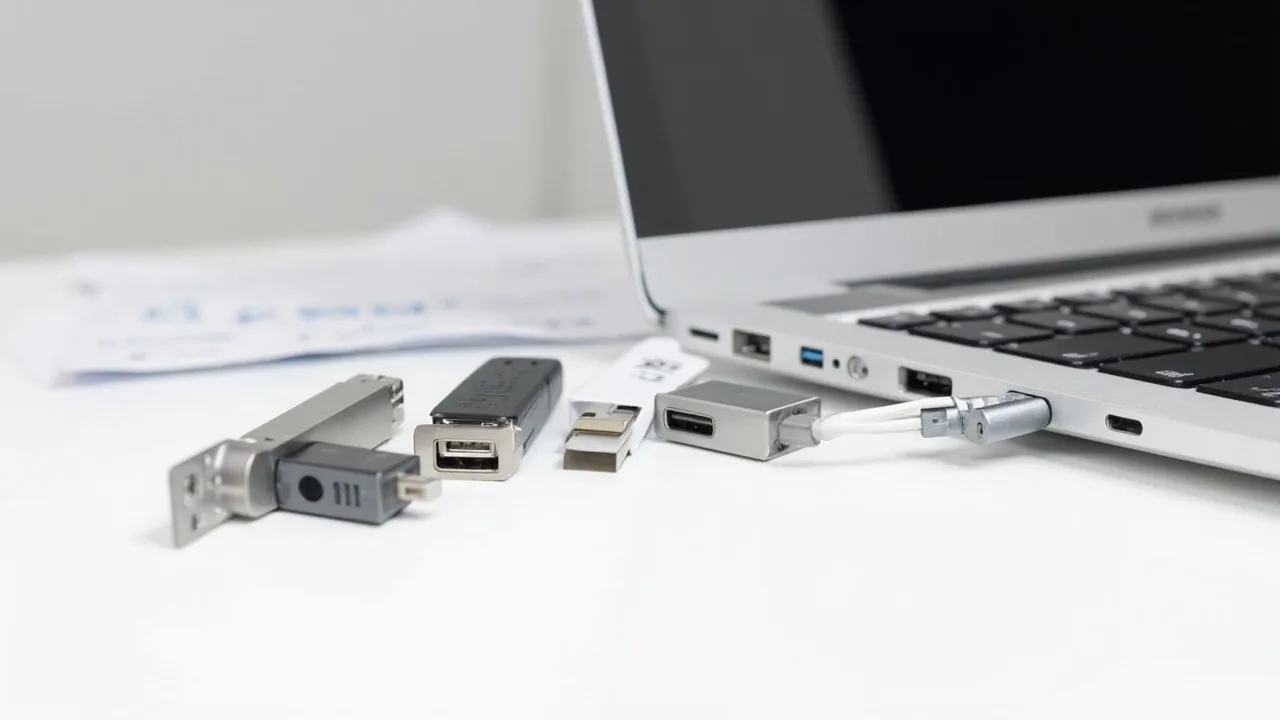
- USB-A、USB-C 是外形,Type-C 不自带速度;双接口盘常共用一个主控,不能把两路速度相加。
- 看 USB 2.0、USB 3.2 Gen 1(5Gbps)、Gen 2(10Gbps)的完整标注,并确认电脑端口支持;接 USB 2.0 口时,再高的盘也会降速。
- 标称值多是瞬时最高读取速度。大文件看持续读写,小文件多看随机性能;商品页只写“读取 150MB/s”时,写入只有 20—30MB/s 未必属于虚标。
用 H2testw 验容量
- 在 Windows 上先备份并格式化测试盘;H2testw 会写入测试文件,不能在有唯一副本的数据盘上直接运行。
- 打开 H2testw,按型号和容量选对物理盘,选择“All files/所有文件”,再点“Write & Verify/写入并校验”,等待完整跑完。Quick test 只检查局部,可能放过假容量。
- 结果出现“Data loss、corrupted、写入或校验错误”中的任意一项,应直接换货或退货;只有显示校验成功、损坏字节为 0,才算容量和读写一致性通过。全盘测试可能需要数小时。
用 CrystalDiskMark 测真实速度
- 顶部选对 U 盘,Test Size 选 1GiB;小于 4GB 的盘可选 64MiB 或 256MiB。展开 1st Round,选择“Seq Q8T1”,点“All”连续测三次。
- 记录 Seq Q8T1 的读取和写入,三次取中位数,再与商品页按同口径比较。标称读取只与读取比;若页面承诺双向速度,写入也要核对。首轮可能命中缓存,可再复制一个 2—5GB 大文件计时。
- 常见大文件量级约为:USB 2.0 约 20—40MB/s,USB 3.2 Gen 1 约 60—150MB/s,Gen 2 约 100—300MB/s 以上;低价盘、散热、线材和电脑端口都会拉低结果,不能拿别人的最高值当保证。
加密方式怎么选
- 未做介质加密时,U 盘拔下接到另一台电脑后,普通文件仍可能被直接读取;系统登录密码和杀毒软件都不能替代加密。
- Windows Pro/企业版:控制面板 > 系统和安全 > BitLocker 驱动器加密 > 启用 BitLocker,为 U 盘设置密码并妥善保存恢复密钥;Windows 家庭版没有完整的 BitLocker 管理入口。
- macOS:磁盘工具 > 抹掉 > “APFS(已加密)”,设置密码;Windows 不能直接读取。Windows 与 macOS 共用时,可在 exFAT 中存放 VeraCrypt 加密容器,或选择明确支持双系统的硬件加密盘。
- 买硬件加密盘时,确认是否采用 AES-256/XTS、每次插入是否都要密码、解锁软件支持哪些系统;最好让卖家演示断电重插后仍会锁定。
售后与下单核对
- 优先在京东自营、天猫/拼多多品牌官方店、品牌官方商城购买,保存订单、发票和包装。
- 核对具体型号、容量、USB-A/C 形态、USB 代际、读取与写入速度、加密方式、保修年限和保修主体,不要只看商品主图。
- 不采用“512GB 低于约 100 元就是假货”一类统一阈值。任何价格判断都应注明统计日期、品牌型号、速度与保修口径;本文不设固定价格带,应在购买当天比较同型号官方店历史价,明显偏离才需警惕。
- 在平台无理由退货期内完成 H2testw 和实际拷贝;若发现虚标、掉盘或速度严重不符,保留测试截图并申请换货或退货。
注意事项
- H2testw 会清空测试盘,操作前必须备份;重要文件不要只保存在 U 盘这一份。
- 陌生 U 盘中的程序不要直接运行。介质加密解决的是数据保密,不能替代系统查毒。
小结
先定设备与文件系统,再定容量和接口;速度看同口径持续读写,安全看介质加密,最后用官方渠道、实测和售后兜底。按这套顺序核对,比只看“Type-C、128G、150MB/s”更不容易踩坑。