
电脑“没声音”时,先别急着重装系统。多数问题来自输出设备选错、耳机静音、麦克风权限关闭,或应用仍在调用旧设备。按下面顺序逐层排查,每完成一步就测试一次,通常十几分钟就能定位问题。
适用设备与系统版本
- 适用于 Windows 11 家庭版、专业版等 22H2 及更新版本,覆盖台式机、笔记本,以及 USB、3.5 mm、蓝牙耳机或麦克风。
- 以下菜单以中文版 Windows 11 为准。不同更新版本可能称为“输出/播放”或“输入/录制”,含义相同。驱动应从电脑、主板或声卡品牌官网获取。
先做一分钟基础检查
- 点按任务栏右侧音量图标,确认主音量没有调到 0,也没有静音。笔记本若带耳机或麦克风静音键,也要检查功能键状态。
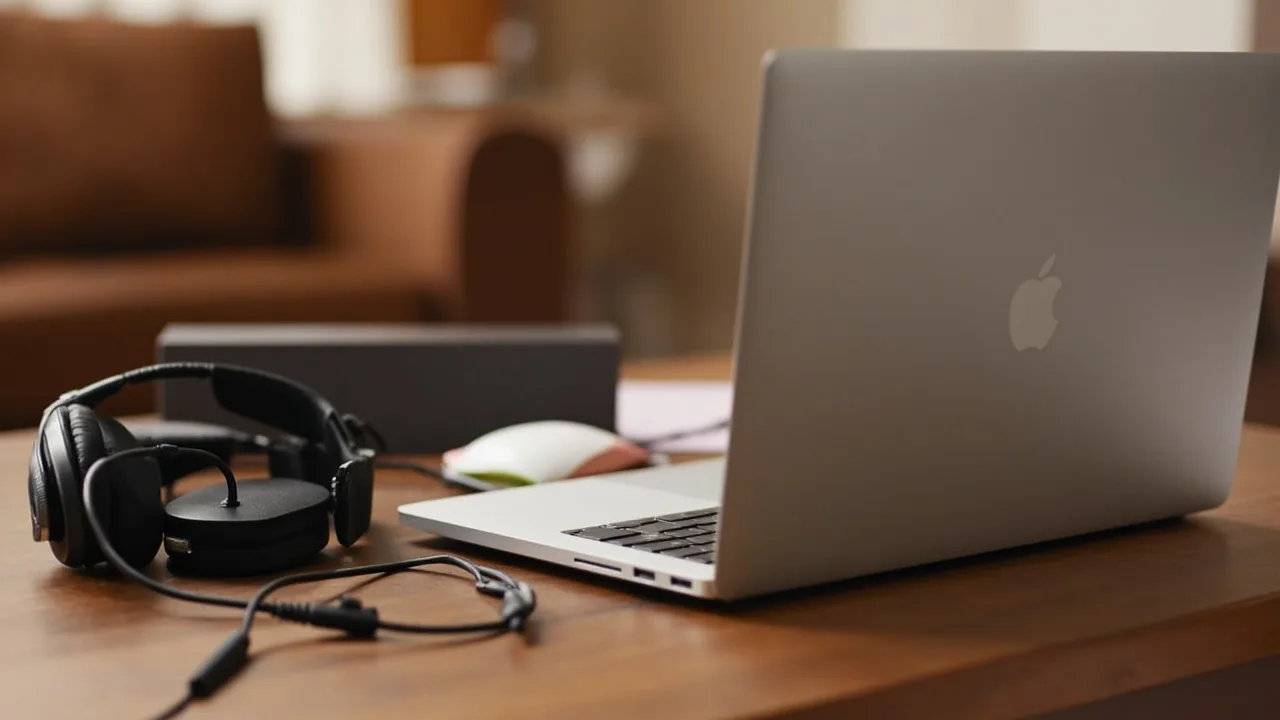
- USB 设备拔下后重新插入;3.5 mm 插头插到底。双接口耳机通常要分别连接绿色耳机口和粉色麦克风口,不要把 3.5 mm 插头强行插入 6.35 mm 接口。
- 蓝牙耳机在
设置 > 蓝牙和其他设备 > 设备中应显示“已连接”;只显示“已配对”时,点击耳机名称重新连接。 - 检查后重启一次电脑,再继续测试,可排除临时卡住的音频进程。
切换声音输出设备
- 按
Win + I打开设置,依次进入系统 > 声音 > 输出,在“选择输出设备”中点选扬声器、显示器、耳机或蓝牙耳机。 - 蓝牙设备没有出现在列表或没有声音时,进入
设置 > 蓝牙和其他设备 > 设备,点开耳机名称重新连接,再回到声音页选择它。 - 继续检查
系统 > 声音 > 音量混合器。把微信、QQ、浏览器等常用程序的音量调高并取消静音;应用若有“音频输出”或“扬声器”选项,也要选当前设备。 - 按
Win + R输入mmsys.cpl并回车,在“播放”选项卡选中设备,点“应用”,再点“测试”。有声音说明 Windows 输出正常;没有声音则继续检查设备、线材、接口和驱动。 - 系统测试有声、只有某个应用无声时,问题多半在该应用的静音或输出设置。临时切回电脑扬声器验证一次即可判断。
切换并测试麦克风
- 回到
设置 > 系统 > 声音 > 输入,在“选择输入设备”中选中“麦克风”“耳机麦克风”或“免提麦克风”,不要继续使用已拔掉的旧设备。 - 对着麦克风说话,观察设备旁音量条是否上下变化。音量条不动,说明系统没有收到声音,应检查静音、接口、连接和驱动。
- 按
Win + R运行mmsys.cpl,进入“录制”,选中目标麦克风并点“应用”,再点“测试”。说话时测试条应变化,这一步主要验证硬件输入。 - 在开始菜单搜索并启动“录音机”,录制约 10 秒后停止并播放。若录音机也无声,继续检查权限、独占模式和应用输入设备。
检查麦克风权限
- 打开
设置 > 隐私和安全性 > 麦克风,先打开“麦克风访问”。 - 再打开“允许应用访问你的麦克风”和“允许桌面应用访问你的麦克风”。若系统只显示部分开关,以当前版本实际显示为准。
- 浏览器调用麦克风时,还要在地址栏的网站权限图标或浏览器网站设置中允许当前网站使用麦克风。修改后关闭并重新打开该网站。
- 微信、QQ、录课或会议软件也要在其设置中选择正确麦克风,并确认没有被单独静音。权限修改后应完全退出并重启该应用。
设备找不到时:重插接口并重装驱动
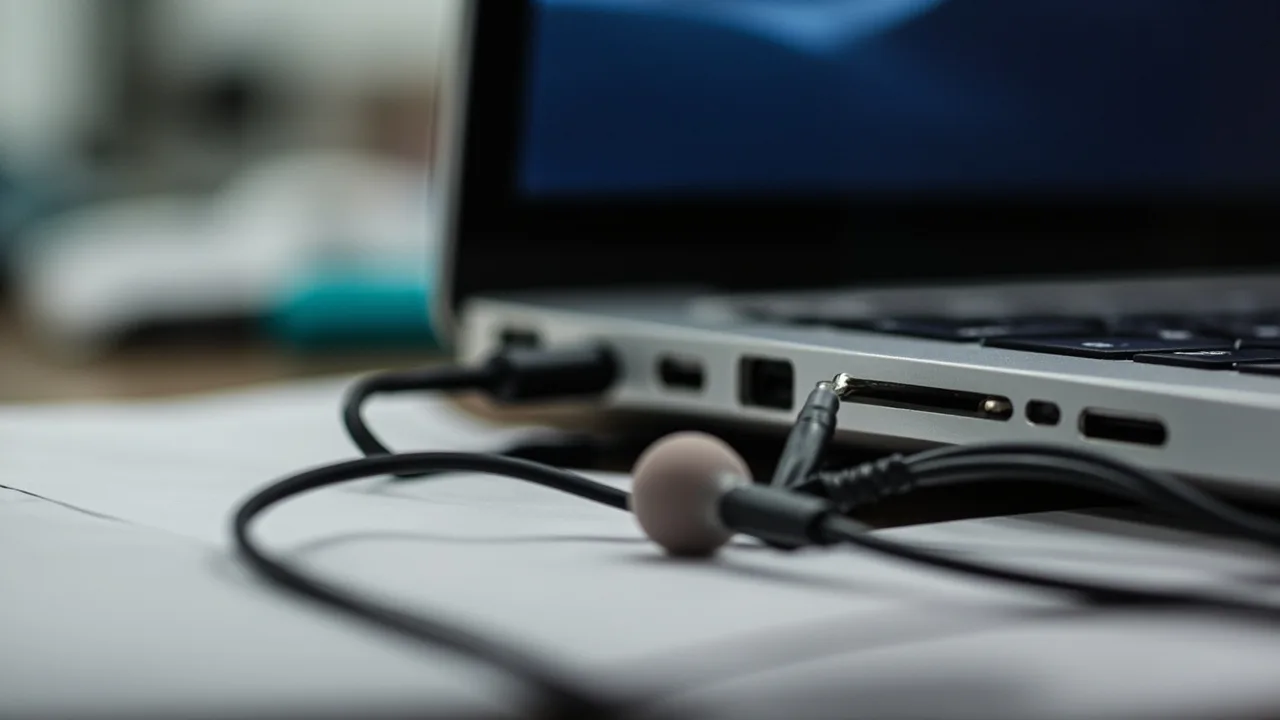
- 拔下外接耳机或麦克风,等待几秒后换一个接口重试。台式机前面板异常时,可改用主板后面的接口。
- 按
Win + X打开“设备管理器”,展开“音频输入和输出”和“声音、视频和游戏控制器”,查看麦克风是否带黄色感叹号或根本未列出。 - 只卸载故障的音频设备,不要一次卸载全部设备。卸载后重新插好设备,在设备管理器上方点“扫描检测硬件改动”,让 Windows 自动识别。
- 自动安装失败时,登录电脑品牌官网或整机售后页面,按具体型号下载音频驱动。台式机可从主板或声卡厂商页面获取;内置麦克风则优先使用整机厂商驱动。
- 删除驱动不会删除录音文件,但操作前仍应备份。不要删除“系统设备”,也不要把未知软件里的“修复驱动”当作官方方案。
录音有波形却存成静音:检查应用与独占模式
- 按
Win + R运行mmsys.cpl,在“录制”中右键目标麦克风,选择“属性 > 高级”。 - 取消勾选“允许应用程序独占控制该设备”,点“确定”;同一页面也可把默认格式试设为应用支持的 16 位、48000 Hz,再重启录音软件。
- 回到录音软件,在其音频设置中手动选择同一个麦克风。若软件提供输入电平表,录一段后回放并观察电平,可判断问题在系统输入还是软件编码。
- 修改后先重启应用,仍无效再重启电脑。普通用户不要随意改注册表或安装所谓“音频修复”组件。
注意事项
- 扬声器无声先查输出设备,麦克风录不进才重点查权限和输入设备;输出无声与麦克风权限不是一回事。
- 测试外接麦克风时尽量避开音箱和显示器,以免回声或啸叫。
- 不要从不明“驱动下载站”安装声卡驱动,也不要在未备份时重置 Windows。
- 蓝牙耳机可能分别提供“耳机声音”和“耳机麦克风”,两处都要选对;链路异常时,可改用 3.5 mm 或 USB 设备复测。
小结
按“连接和静音 → 输出设备 → 输入设备 → 权限 → 驱动与独占模式”逐层测试。系统音量条、控制面板测试和“录音机”分别能判断输出、硬件输入与应用录音哪一层出错,避免一开始就重装系统。