
Windows 11 专业版磁盘加密怎么开:BitLocker 设置、恢复密钥与解锁验证
很多人以为磁盘里装好 Windows 就算“加密完成”,其实系统盘和移动硬盘需要分别开启 BitLocker。真正容易出问题的不是点“开启”,而是恢复密钥没留好,或重启后才发现 PIN 无法使用。下面按 Windows 11 专业版界面一步步操作,并在最后做状态与解锁验证。
适用设备与系统版本
本文适用于安装 Windows 11 专业版、专业教育版、企业版或专业工作站版的台式机、笔记本,也适用于 Windows 11 专业版下的移动硬盘。家庭版没有完整的手动 BitLocker 管理入口;符合条件的家庭版设备可能自动启用“设备加密”,其底层同样基于 BitLocker,但设置和恢复方式不同。单位电脑若由域策略或终端管理软件控制,选项可能变灰或被远程下发,应先按单位要求操作。
第一步:确认版本、TPM,并备份重要数据
- 按 Win + R,输入
winver后回车,确认“版本”不是“Windows 11 家庭版”。若已是专业版,再继续下一步。 - 再按 Win + R,输入
tpm.msc。普通电脑应显示“TPM 已准备就绪”;Windows 11 新电脑通常配有 TPM 2.0。若提示不可用或找不到兼容 TPM,先更新电脑固件并检查硬件状态,不要急着加密。没有 TPM 的老电脑也可使用密码作为启动密钥,但每次开机都要验证,日常使用更麻烦。 - 先把桌面、文档和浏览器资料备份到未加密的移动硬盘或可信云盘,并保持接通电源。BitLocker 按分区加密,备份不能被它替代。
第二步:打开 BitLocker 管理器
- 按 Win + R,输入
control并回车。 - 依次进入“系统和安全”→“BitLocker 驱动器加密”。页面会分别列出“操作系统驱动器”和“可移动数据驱动器”。
- 若系统设置里已显示“设备加密已开启”,说明该设备已有 BitLocker 保护,不要重复开启,直接确认恢复密钥是否还能找到。若控制面板完全没有此入口,先复查 Windows 版本和单位管理策略。
第三步:为系统盘设置解锁方式
- 在“操作系统驱动器”一栏找到通常为 C: 的系统盘,单击“启用 BitLocker”。数据分区若也要保护,需要分别启用。
- 按向导选择解锁方式。支持 TPM 的设备优先设置启动 PIN,若界面只提供密码,则设置独立强密码;没有 TPM 时选择密码或按提示使用启动密钥。启动 PIN 与 Windows 登录 PIN 不是一回事,建议至少 8 位,避免使用生日和连号。
- 有“加密整个驱动器”的选项时保持默认,不要只加密空闲空间。确认后继续到恢复密钥页面。
第四步:保存并复核恢复密钥
- 在“备份 BitLocker 恢复密钥”页面,优先选择“保存到文件”,将密钥放在一只独立的小容量 U 盘;也可以选择“打印”。使用微软账户登录时,还会看到“保存到 Microsoft 账户”。建议至少保留一份离线副本,有条件再把另一份放进可靠的密码管理器。
- 恢复密钥通常是一串 48 位数字,另有一个用于检索的“密钥 ID”。把数字、密钥 ID、系统盘标签和保存日期一起记下。恢复密钥不是启动 PIN,也不是 Windows 账户密码。
- 不要只把恢复密钥放在正在加密的 C 盘,也不要把明文密钥随意发到聊天群或邮件。U 盘若会随身携带,应放在不会随意被他人读取的位置。
- 若选择了 Microsoft 账户,可打开
https://account.microsoft.com/devices/recoverykey查看保存的密钥。核对数字和密钥 ID 即可,不要为了“试钥匙”在重要系统盘上故意连续输错。
第五步:完成加密并验证解锁
- 单击“开始加密”,笔记本保持接电。加密期间可以继续使用电脑,但会有一定磁盘占用;到达 100% 后按提示重启。
- 回到管理器确认状态为“BitLocker 已启用”。还可搜索并以管理员身份运行命令提示符,执行
manage-bde -status C:,查看“Conversion Status”为“Encryption Complete”、“Protection Status”为“Protection On”;其他分区把 C: 换成对应盘符。 - 从“开始”菜单选择“电源”→“重启”,做一次完整开机验证。出现登录界面后,从“登录选项”选择启动 PIN 或密码。不要只用 Win + L 锁屏代替测试,因为锁屏主要验证的是 Windows 账户登录,不是完整的 BitLocker 启动验证。
- 若重启后没有直接要求 PIN,先检查“登录选项”里是否保留启动 PIN;不要删除恢复密钥。恢复密钥和启动 PIN 都无法使用时,可能进入 BitLocker 恢复界面,只能用 48 位恢复密钥解锁。
第六步:给移动硬盘开启 BitLocker To Go
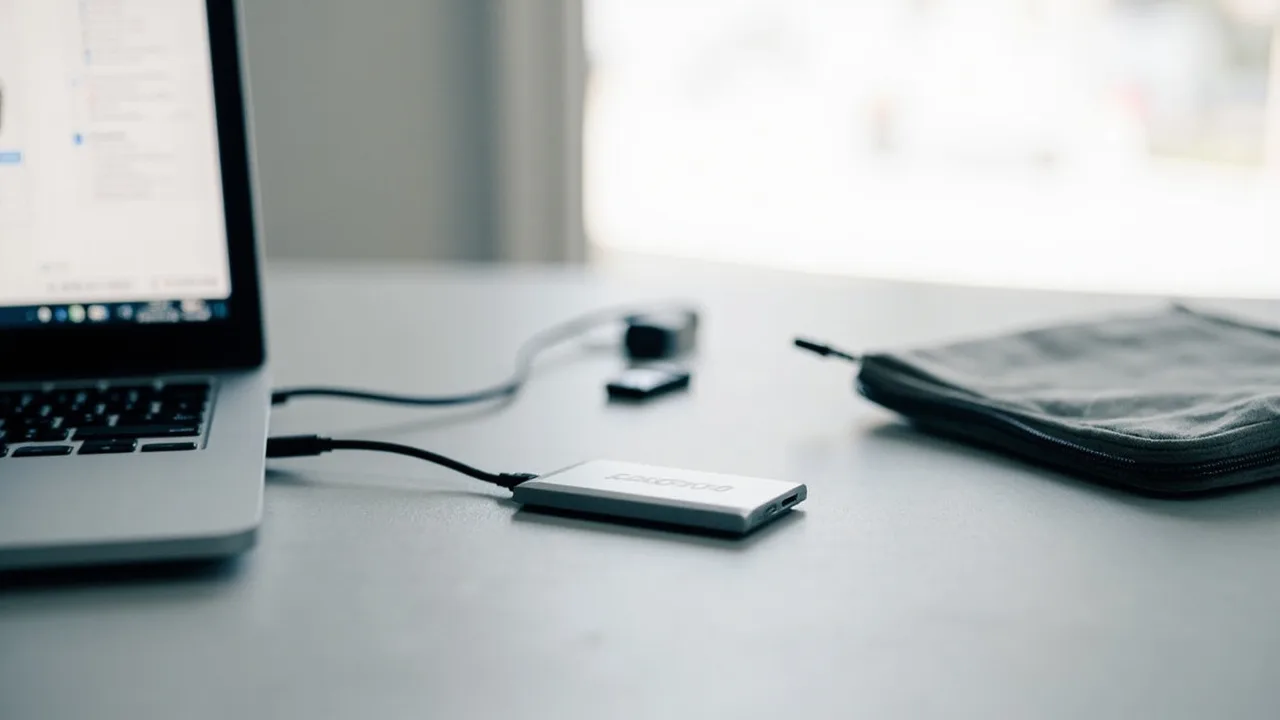
- 插入 U 盘、移动固态硬盘或移动机械硬盘,先备份内容,在“可移动数据驱动器”一栏单击“启用 BitLocker”。
- 为移动硬盘设置强密码并单独保存恢复密钥,最好给硬盘贴上用途标签。拔出前仍要使用系统的“安全删除硬件”。
- 在另一台支持 BitLocker To Go 的 Windows 专业版电脑上连接硬盘,输入刚才设置的密码即可解锁。重新格式化会破坏 BitLocker 加密头和数据,操作前务必确认密钥已有可靠副本。
注意事项
- 恢复密钥丢失且没有第二份副本时,BitLocker 加密数据通常无法通过“重装系统、格式化磁盘”找回;这些操作只会让数据更难访问,不能解密。
- BIOS、主板固件或 TPM 状态发生变化时,开机可能被要求输入恢复密钥。换硬件、升级 BIOS 前先把密钥和密钥 ID 放到手边。
- BitLocker 主要防止设备丢失、硬盘被拆走时数据被直接读取;它不会拦截已登录系统中的恶意程序,也不能替代系统更新和可信备份。
- 加密完成不等于所有分区都加密。系统盘、数据盘和移动盘应分别查看状态。
- 日常使用中若发现电脑性能短暂下降,可先等待后台加密结束;现代固态硬盘完成加密后,日常读写通常不会有明显差别。
小结
开启 BitLocker 的关键流程可以概括为:确认专业版与 TPM,做好备份;分别启用系统盘和移动盘;设置启动 PIN 或密码;把 48 位恢复密钥保存在 C 盘之外;最后用管理器、命令和重启三种方式确认保护状态。密钥先保存、再加密,验证时不要拿重要数据冒险,才是更稳妥的做法。