
新接入的硬盘没有出现在文件资源管理器中,并不一定是硬盘损坏。Windows 只有在硬盘建立分区、创建卷并分配盘符后,才会把它作为普通磁盘显示出来。下面用 Windows 11 自带的磁盘管理完成整个流程。
适用设备与系统版本
本文适用于 Windows 11 家庭版、专业版和企业版,桌面机和笔记本均可操作。硬盘可以是安装在主机内的 3.5 英寸 SATA 机械硬盘,也可以是通过 USB-SATA 硬盘盒连接的外置机械硬盘或 SATA 固态硬盘。开始前请保存正在编辑的文件,并准备管理员权限。
第一步:先分清硬盘、卷和盘符
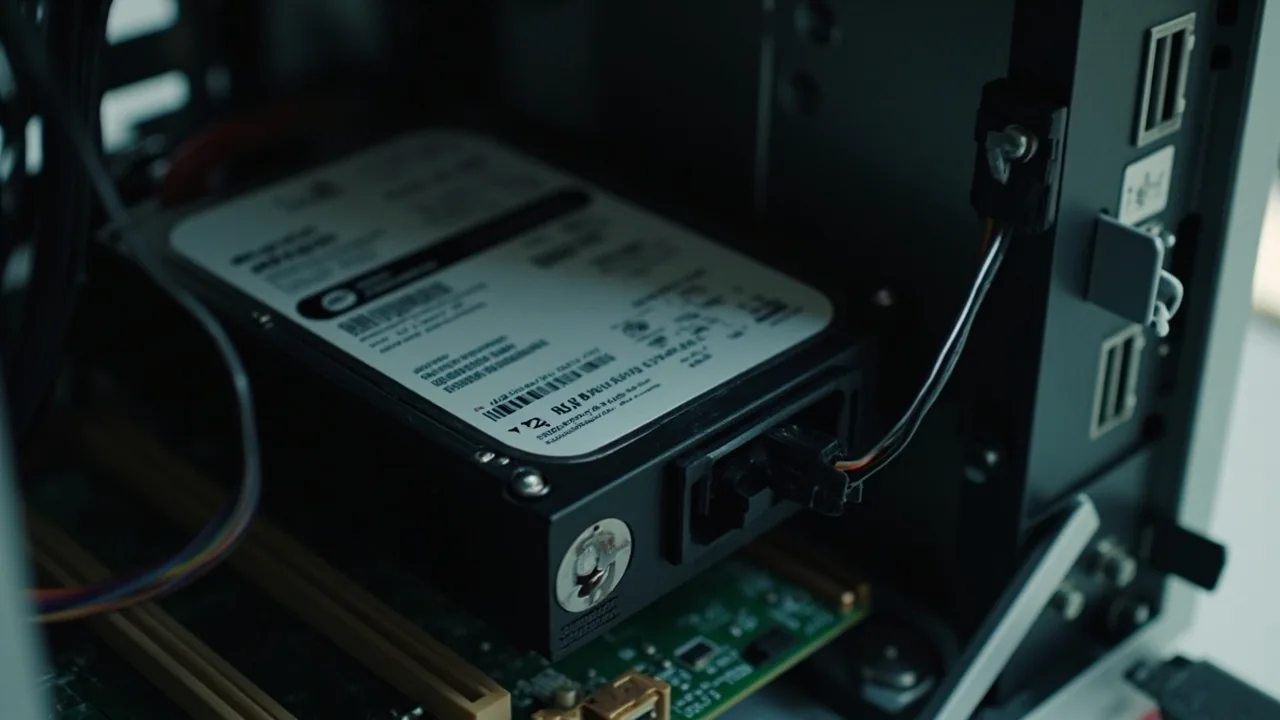
- 检查硬件连接。 台式机中的 SATA 硬盘需要同时连接 SATA 电源线和 SATA 数据线,数据线应接主板 SATA 接口,不能只接电源。外置硬盘应直接连接电脑 USB 接口,不要先接无供电的 USB 集线器。
- 打开磁盘管理。 按
Win + R,输入diskmgmt.msc后按回车,在用户账户控制窗口中确认打开。也可以在开始菜单中搜索“磁盘管理”。 - 查看窗口底部。 每块物理硬盘对应一条横向区域,新盘可能显示为“磁盘 1”“未知”“未初始化”或“未分配”。不要只凭编号判断硬盘身份,应同时核对容量。
| 磁盘管理中的状态 | 通常表示 | 应采取的操作 |
|---|---|---|
| 完全没有新的磁盘编号 | 系统尚未识别硬盘 | 按第六步检查连接、固件和驱动 |
| 磁盘 1 显示“未初始化” | 硬盘缺少有效的分区表 | 初始化并选择 GPT 或 MBR |
| 磁盘 1 显示“未分配” | 已有分区表,但没有卷 | 创建新简单卷 |
| 已有 NTFS 或 exFAT 卷,但没有盘符 | 存储空间已经存在,只是无法从资源管理器进入 | 分配盘符 |
| 已有盘符,但资源管理器仍不显示 | 可能只是资源管理器未刷新 | 刷新或重启电脑 |
- 先记录容量和连接方式。 磁盘编号可能在重启或更换接口后改变,但硬盘容量通常不会变化,可用来避免操作错盘。
第二步:确认是新盘,必要时先备份
- 确认确实是新购或确认无数据的硬盘。 初始化会重新写入分区表,旧分区即使仍有数据,也可能无法再被 Windows 识别。
- 如果硬盘里原来有资料,不要初始化或格式化。 若磁盘管理能显示为 NTFS、exFAT 等卷,只是缺少盘符,可直接按第五步分配盘符;若显示为 RAW、未初始化或文件系统损坏,应先停止操作并制作数据镜像或寻求数据恢复服务。
- 不要默认“磁盘 0”就是系统盘。 系统盘经常是磁盘 0,但编号并非固定规则,点击操作前应核对容量。
第三步:初始化硬盘并选择 GPT 或 MBR
- 在磁盘管理底部找到目标硬盘,单击左侧的“磁盘 1”“磁盘 2”等区域,不要点击右侧的黑色未分配区域。
- 右键选择“初始化磁盘”。如果已有 MBR 或 GPT 分区表,菜单通常会显示“转换为 GPT 磁盘”或“转换为 MBR 磁盘”,而不是“初始化磁盘”。
- 根据用途选择分区表:
- GPT: 新硬盘首选,支持更大的容量和更多分区,也更适合现代 UEFI 电脑。只有 2 TB 的硬盘同样可以使用 GPT。
- MBR: 适用于需要兼容老旧电脑、纯 DOS 或其他仅支持传统分区表系统的环境。MBR 的单块磁盘容量上限约为 2 TB。
- 确认后,硬盘区域应从“未初始化”变为“基本磁盘”,并出现“未分配”空间。如果此时出现“磁盘已初始化,数据将丢失”之类提示,只有在确认目标为空白新盘后才继续。
第四步:创建分区、设置 NTFS 并格式化
- 在刚出现的“未分配”黑色区域上点击右键,选择“新建简单卷”。普通单块硬盘不需要创建动态磁盘、条带卷或跨区卷。
- 在新建简单卷向导中:
- 卷大小: 保持默认最大值即可,也可以自行缩小。
- 驱动器号: 选择一个未被占用的盘符,例如 D 盘或 E 盘。
- 文件系统: 常规 Windows 数据盘选择 NTFS。
- 分配单元大小: 保持“默认值”。
- 快速格式化: 新建空白硬盘可以勾选,完成速度更快。
- 单击“完成”,等待格式化和文件系统创建结束。状态栏显示“健康(基本)”后,打开文件资源管理器中的“此电脑”,新盘通常就会以所选盘符出现。
- 如果硬盘需要频繁在 Windows、macOS 和 Linux 之间使用,可以把文件系统改为 exFAT。它支持大于 4 GB 的单个文件;只供 Windows 使用时则没有必要放弃默认的 NTFS。
第五步:为已有分区分配盘符并检查格式
- 如果磁盘管理中已经存在 NTFS、exFAT 或 FAT32 卷,但没有 D 盘、E 盘等盘符,右键该卷,选择“更改驱动器号和路径”。
- 单击“添加”,选择空闲盘符后确认。如果所选盘符已被其他卷占用,改选其他盘符即可,不要强行修改系统盘或启动分区的盘符。
- 右键卷并打开“属性”,可以查看“文件系统”字段。MBR、GPT 是分区表,NTFS、exFAT、FAT32 才是文件系统,两者不是同一概念。新建 Windows 数据盘优先使用 GPT 加 NTFS。
- 如果盘符和文件系统都正常,但“此电脑”仍看不到硬盘,先按
F5刷新,再重新打开磁盘管理确认卷状态;仍不显示时重启电脑。
第六步:磁盘管理里完全看不到硬盘时
- 重新检查线材和接口。 换一根 SATA 数据线或 USB 硬盘盒直连电脑,避开前置面板扩展坞和 USB 集线器。外接 3.5 英寸硬盘还需要独立电源。
- 查看 BIOS/UEFI 是否识别硬盘。 重启电脑进入固件设置,在存储设备或硬件信息列表中查找对应容量。固件也检测不到,通常与线材、供电或硬盘本体有关。
- 检查存储控制器驱动。 笔记本和部分台式机使用 Intel RST、VMD 或 AMD RAID 模式。如果 BIOS 能看到硬盘而 Windows 看不到,可从电脑或主板品牌官方支持页面更新芯片组和存储控制器驱动。不要随意切换 SATA/RAID 模式,否则可能导致原系统无法启动。
- 留意异常容量。 若磁盘管理反复显示 0.0 GB、容量时有时无或设备不断断开连接,应优先排查硬盘盒、供电和数据线,不要直接初始化或格式化。
注意事项
- 初始化、创建新卷和格式化都可能破坏数据;旧硬盘必须先备份,无法读取时应先做数据恢复。
- 不要随意修改系统分区、EFI 分区或 Windows 所在卷的盘符,否则可能影响更新和启动。
- 不要在不确定目标盘的情况下执行
diskpart clean或类似清空命令。 - 快速格式化不会逐一扫描全部扇区;如果怀疑硬盘存在坏道,应先备份数据,再检查硬盘健康状态,不能依靠反复格式化修复硬件。
- 新硬盘投入使用后,仍应保留重要资料备份,并关注 SMART 警告、异常掉盘和文件读取报错。
小结
新硬盘不显示的排查顺序可以概括为:先确认磁盘管理能否识别,再确认是否需要初始化;初始化后创建新简单卷并设置 NTFS,最后分配盘符。若旧盘已有数据,则不要初始化和格式化,先保护数据;如果磁盘管理完全看不到硬盘,则重点检查供电、线材、BIOS 和存储控制器驱动。





