
移动硬盘突然变成只读、盘符消失,甚至在“此电脑”里完全不见时,先别反复插拔,也别在“磁盘管理”里随手点初始化或格式化。误操作可能破坏原分区信息。正确顺序是:先保住能读出的数据,再查磁盘状态、供电连接和驱动。
适用设备与系统版本
- 适用于 Windows 11 22H2 及以上的台式机和笔记本,硬盘通过 USB 连接。磁盘管理和终端需要管理员权限。
- 2.5 英寸便携盘通常由 USB 供电;3.5 英寸桌面盘通常需要独立电源。换硬盘盒时要匹配尺寸、USB 版本和供电方式。
第一步:先备份数据,别急着初始化或格式化
- 如果文件能打开,立即复制到本机 SSD 或另一只状态正常的硬盘。用“复制”而不是“移动”,先复制照片、文档等体积小且不可替代的文件,并确认目标盘空间足够。
- 如果插上后有咔哒、刮擦、弹盘声,或反复掉线,不要继续通电试错,也不要反复扫描;断电后送专业数据恢复更稳妥。
- 如果完全无法识别,或磁盘管理显示“未初始化”“RAW”,先不要初始化、格式化、转换分区格式,也不要运行修复工具。这些操作都可能改写原有分区信息。
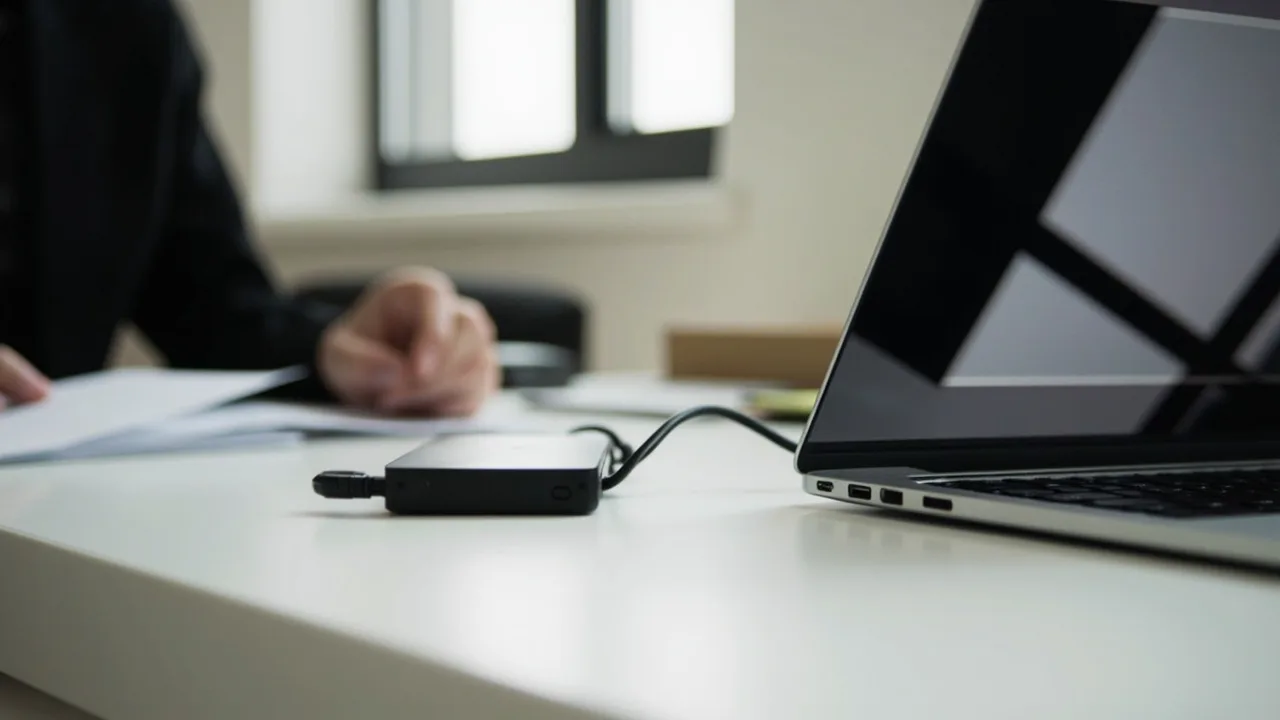
第二步:用磁盘管理和 PowerShell 确认识别状态
- 按 Win+X,打开“磁盘管理”。先看“磁盘”列表,再看下方“卷”。能看到真实容量且有卷,说明系统已枚举到设备;只有磁盘黑条、没有卷,或显示“未初始化”,先停手并记下磁盘编号和容量。
- 如果能看到卷但没有盘符,右键该卷,选择“更改驱动器号和路径”→“添加”,选择一个未占用盘符。若它显示为“RAW”,不要强行添加盘符,更不要点格式化。
- 打开“终端(管理员)”或“Windows PowerShell(管理员)”,依次运行:
Get-Disk | Format-Table Number,FriendlyName,OperationalStatus,IsOffline,IsReadOnly,PartitionStyle,Size
Get-Volume | Format-Table DriveLetter,FileSystem,HealthStatus,Size,SizeRemaining
IsReadOnly=True 表示系统层面禁止写入,OperationalStatus 显示 Offline 则表示设备离线。只记录结果,不要照抄网上针对某个磁盘编号的删除或分区命令。
第三步:排查供电、线材和 USB 接口
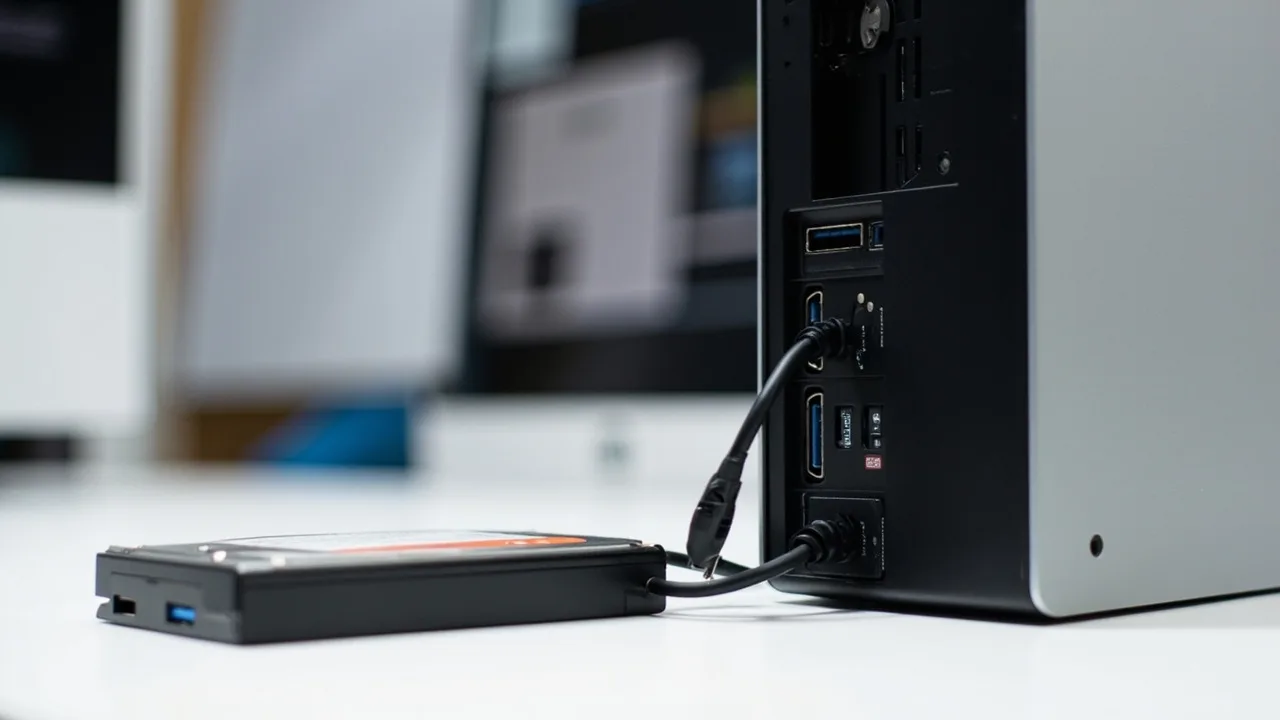
- 安全弹出后拔下硬盘,换一根原装或质量可靠的 USB 3.x 数据线,直接插电脑,不经过扩展坞、集线器或显示器 USB。台式机优先试主机后置接口,笔记本换另一侧接口,也可在另一台电脑测试。
- 2.5 英寸盘遇到“设备无响应”或大文件传输掉线,可先拔掉其他移动硬盘、无线接收器、摄像头等 USB 设备。3.5 英寸盘要接好独立电源,部分型号还需要双 USB 数据线,顺序是先接电源再接数据线。
- 若只在读写时反复断连,可在台式机暂时关闭“USB 选择性暂停”:控制面板 → 硬件和声音 → 电源选项 → 更改计划设置 → 更改高级电源设置 → USB 设置 → USB 选择性暂停设置 → 禁用。测试后恢复原值,笔记本菜单名称可能不同。
- 如果容量显示为 0 GB、明显不符或长期极慢,可能是硬盘盒桥接芯片或硬盘本体故障。重要数据先备份,再换兼容硬盘盒测试,不要自行拆出裸盘直连。
第四步:确认只读原因与盘符状态
- 先看硬盘盒外壳有没有“锁定”或“只读”滑块。部分便携盒和读卡器有,常见 3.5 英寸硬盘盒通常没有。
- 如果能读但提示“磁盘有写入保护”,检查滑块,再对照第二步的
IsReadOnly。若是公司电脑,也可能被管理员策略限制,应联系 IT,而不是修改注册表。 - 只有个别文件不能修改时,可右键文件 → 属性,取消“只读”;如果整块盘都不能写,不要靠修改文件属性或强行清除写保护来“修复”。
第五步:检查驱动和系统设置
- 按 Win+X →“设备管理器”,展开“磁盘驱动器”和“通用串行总线控制器”。出现黄色感叹号或“未知 USB 设备”时,先拔插、换口、重启,再点击顶部“操作”→“扫描检测硬件改动”。
- 仍异常时,先通过“设置 → Windows 更新 → 更新选项 → 可选更新”安装匹配驱动;台式机和笔记本还可从品牌官网支持页更新 USB 控制器或芯片组驱动。不要用第三方“驱动工具”给陌生硬件乱装驱动。
- 如果显示“未知 USB 设备”且容量也不显示,应优先检查线材和供电。若磁盘管理已经能看到真实容量,说明 USB 枚举基本正常,问题更可能在硬盘盒、供电或文件系统,而不是反复重装驱动。
第六步:备份完成后再修复文件系统
- 只有在硬盘能稳定读取、重要数据已复制后,才检查文件系统。把 X 换成实际盘符,在管理员终端运行
chkdsk X:;NTFS 可先用chkdsk X: /scan。确认错误后再用chkdsk X: /f,它会修改文件系统,过程中可能要求卸载盘符。 - 若仍提示格式化、显示 RAW,或关键目录无法读取,立即取消,改用专业数据恢复。不要用“强行格式化后恢复”的办法碰运气。
- 修复后先复制一个小文件,再完整备份。若很快再次变成只读、报错或掉线,优先更换硬盘,不要只靠反复修复续命。
注意事项
- “初始化磁盘”“新建简单卷”“格式化”“转换为 MBR/GPT”都会写入硬盘,数据重要时一律先停手。
- 重要数据恢复通常越少通电、越少扫描越好。不要同时接入多套恢复软件反复读写原盘。
- 移动硬盘常是照片、视频和项目素材的唯一副本。故障后补做第二份备份,比事后抢救省心得多。
小结
排查可以记成四问:设备管理器有没有它?磁盘管理有没有对应容量和卷?系统是否标为只读或离线?线材、供电和驱动是否异常?先回答前两问,再做任何写入操作。只要还能稳定读出数据,优先级永远是复制备份,而不是格式化重置。