耳机只剩一侧响,不一定是耳机的听筒或线材坏了。Windows 11 中的声道平衡、单声道音频、空间音效和声卡驱动都可能让左右声道异常。下面按“设置、软件效果、驱动、连接方式”的顺序排查,每改一项就用同一个音频文件复测。
适用设备与系统版本
本文适用于 Windows 11 22H2 及以上版本,涵盖 3.5 毫米有线耳机、USB 数字耳机、蓝牙耳机和 2.4 GHz 无线耳机。不同品牌的笔记本可能使用联想、华为、华硕等品牌音效面板,菜单名称会略有差异,但系统自带的声道、驱动和蓝牙设置基本一致。
第 1 步:先判断故障范围
- 用 QQ 音乐、网易云音乐或本地视频播放一首立体声音频,不要用微信语音、腾讯会议等通话测试,通话可能会主动降为单声道。
- 按
Win + R,输入mmsys.cpl并回车,打开经典“声音”窗口。切换到“播放”页,选中当前使用的耳机;属性窗口如果提供“测试”按钮,可先播放测试音。 - 把耳机完全拔下再插紧,并轻拨插头附近线材。如果只有某个应用异常,关闭该应用后重新打开,并在应用的音频设置中把输出设备改回“默认”。
- 换一只耳机交叉测试:同一只耳机在手机上也只有一边响,问题多半在耳机;换耳机后电脑仍只有一边响,则继续检查电脑端。
第 2 步:恢复左右声道平衡
- 在“声音”窗口的“播放”页,右键正在使用的耳机,选择“属性”,进入“级别”选项卡。
- 找到“平衡”:如果显示
L和R两个滑块,分别拖回中间;如果只有一个滑块,把它放在正中。不要只调整总音量,声道平衡是单独的设置。 - 打开
设置 → 辅助功能 → 音频,确认“单声道音频”已经关闭。某些驱动在开启该选项或与特定应用组合时会出现异常,关闭后可重新测试。 - 如果耳机还安装了 Realtek Console、厂商控制中心或其他“音效增强”软件,暂时退出这些软件,避免它们再次改写平衡参数。
第 3 步:关闭空间音效和音频增强
- 再次打开
mmsys.cpl → 播放 → 耳机 → 属性。如果窗口中有“空间音效”选项卡,将 Windows Sonic、杜比耳机全景声、THX 等全部关闭。 - 如果属性窗口没有该选项卡,打开
设置 → 系统 → 声音 → 输出,选中耳机,在设备下方关闭“空间音效”和“音频增强”。找不到这些项目时,通常是当前驱动没有提供相关功能。 - 进入耳机的“属性 → 高级”,若“默认格式”列表提供选项,可临时选择“2 通道、16 位、44100 Hz(立体声)”进行测试。测试完成后再改回“自动”或设备推荐的格式。
- 关闭播放器后重新打开。空间音效并非每次都会造成单声道,但关闭它可以排除驱动环绕算法与普通立体声文件之间的兼容问题。
第 4 步:更新或重新安装声卡与耳机驱动
- 按
Win + X,打开“设备管理器”,展开“声音、视频和游戏控制器”和“音频输入和输出”。USB 耳机可能显示为两个设备,蓝牙耳机还会出现在“蓝牙”分类中。 - 留意带黄色感叹号的设备。右键选择“更新驱动程序”,先选“搜索计算机以自动更新驱动程序”。蓝牙耳机只响一边时,声卡和蓝牙适配器驱动都要检查。
- 自动更新没有修复时,可先右键卸载异常设备,但初次不要勾选“删除驱动程序软件”;随后拔插耳机、重启电脑,再点击“扫描检测硬件改动”,让 Windows 重新识别设备。
- 打开
设置 → Windows 更新 → 检查更新 → 可选更新,查看是否有“驱动程序更新”。如果问题出现在系统更新之后,可在设备管理器中选择相应设备,进入“属性 → 驱动程序”,尝试“回退驱动程序”。 - 仍应优先从笔记本品牌的官方支持页面,按品牌、具体型号和 Windows 11 版本下载声卡、蓝牙及芯片组驱动。联想、华为、华硕等官网都提供对应入口,不要使用来路不明的“驱动大师”或第三方下载站。
第 5 步:按接口类型做最后排查
- 3.5 毫米耳机:确认插头完全插到底,耳机接口支持四段 TRRS 耳机麦时不要插到只兼容三段耳机的接口。台式机可分别测试前置面板和后置接口;移动插头时声音若忽好忽坏,重点检查接口和线材。
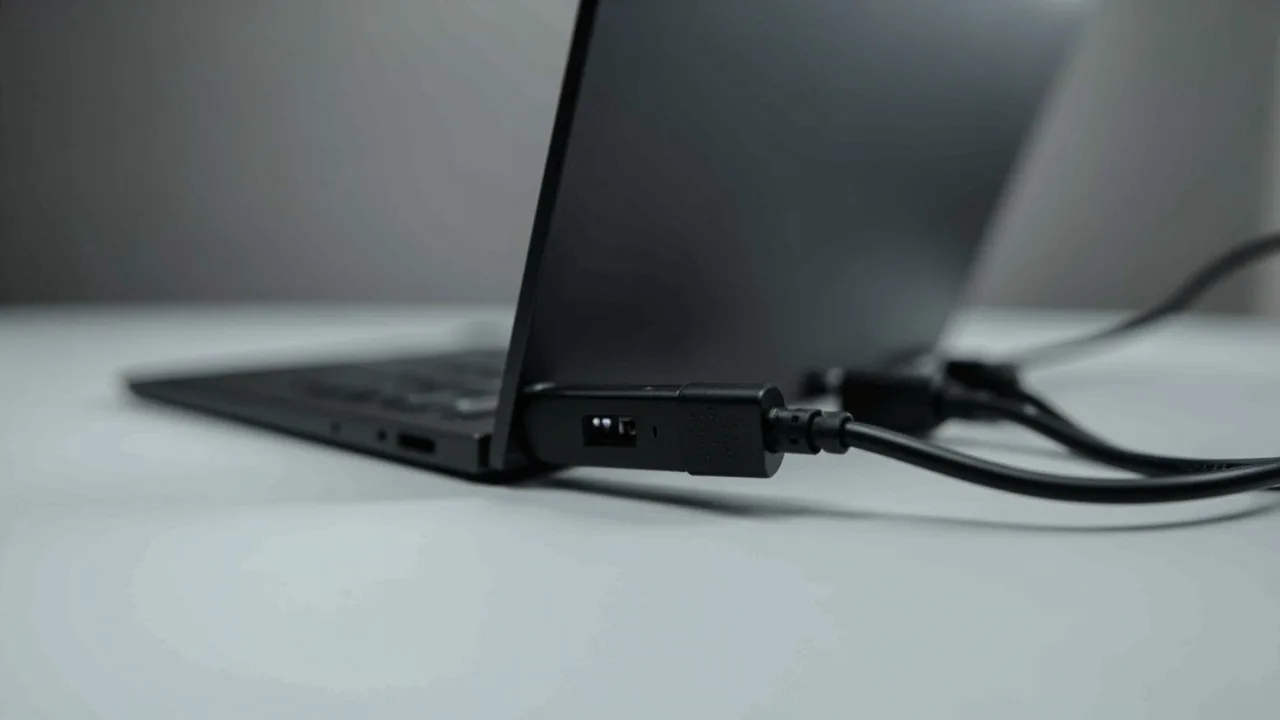
- USB 耳机:直接插电脑机身接口,不要先接扩展坞或无源集线器。换一个 USB 接口测试,再重新安装该耳机的复合设备及音频驱动。
- 蓝牙耳机:打开
设置 → 蓝牙和设备 → 设备,删除耳机后重启耳机并重新配对。在设置 → 系统 → 声音 → 输出中优先选择“耳机(立体声)”,不要选“免提”或Hands-Free,后者常按单声道传输。 - 2.4 GHz 无线耳机:重新插拔接收器并更换 USB 位置,确认接收器没有连接到另一台电脑,同时检查耳机电量。
第 6 步:仍异常时做最终判定
- 耳机在手机或另一台电脑上正常,在电脑上只有一边响,优先处理声道设置、驱动和电脑接口;换任何设备都只有一边响,则应检修或更换耳机。
- 同一台电脑换耳机仍异常,可能是声卡输出端、USB 接口或系统音频配置故障,可结合前述驱动回退继续定位。
- 驱动回退和重装都无效时,才考虑
设置 → 系统 → 恢复 → 重置此电脑 → 保留我的文件。重置会移除已安装的软件并恢复系统设置,执行前必须备份重要文件。
注意事项
- 每完成一个设置步骤,都用同一个立体声音频复测,避免把歌曲本身、音量变化误判为故障。
- 不要用语音通话判断左右声道,也不要只在一个播放器里测试。
- 不同品牌音效面板的“环绕、杜比、动态音效”等名称可能不同;排查期间统一关闭比逐个猜测更高效。
- 驱动下载必须匹配具体机型和系统版本,安装前记下当前版本,方便必要时回退。
小结
Windows 11 耳机单声道故障,建议先恢复左右平衡并关闭“单声道音频”,再关闭空间音效和增强效果,随后更新或重装驱动,最后检查 3.5 毫米、USB、蓝牙连接及耳机硬件。按顺序逐项验证,通常无需重装系统就能恢复正常。