笔记本合盖后本应进入睡眠,但如果屏幕又亮起来、风扇持续转动,甚至合盖后仍能远程连接,通常是键盘、鼠标、无线网卡、USB 扩展坞、定时任务或固件设置触发了唤醒。快速启动只是其中一项,先找到真正的唤醒源,再逐项处理更省时间。
适用设备与系统版本
本文适用于运行 Windows 11 22H2、23H2、24H2 等版本的家用或商用笔记本,涵盖 intel、AMD 平台。不同品牌对“电源和电池”“电源模式”的菜单名称可能略有差异,但系统命令和事件查看器的排查方法基本一致。若电脑受单位管理,部分电源选项可能被策略锁定。
先确认合盖动作,并做一次干净测试
-
按
Win + I打开“设置”,进入“系统”→“电源和电池”,找到“屏幕、睡眠和休眠”或“电源”选项。较旧版本可在“控制面板”→“硬件和声音”→“电源选项”中找到相关设置。 -
检查“关闭盖子时”或“合上盖子时”的动作,测试期间建议选择“睡眠”,不要选“休眠”或“不执行任何操作”。如果该选项看不到,进入“控制面板”→“电源选项”→“选择电源按钮的功能”→“更改当前不可用的设置”,并以管理员身份运行。
-
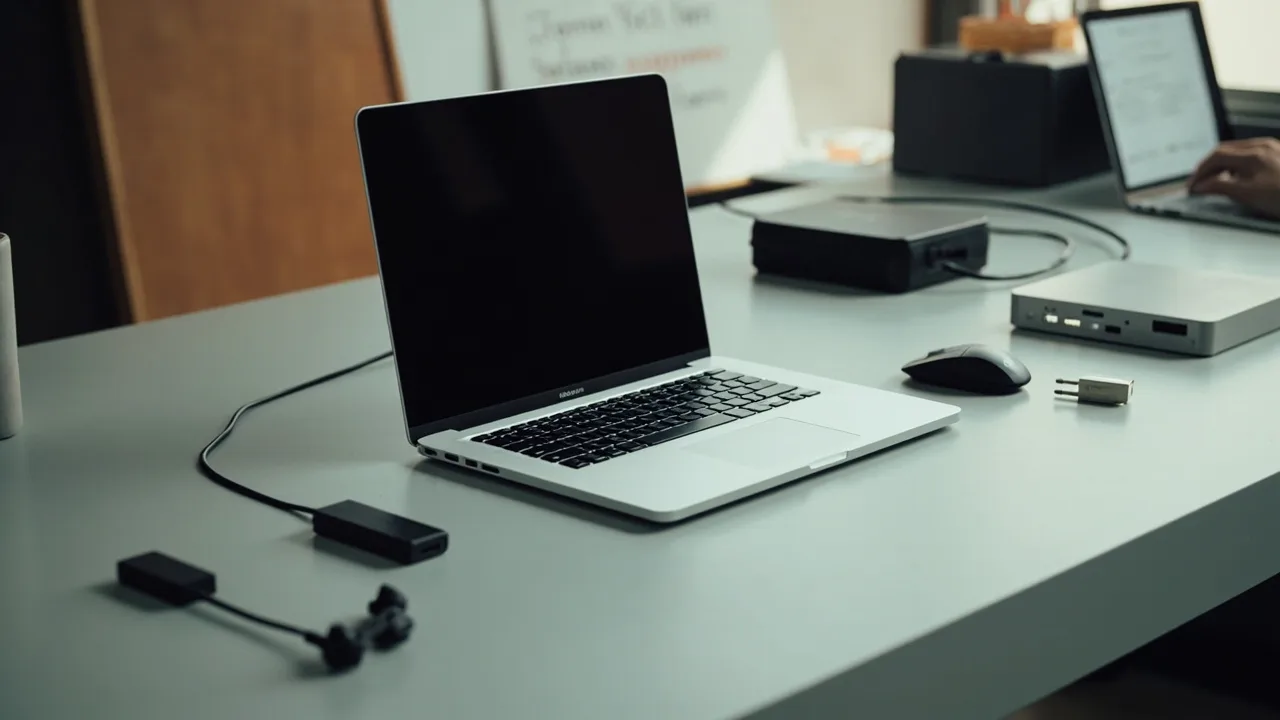
拔掉非必要的外设,包括 USB 扩展坞、无线鼠标接收器、U 盘、有线网卡和 USB-C 充电头;暂时关闭蓝牙。笔记本自身的电源可以先保留。合盖等待 10~15 分钟,再打开盖子观察是否仍然唤醒。
-
如果只有连接扩展坞或外接显示器时才发生,合盖动作可能被厂商电源管理软件接管,需要同时检查笔记本控制中心、MyASUS、联想电脑管家、华为电脑管家或小米电脑管家等自带工具。
用命令查出是谁唤醒了电脑
-
右键开始菜单,选择“终端(管理员)”或“Windows PowerShell(管理员)”,依次执行以下命令:
powercfg /a:查看电脑支持“传统待机 S3”还是“待机 S0 低电量空闲”。后者属于新式待机,系统睡着时仍可能进行少量后台网络活动。powercfg /lastwake:查看最近一次唤醒来源,例如键盘、鼠标、PCI 设备或定时器。若显示没有系统唤醒事件,可能说明电脑根本没有真正进入睡眠。powercfg /devicequery wake_armed:列出当前允许唤醒电脑的硬件设备。powercfg /waketimers:列出能够在计划时间唤醒电脑的计时器和任务。powercfg /requests:查看阻止睡眠或正在申请电源资源的程序。该命令通常需要管理员权限。
-
按
Win + R,输入eventvwr.msc打开事件查看器,依次进入“Windows 日志”→“系统”。在右侧使用“筛选当前日志”,重点查看:Kernel-Power事件 ID 42:记录系统进入睡眠的时间。Power-Troubleshooter事件 ID 1:记录本次睡眠的诊断信息,包括唤醒前后的设备和时间。
-
对照命令结果和事件记录判断方向:出现键鼠设备时检查外设;出现网络设备时检查网卡及唤醒任务;只有固定时间唤醒时检查计划任务和 BIOS 定时唤醒;显示“未知”时以事件 ID 1 和设备列表交叉确认。
根据唤醒源处理对应设备
-
如果
powercfg /devicequery wake_armed中出现键盘、鼠标或网卡,按Win + X打开“设备管理器”,展开对应设备,右键选择“属性”→“电源管理”,取消勾选“允许此设备唤醒计算机”。只处理怀疑的对象,不要一次全部关闭。 -
无线鼠标的 USB 接收器、蓝牙适配器、USB-C 扩展坞和有线网卡是常见对象。测试时可先拔掉对应设备;需要保留时,再取消设备的唤醒许可。网卡页面若还有“允许网络设备在睡眠中唤醒”或“仅允许幻数据包唤醒计算机”等选项,也可按实际需求调整。
-
如果
powercfg /waketimers显示某个任务,打开“任务计划程序库”,找到对应任务,在“属性”→“条件”中取消“唤醒计算机运行此任务”。不要直接删除系统更新任务,优先更新系统或对应软件,并把休眠唤醒条件改为无效。 -
业务软件、视频会议、下载工具或安全扫描也可能通过
powercfg /requests显示持续占用。合盖前退出这些软件,特别是正在上传、下载或解压文件的程序。
调整电源模式,排除后台任务干扰
-
在“设置”→“系统”→“电源和电池”中查看“电源模式”。先改为“平衡”,观察一晚;如果仍有异常,可尝试“最佳能效”。不建议在排查期间使用“最佳性能”,因为较高功耗和后台活动可能让问题更难复现。
-
合盖前暂停大型下载、视频导出、云盘同步和长时间网盘传输,并让电脑完成系统更新。若品牌电脑管理软件会自行接管休眠策略,也要在该软件中检查“合盖行为”或“休眠管理”。
-
如果
powercfg /a显示“待机(S0 低电量空闲)”,说明电脑使用新式待机。此时网络连接可能保持,偶发后台活动并不罕见;不要使用网上流传的注册表脚本强制改成 S3,以免造成睡眠、驱动或电源管理异常。
检查快速启动,并做一次完整关机测试
-
进入“控制面板”→“硬件和声音”→“电源选项”→“选择电源按钮的功能”→“更改当前不可用的设置”,取消“启用快速启动(推荐)”,保存后重启电脑。若看不到这个选项,可能是快速启动已经关闭、休眠功能被禁用,或被厂商策略隐藏。
-
为排除关机状态残留,可在“开始”菜单中按住
Shift再点击“关机”,让 Windows 执行一次完整关机;随后开机、合盖并再次检查powercfg /lastwake。 -
快速启动主要影响的是关机后的混合启动,并不是合盖睡眠的直接开关。如果关闭后问题没有变化,可以重新启用;真正需要修复合盖唤醒时,应优先处理前一步查到的设备或任务。
更新驱动和 BIOS,处理固件唤醒项
-
从笔记本品牌官网或电脑品牌官方服务页面更新 BIOS/UEFI、芯片组、显卡、无线网卡和触控板驱动。第三方驱动下载站可能提供过期或不匹配的固件,不建议使用。
-
重启进入 BIOS 后,可临时检查并关闭不需要的选项,例如“网络唤醒”“LAN 唤醒”“键盘或鼠标开机”“RTC 定时唤醒”“USB 唤醒”及部分机型中的“深度睡眠”。名称因品牌而异,具体含义以本机说明书为准。
-
如果公司电脑需要远程唤醒、指纹考勤、网卡引导或安全软件驻留,不要擅自关闭相关固件选项,应让单位 IT 管理员检查设备策略。
注意事项
- 不建议把所有“允许唤醒”选项全部取消,否则可能影响无线鼠标、远程开机、扩展坞或外设充电功能。
- 每次只改变一类设置,并记录修改时间,合盖测试后再判断,才能确认是哪一项生效。
- 关闭快速启动只能作为排除手段;若电脑仍然唤醒,应继续查看
powercfg /lastwake、事件 ID 1 和设备管理器,而不是反复重装系统。 - 更新 BIOS 前接通电源并备份重要资料;供电中断可能造成固件损坏。
小结
合盖唤醒的排查顺序可以概括为:先确认合盖动作,再断开外设测试;随后用 powercfg 和事件查看器定位唤醒源,处理对应设备或定时任务;最后再检查电源模式、快速启动、驱动和 BIOS。这样既能解决鼠标、扩展坞、网卡或任务导致的唤醒,也不会因为盲目关闭功能而影响正常使用。