
Mesh 组网不是把几个路由器放在一起就结束:主节点位置不对、节点之间信号太弱,或者卫星节点只能无线回程,都可能出现信号满格却频繁掉线的情况。下面用一套通用流程,把户型规划、有线回程和漫游测试一次讲清楚。
适用设备与系统版本
- 路由器可选择大陆常见的 TP-Link 易 Mesh、华为 Mesh、小米 Mesh 或华硕 Mesh 等套装。主节点和卫星节点优先使用同一品牌、同一套系,不要默认不同品牌之间可以混合组网。
- 手机端,iPhone 可从大陆区 App Store 安装品牌官方 App;华为 HarmonyOS、小米与 Redmi HyperOS、OPPO 与一加 ColorOS、vivo 与 iQOO OriginOS、荣耀 MagicOS,应从手机自带应用商店或应用宝下载官方应用。
- 不同品牌的菜单名称并不完全一致。小米路由器可从“米家”App 进入“添加设备”,扫描机身二维码后按提示联网;华为、TP-Link 等设备则按机身说明书或二维码提示进入对应 App。
- 操作前准备好宽带账号、光猫或运营商终端的线路,以及路由器管理员密码。普通家庭不需要先折腾网桥或 PPPoE,先让光猫负责拨号最容易成功。
第一步:按户型规划节点
- 画一张简单户型图,标出光猫位置、客厅、卧室、书房、长走廊,以及承重墙较多的区域。手机经常掉线的房间,就是第一个需要补覆盖的位置。
- 普通两居或三居通常可从两个节点起步:主节点放在宽带入户附近,卫星节点放在户型中间或信号薄弱区。复式、狭长户型或多个房间同时卡顿,可再增加一个节点,但并非房间越多越需要节点。
- 先想好每个节点服务哪些房间。两个节点都挤在客厅,只会让卧室依然断断续续;卫星节点更应该放在走廊或卧室一侧,而不是紧挨主节点。
- 有条件时,用手机查看各房间现有 Wi-Fi 信号强弱,把信号明显变差的位置作为候选节点位。后面还可根据管理 App 的节点信号测试继续微调。
第二步:先完成主节点联网
- 用网线连接光猫或运营商终端的 LAN 口与主节点标有 WAN、Internet 或宽带口的接口,不要把两个接口接反。
- 给主节点通电,用官方 App 扫描机身二维码并添加设备。以小米为例,路径是“米家”App →“添加设备”→“扫描二维码”,之后按提示完成宽带联网。
- 设置容易记忆的 Wi-Fi 名称和强密码,并先完成固件升级。主节点能正常上网后,再接入卫星节点,否则出现问题时不容易判断故障在哪一环。
- 用手机分别靠近主节点和计划放置卫星节点的位置测试网络。如果此时主节点本身都不稳定,先检查光猫、网线和宽带状态,不要急着增加节点。
第三步:按户型摆放节点
- 主节点尽量放在信号开阔、靠近宽带入口的位置,但不要塞进电视柜、金属柜或弱电箱内部。如果入户信号本身很弱,可以拉网线,把主节点移到客厅中央。
- 卫星节点放在覆盖死角与主节点之间,而不是死角的最深处。它应能同时为主节点所在区域和目标房间提供足够信号,让两台设备之间保留移动空间。
- 路由器可放在桌面、开放书架或较高位置,通常离地约 0.8~1.5 米较合适。避开金属储物柜、镜子、微波炉、无线电话和承重墙正后方。
- 摆放完成后重新测试卧室、卫生间门口和书房书桌。相邻节点之间最好都能维持良好连接;具体信号强弱可参考官方管理 App 的 Mesh 节点状态或信号测试功能。
- 节点位置稳定后再固定网线和电源。若使用无线回程,卫星节点尤其要靠近主节点,不能一边相隔两面实墙,一边期待远端房间满格。
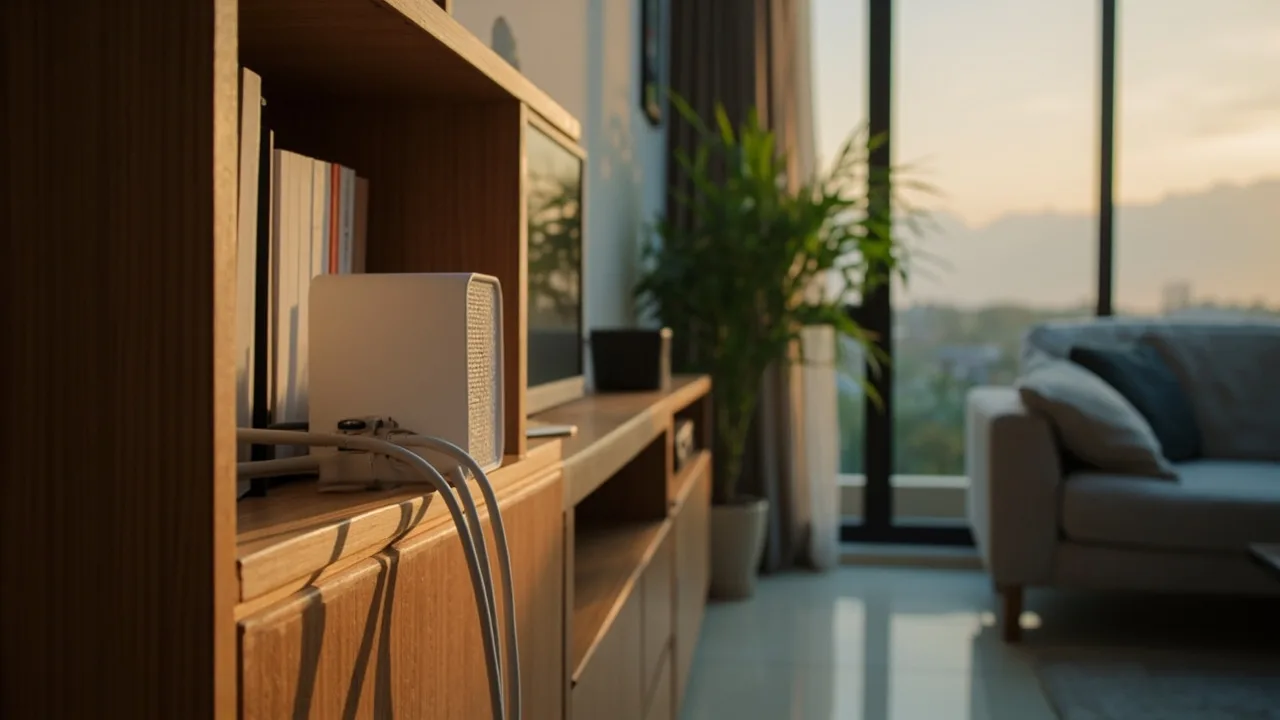
第四步:设置有线回程
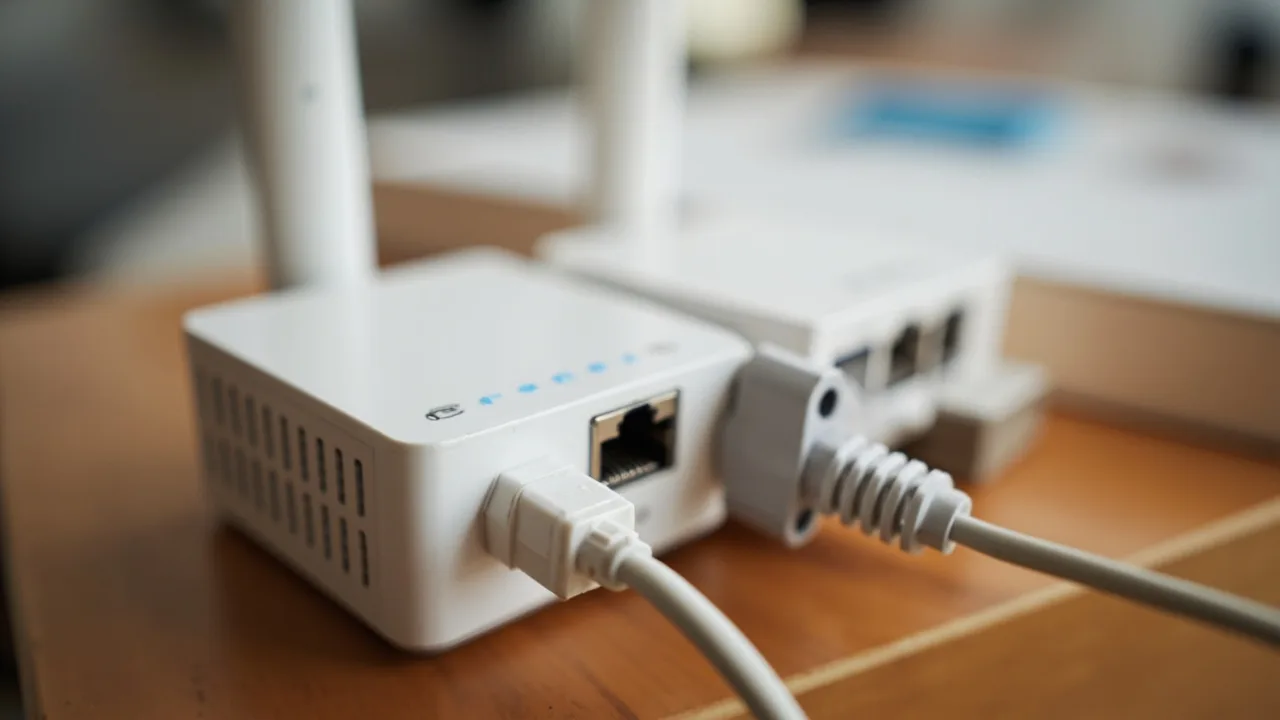
- 最理想的连接方式是:光猫或运营商终端连接主节点 WAN 口,主节点 LAN 口再通过超五类或六类网线连接卫星节点。超五类网线已能稳定承载千兆传输,长距离布线优先选质量可靠的产品。
- 许多 Mesh 设备支持 LAN 口直连并自动识别有线回程。插好网线后等待一两分钟,在 App 中查看节点状态是否变成有线连接。
- 如果设备没有自动识别,需查看该型号说明书。有些套装要求将卫星节点切换为“有线中继”“有线回程”或 AP 模式;另一些则指定使用卫星节点的 WAN 口,此时连接方式为主节点 LAN 口接卫星节点 WAN 口。
- 使用卫星 WAN 口时,通常只让主节点连接光猫并负责拨号,卫星节点不要再单独接到光猫,否则可能出现两个 DHCP 服务或路由环路。
- 某些 Mesh 路由器有独立回程端口,应优先使用;没有专用端口时再按说明使用普通 LAN 口。不要在不支持有线回程的旧路由器上强行套用同一方法。
- 最后分别在主节点和卫星节点附近进行宽带测速。若管理 App 已显示有线连接,但远端速度仍明显偏低,可将电脑接到卫星节点附近的网口复测,以区分是无线覆盖问题还是线路、端口或运营商问题。
第五步:测试漫游效果
- 在管理 App 中保持 Mesh 的统一 Wi-Fi 名称、统一密码和双频智能连接。不要给每个节点设置不同名称,否则手机会把它当成普通独立网络。
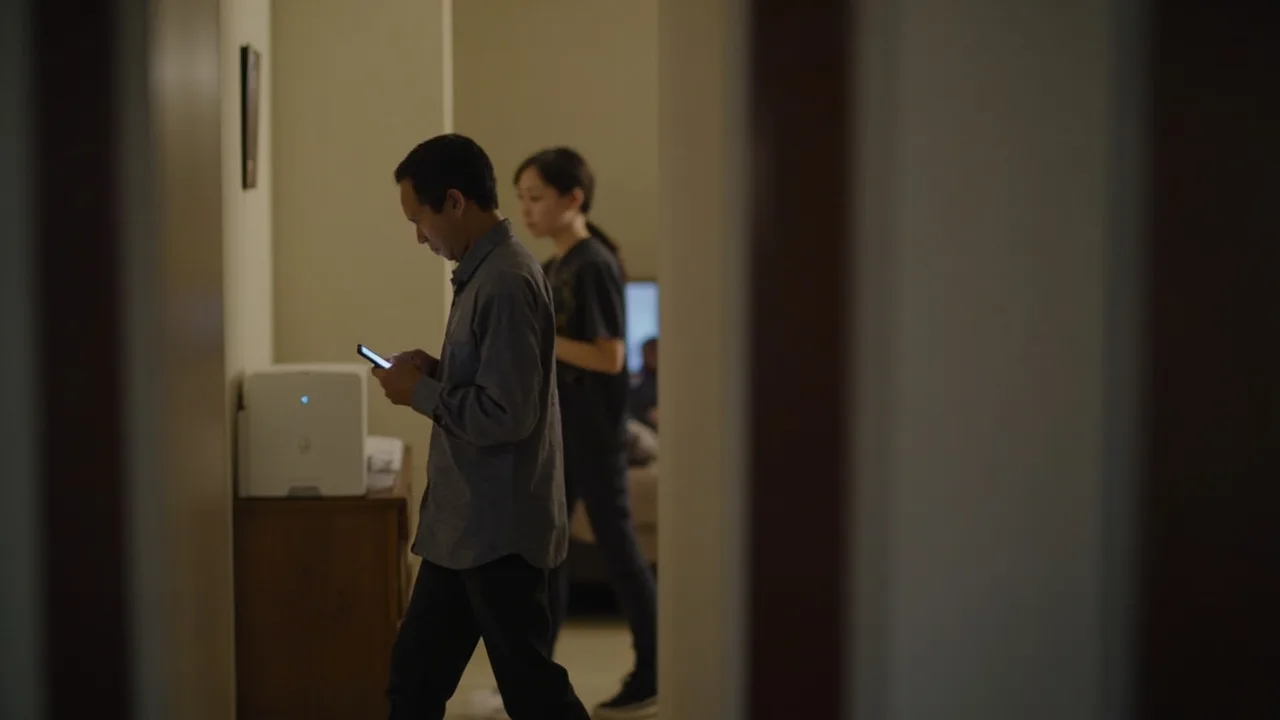
- 先在节点 A 附近打开微信视频通话或播放网络视频,再手持手机缓慢走向节点 B。重点观察是否出现长时间黑屏、反复重连,而不是一瞬间切换造成的短暂缓冲。
- 依次在入户门口、客厅、卧室门口和书桌测试。正式使用中最重要的是人经常停留的位置,而不是楼道里某个理论覆盖点。
- 若管理 App 提供 Mesh 网络诊断,可运行节点信号、延迟或漫游测试,并查看手机当前连接的是哪个节点。没有该功能时,视频通话加不同房间测速已经足够实用。
- 有些手机会长时间黏在原节点,即使已经走到另一台路由器附近。这通常与手机和系统的漫游策略有关,可先开关 Wi-Fi、忘记后重新连接,并更新手机系统;不要因此反复移动路由器,位置合理仍不切换时,可换支持更好漫游机制的终端对比。
注意事项
- 有线回程明显优于无线回程,尤其适合大户型、复式和多个高负载设备。没有墙内网线时,可沿踢脚线布设质量可靠的扁平网线,但不要让线材被门缝、家具或尖锐边缘挤压。
- 旧路由器若继续使用,优先按官方说明改为 AP 模式或从 Mesh 网络中移除。不要让旧路由与 Mesh 独立广播相同的 Wi-Fi 名称和密码,否则漫游时容易连错设备。
- 定期通过官方 App 更新固件,设置独立的管理员密码,并启用 WPA2 或 WPA3 加密。没有远程管理需求时,不要把路由器管理页面直接暴露到互联网。
- 所谓无缝漫游不等于任何切换都绝对零延迟,视频通话可能有一瞬间缓冲;持续掉线、频繁换节点或远端测速明显下降,才说明覆盖或回程仍需调整。
小结
Mesh 安装的核心只有三点:主节点靠近宽带入口,卫星节点放在主节点与死角之间,能拉网线就优先采用有线回程。完成摆放后,用统一 Wi-Fi 名称、视频通话和关键房间测速验证效果,再根据结果微调,而不是单纯增加路由器数量。