
光猫和路由器都有 Wi-Fi 总是掉线?关闭重复信号、重设密码并排查 IP 冲突
光猫和路由器同时发 Wi-Fi 时,手机、平板和智能家居设备可能在两个信号间切换,表现为掉线、网速忽快忽慢;若两台设备通过 LAN 口相连并各自分配地址,还可能造成 DHCP 和网关冲突。按“确认主无线源—关闭一个无线源—重设名称密码—检查 WAN/DHCP”的顺序处理,先不要按 Reset 恢复出厂。
适用设备/系统版本
- 线路和设备:适用于中国移动、中国联通、中国电信和中国广电常见家庭宽带,搭配 TP-Link、华为、小米、华硕等家用路由器。光猫菜单由运营商固件决定,型号不同路径可能不同。
- 手机:iPhone(iOS 16 及以上),华为 HarmonyOS(鸿蒙)4/5、小米/Redmi HyperOS(澎湃 OS)、OPPO/一加 ColorOS、vivo/iQOO OriginOS、荣耀 MagicOS;Android 10 及以上通常也可按同样思路操作。
- 管理前提:路由器和光猫需要管理权限;没有权限时先用网线连接并联系运营商装维,不要猜管理地址或直接恢复出厂。
先确认谁在发 Wi-Fi
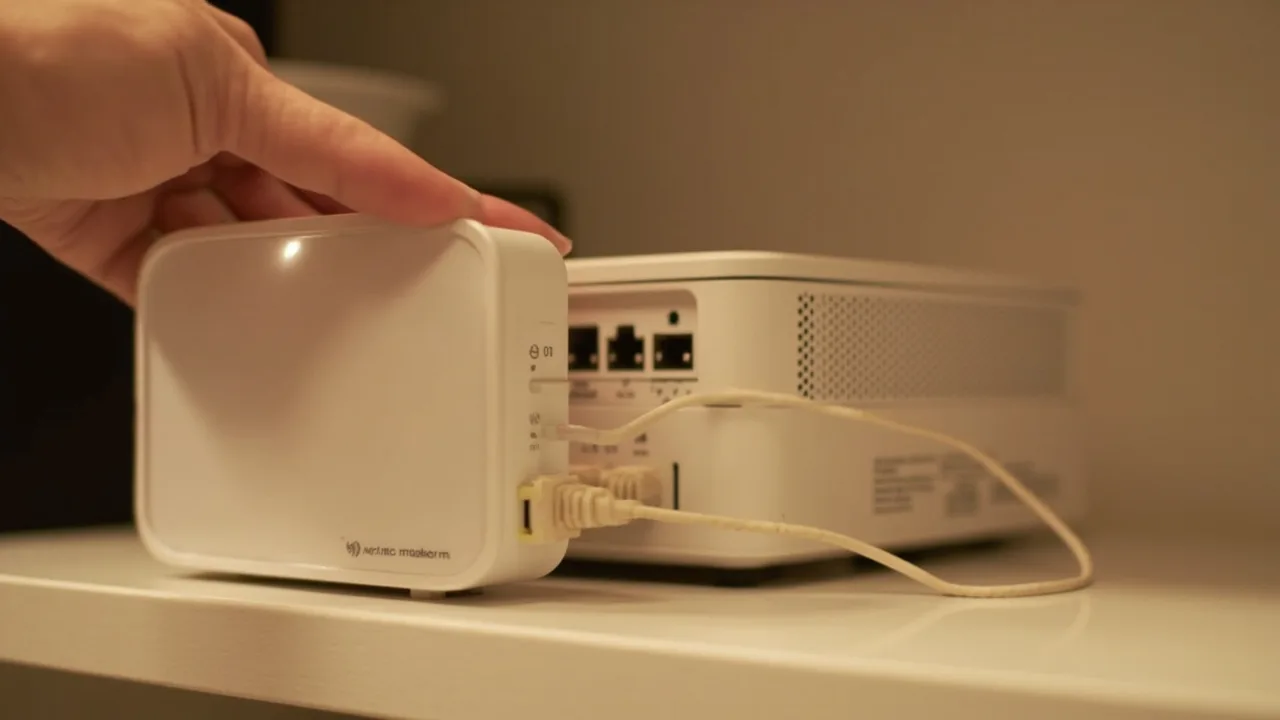
- 拍下端口标识和现有网线。常见接法是光猫 LAN 口接路由器 WAN 口;若不想做双重 NAT,路由器可按说明设为 AP/接入点。先不要为排查而改桥接、VLAN 或拨号方式。
- 用网线把电脑接到路由器 LAN 口,浏览器输入机身标签或说明书中的管理地址。常见值有 TP-Link 的
tplogin.cn或192.168.1.1、华为192.168.3.1、小米/华硕192.168.1.1、光猫192.168.100.1,但都不是通用规则,标签优先。 - 判断主无线源:路由器管理页显示 WAN 已联网时,通常由路由器单独发 Wi-Fi;光猫直接拨号、路由器只是接入点时,则让光猫单独发 Wi-Fi,或使用正规的 AP/Mesh 方案。两台独立设备不要同时充当主无线源。
关闭重复 Wi-Fi 信号
- 决定保留哪台:让路由器接 WAN 并负责上网时,关闭光猫无线;让光猫负责主路由时,关闭独立路由器无线。不要关闭同一台主路由的 2.4 GHz 和 5 GHz。
- 登录要关闭的设备,在无线设置、WLAN 或 Wi-Fi 设置中分别关闭 2.4 GHz、5 GHz 开关。TP-Link 常见入口是无线设置,小米常见是常用设置中的 Wi-Fi 设置,华为常见是 Wi-Fi 设置,具体名称以当前固件为准。
- 登录光猫,寻找 WLAN、无线网络或 Wi-Fi 选项,关闭无线开关或两个频段并保存。运营商可能隐藏部分选项,遇到这种情况联系运营商客服或装维人员。
- 保存后按页面提示重启无线或设备即可。若两台设备属于正规 Mesh 组网,应使用品牌配套工具统一设置,不要手动关掉某个节点。
重设 Wi-Fi 名称和密码
- 在主无线源中修改 SSID。排查阶段可把两个频段命名为
家-5G-测试、家-2.4G-测试,稳定后改为家-5G、家-2.4G,或使用主路由自带的双频合一功能。 - 设置 12 位以上、与其他设备不同的密码。若页面提供 WPA2/WPA3 混合模式,普通手机兼容性较好;老旧摄像头或智能家居只支持 WPA2 时,选择 WPA2-PSK,并保留一个 2.4 GHz 网络。关闭 WPS,不要使用生日或连续数字密码。
- 只在主设备上改设置。若两台独立设备暂时都要保留,至少让 SSID 不同,密码也分别设置,方便确认手机连的是哪台;同名同密码并不会自动变成无缝漫游。
排查 IP 冲突与断线
- 检查网线端口。光猫 LAN → 路由器 WAN 是常见接法;光猫 LAN → 路由器 LAN 通常只有路由器明确工作于 AP 模式时才合理。若两台都做路由,两个 DHCP 服务器可能在同一网段分配地址,造成冲突。
- 分清光猫是路由还是桥接。光猫路由时,路由器 WAN 通常使用 DHCP/自动获取;光猫桥接时,路由器 WAN 才使用 PPPoE。不要让光猫和路由器同时拨号,桥接和 VLAN 设置先向运营商确认。
- 在路由器状态页查看 WAN IPv4、网关和 DNS。出现
169.254.x.x通常表示没有拿到有效地址,不等于一定是 IP 冲突;若两台后台 LAN 网段相同且都开启 DHCP,才更像重复分配。不要随手设置相同静态 IP,也不要在不知道网段时改 LAN 地址。 - 需要刷新连接时,让两台设备同时断电 30 秒,先开光猫,等待约 3~5 分钟至 PON、注册或 Internet 状态稳定,再开路由器。若 PON/LOS 指示异常或始终没有 Internet,先联系运营商。
按系统重连并验证
- iPhone:打开设置 → Wi-Fi,点击网络右侧的 ⓘ,选择忘记此网络。
- 国产品牌安卓:华为 HarmonyOS 通常为设置 → WLAN → 点击当前网络 → 忘记网络;小米/Redmi HyperOS 为设置 → WLAN → 点击网络名称 → 忘记网络。OPPO/一加 ColorOS、vivo/iQOO OriginOS、荣耀 MagicOS 通常也在设置 → WLAN/无线网络中点击当前网络,选择忘记网络;不同版本的菜单文字可能不同。
- 重新连接主 SSID,先测试 5 GHz,再测试 2.4 GHz。管理页若有双频合一、智能漫游或自动切换选项,排查时暂时关闭,确认不是设备在两个节点之间来回切换。
- 在路由器旁和另一间房各测试一次;只有 2.4 GHz 不稳时,让设备靠近路由器,支持时使用 20 MHz 信道宽度和 1/6/11 信道。再用网线连接电脑:网线稳定而无线不稳,问题在无线;网线也断线,优先查 WAN、DHCP、光猫线路或运营商。
注意事项
- 改名或改密码后,摄像头、打印机、电视等设备要重新连 Wi-Fi;只支持 2.4 GHz 的设备不能改到 5 GHz。
- 关闭重复 Wi-Fi 不等于关闭所有 DHCP。光猫路由接路由器 WAN 时,不要仅因关闭无线就手动停掉光猫 DHCP;LAN-LAN 场景应先改接 WAN,或正确配置 AP 模式。不要按 Reset 恢复光猫出厂设置,运营商的 PPPoE、VLAN、IPTV 或语音配置可能被清掉。
- 需要全屋覆盖时,使用支持统一漫游的 Mesh,或用网线把第二台设备设为 AP;不要只把两台普通路由器改成同名同密码。管理页面密码也应单独修改;若 WAN 无 IP 或 PON/LOS 异常,联系运营商客服或装维。
小结
最稳的顺序是:先用网线确认光猫与路由器的 WAN/LAN 关系,关闭一个无线发射源,给主 Wi-Fi 设置唯一名称和强密码,再让手机忘记旧网络并分别测试 5 GHz、2.4 GHz。若网线也断线,才把重点转向 DHCP、拨号模式、光猫线路和运营商。