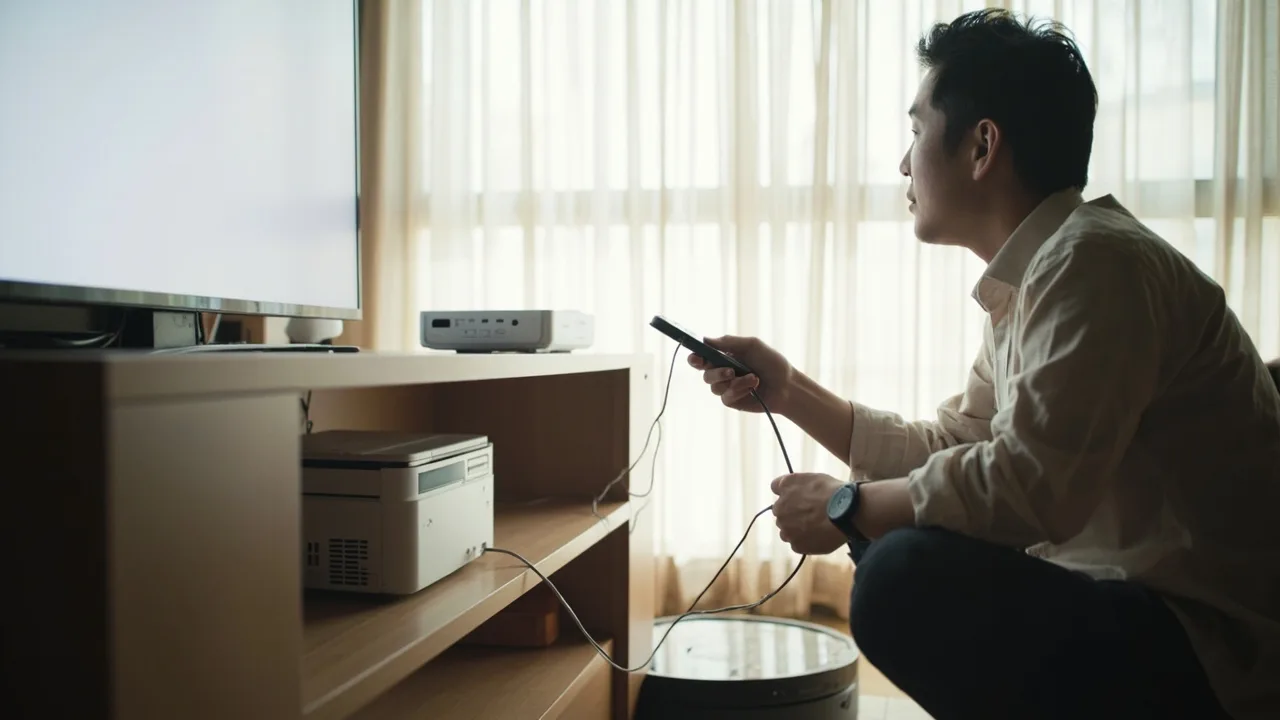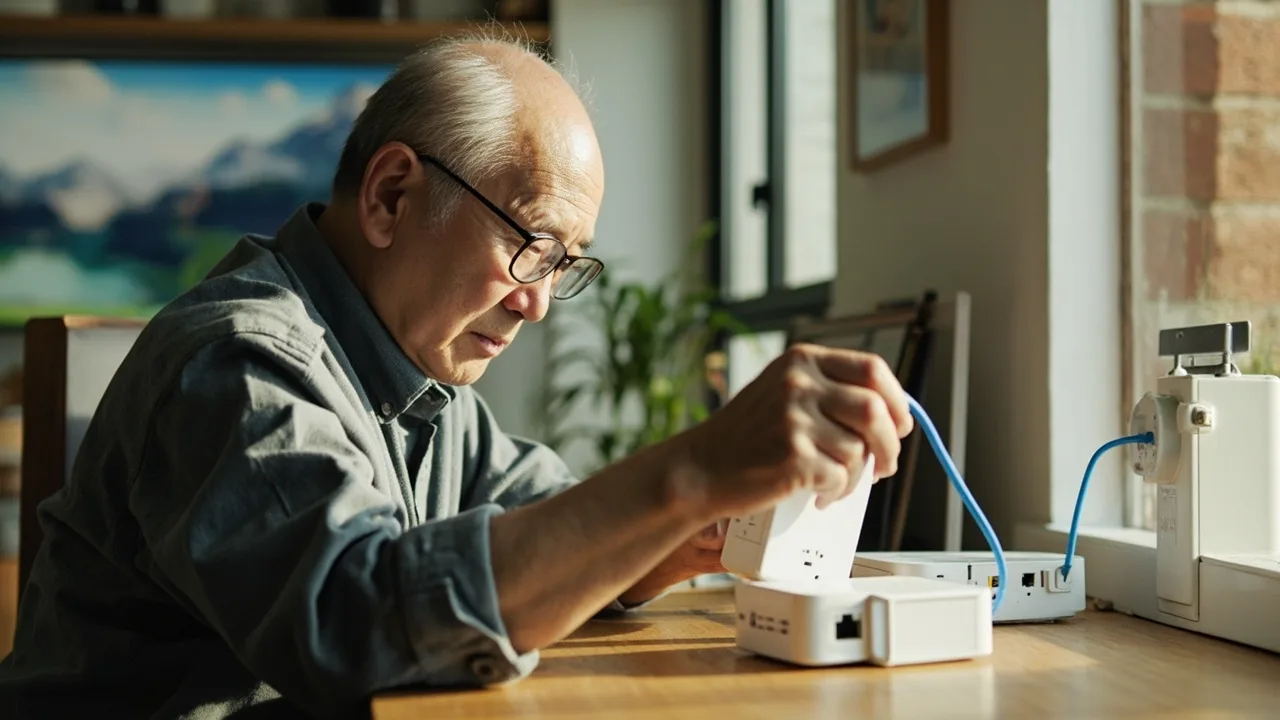
网线不能穿墙、又不方便走明线时,电力线适配器可借助家中电线延伸路由器网络。它并非让无线信号“硬穿”厚墙:两端插座必须能通过同一供电线路互通,墙内线路老化、分相位或独立分路都可能失败。
适用设备与系统
- 一套两台 TP-Link 千兆电力线适配器;路由器需有 RJ45 LAN 口,房间终端最好也有网口,台式机、NAS、电视和游戏机最容易直接接入。
- 准备两个可直插墙面的 220 V 家用墙插,并尽量位于同一回路、同一相位。
- 配对由硬件完成,无手机 App 或系统版本门槛。近期 iOS 15+、HarmonyOS 2+、安卓 10+/HyperOS、ColorOS 11+、OriginOS 11+、MagicOS 5+ 的浏览器均可查看路由器状态,也可以全程在电脑操作。iPhone、安卓手机本身没有 RJ45,房间内还需要 Wi-Fi 时,应另配路由器或 AP。
开工前:确认套装和走线
- 商品参数应明确写有 RJ45 1000 Mbps,套装包含两台适配器。优先选择 TP-LINK 官方旗舰店、京东自营或品牌官方商城,不要把“无线 1200M”误当成电力线速率。
- 准备两根 Cat5e 及以上网线,分别用于连接“路由器—A”和“B—房间设备”。
- 给插座编号并拍照记录原有走线。路由器端记为 A,目标房间端记为 B,避免接线时猜错方向。
分步操作:接线、配对、联网
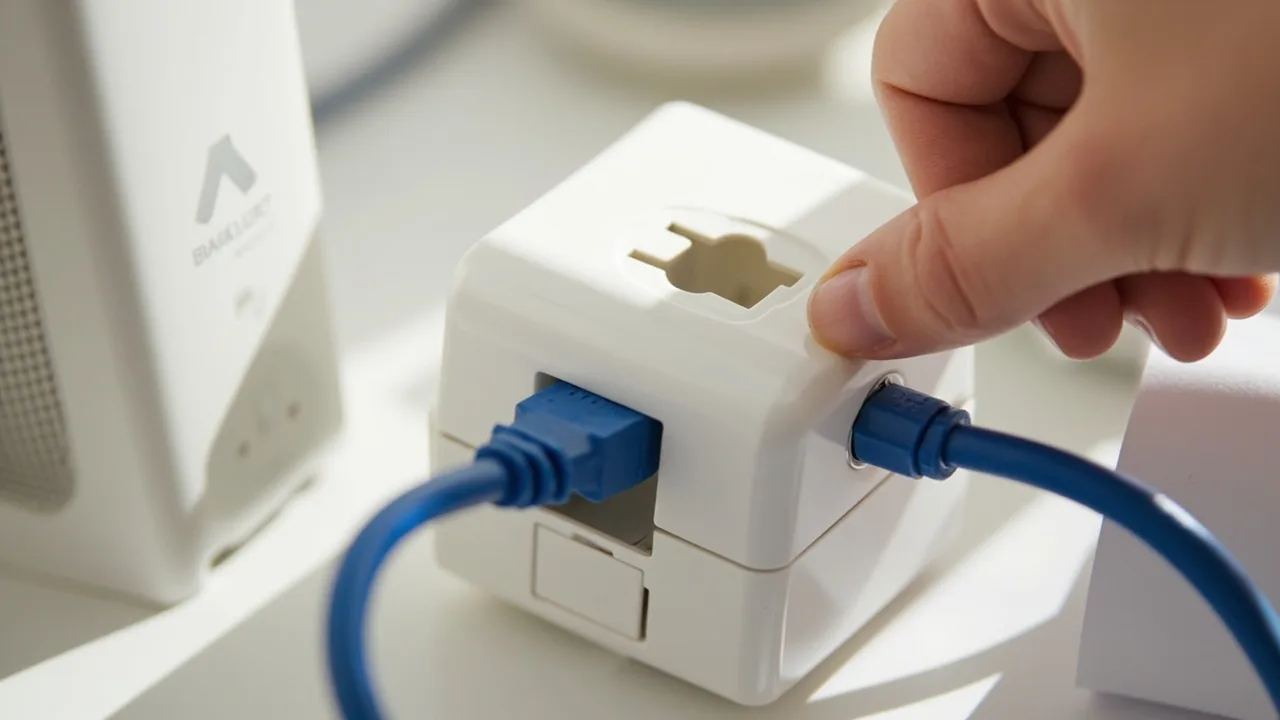
- 确认路由器已经可以正常上网。将 A 用网线接到路由器的 LAN 口,不要接 WAN/Internet 口,再把 A 直接插入主房间墙插。
- 把 B 插入目标房间墙插,暂时不连接设备。等待约 30 秒,观察电源灯与链路灯;不同型号的灯色和闪烁方式可能不同,以该型号说明书为准。
- 按住 A 上的 Pair/配对键约 1 秒后松开,看到指示灯开始闪烁后,在 2 分钟内对 B 做同样操作。常见 TP-Link 独立千兆适配器采用这一流程;如果本机说明书要求同时按下或按键时间不同,以说明书为准。
- 等待 10~30 秒,链路灯最终常亮绿色或显示“已连接”即表示成功。一直红色或闪烁时,先将两台适配器移到相邻插座完成近距配对测试,再重新配对。
- 用网线把 B 接到房间设备,终端保持“自动获取 IP 地址”,随后拔插一次网线。Windows 可在“设置—网络和 Internet—以太网”中查看是否获得 IP,也可以登录路由器后台查看在线设备。
- 确认目标设备能够打开网页后,再进行测速和摆位优化。
测速:测出真实吞吐
- 适配器标称 1000 Mbps 是理论能力;电脑显示 1 Gbps 只说明 RJ45 协商到了千兆,两者都不等于实际文件传输速度。
- 测电力线链路:让两台电脑分别经 A、B 直连,复制单个 4 GB 以上文件并记录 MB/s,连续测两次。电脑对电脑更准确,使用 NAS 时还会受到硬盘速度影响。
- 测宽带速度:暂停下载、视频和云备份,用宽带运营商官方测速工具或同一个可信测速服务测试三次,记录上下行结果。使用无线终端时还要考虑 Wi-Fi 信号,不能把无线降速全部算到电力线上。
- 做有线对照:同一电脑、同一网线先直连路由器,再经 B 联网。如果有线直连正常,而电力线长期低于直连速度的三分之一,多半是线路或摆位问题。1000 Mbps 理论折算约为 125 MB/s,实际文件传输通常达不到该数值。
摆位:先选对插座,再谈速度
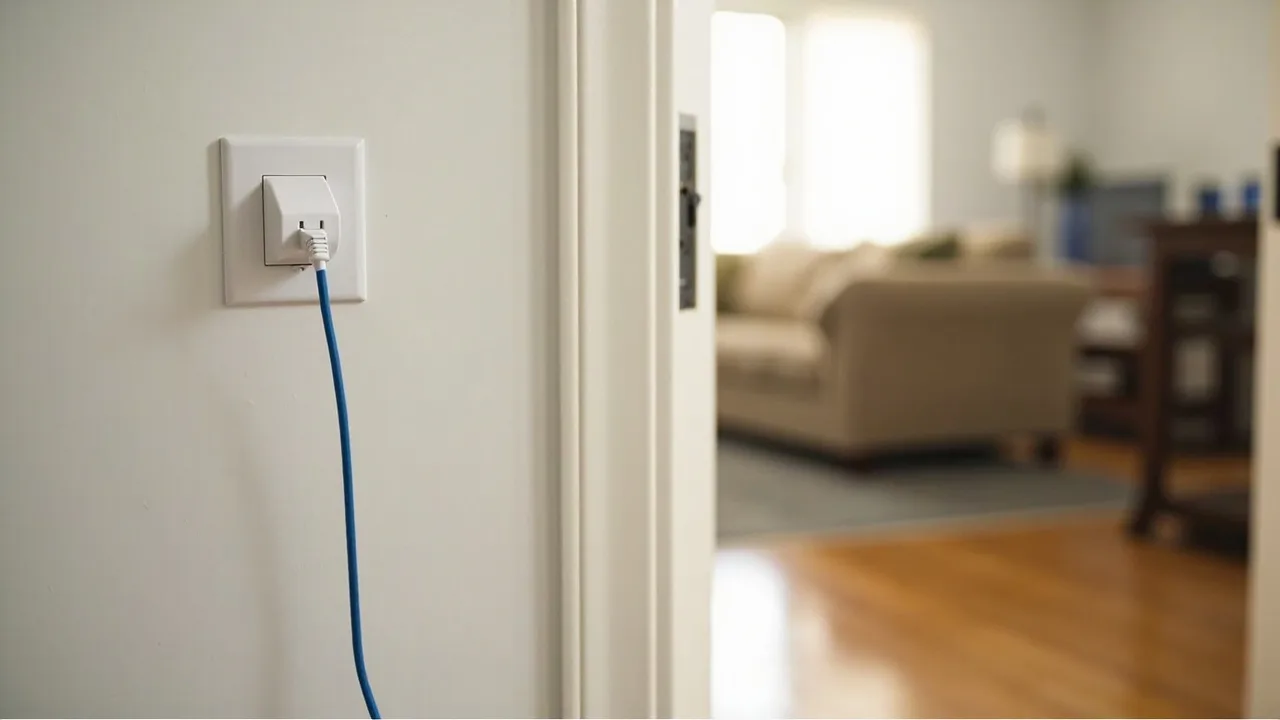
- A、B 都应直插墙插,不接排插、插线板或带滤波的 UPS。劣质排插,以及与适配器共用排插的大功率负载,都可能干扰载波通信。
- 先在相邻插座完成近距配对,再把 B 移到目标位置。设备离插座较远时,可以增加一台质量较好的小交换机延长网线。
- 同一回路、同一相位优先于距离。独立分路、老旧铝线、细线以及氧化松动的插座,都可能造成无网或严重降速。
- 避开微波炉、电磁炉、变频空调等强干扰源;不要把适配器塞进柜内、墙角或杂物下面,应留出散热空间。
故障排查:从指示灯到网线逐项确认
- 指示灯完全不亮:先更换墙插确认供电,再检查网线;仍然不亮就按说明书检修或换新,不要反复通电。
- 一端绿色、一端红色:确认两端为同品牌同标准,移开附近的大功率负载后重新配对。不同品牌理论上可能互通,但认证、加密和性能不保证,不建议混用。
- 两端配对成功但设备没有网络:检查 A 是否误接 WAN 口、终端是否获得 IP。如果 B 后面又连接了第二台路由器,应按照该型号的 AP/桥接模式接线,避免 DHCP 冲突。
- 能联网但速度很慢:按照测速步骤做有线对照,依次尝试直插墙插、更换同回路插座、缩短网线和避开干扰源。
- 使用一段时间后掉线:检查适配器是否过热、网线和插座是否松动,并移除共享排插上的大功率负载。
- 增加设备后全部异常:按说明书逐台复位。常见 TP-Link 组合键是长按 Pair/Reset 约 8 秒,待指示灯变红后松开,再重新配对。不同型号可能不同,不要在正常使用时误长按。
注意事项
- 普通电力线适配器传输的是网络数据,不能替代 PoE 供网,也不能当作稳压器使用。
- 先在插座附近完成配对、测速和稳定性测试,再整理墙面或桌面线材,并保留购买凭证。
- 如果目标房间没有墙插、线路分相位或必须长期保持稳定高速,优先让运营商把光纤延伸到房间再接路由器。电力线更适合临时补网以及普通网页、高清视频等常规用途。
小结
最稳的流程是:先确认供电回路与墙插条件,再按“路由器 LAN—A—墙内电线—B—设备”接线,完成约 1 秒按键配对;随后用电脑对电脑的大文件传输判断链路质量。指示灯变绿只代表已经连通,实际速度仍取决于墙内电线、插座质量、电磁干扰和摆位。